Có thể bạn quan tâm: Iphone Simulator For Website Testing: Hướng Dẫn Chi Tiết, Lợi Ích Và Các Công Cụ Hàng Đầu
Mở Đầu
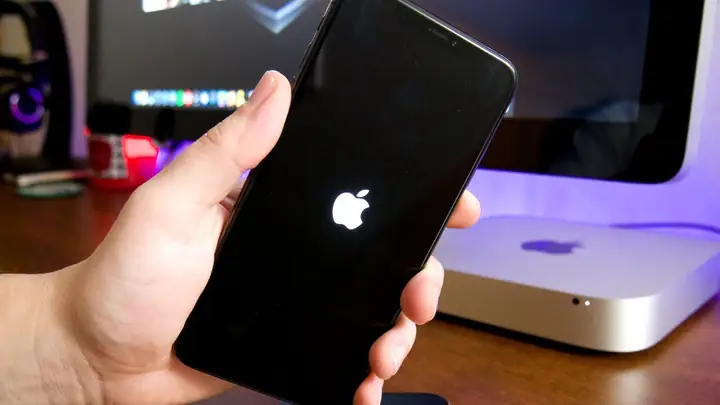
Trong thời đại công nghệ số, iPhone đã trở thành một trong những thiết bị di động phổ biến và được ưa chuộng nhất trên toàn thế giới. Tuy nhiên, dù có độ ổn định cao, người dùng vẫn không tránh khỏi những trường hợp “iPhone freeze on Apple logo” – hiện tượng iPhone dừng lại ở màn hình logo Apple và không thể khởi động tiếp. Bài viết này sẽ cung cấp cho bạn một hướng dẫn chi tiết, từ việc nhận diện nguyên nhân, phân loại mức độ lỗi, đến các phương pháp khắc phục hiệu quả, giúp bạn nhanh chóng đưa thiết bị trở lại trạng thái hoạt động bình thường.
Lưu ý: Các bước trong bài viết được sắp xếp theo mức độ khó và rủi ro tăng dần. Nếu bạn không tự tin thực hiện, hãy cân nhắc mang máy tới trung tâm bảo hành hoặc cửa hàng uy tín.
Có thể bạn quan tâm: Sim Ghép Iphone Là Gì? – Hiểu Đúng, Chọn Đúng Và Tối Ưu Trải Nghiệm
1. Hiểu Rõ Về Hiện Tượng “iPhone Freeze on Apple Logo”
1.1. Định Nghĩa
“iPhone freeze on Apple logo” (tiếng Việt: iPhone treo ở logo Apple) là tình trạng máy khởi động, hiển thị logo Apple trong vài giây hoặc lâu hơn, sau đó không tiến triển sang màn hình khóa. Thiết bị dường như “đóng băng”, không phản hồi bất kỳ thao tác nào.
1.2. Tần Suất Xảy Ra
- iPhone cũ (iPhone 5, 6, 6s, 7): Độ lệch phần cứng cao hơn, dễ gặp lỗi phần mềm do iOS cũ không tương thích.
- iPhone mới (iPhone X trở lên): Thường do cập nhật iOS, jailbreak, hoặc lỗi phần cứng do va đập, ẩm ướt.
1.3. Ảnh Hưởng
- Mất dữ liệu tạm thời: Nếu không sao lưu, có thể mất dữ liệu chưa đồng bộ.
- Giảm trải nghiệm sử dụng: Máy không thể dùng được trong thời gian dài.
- Chi phí sửa chữa: Tùy vào nguyên nhân mà chi phí có thể từ miễn phí (khôi phục phần mềm) đến hàng ngàn nghìn đồng (thay linh kiện).
Có thể bạn quan tâm: Iphone Shared Album Không Hoạt Động: Nguyên Nhân, Giải Pháp Và Cách Khắc Phục Chi Tiết
2. Các Nguyên Nhân Thông Thát Gây “iPhone Freeze on Apple Logo”
| Nhóm Nguyên Nhân | Mô Tả Chi Tiết | Dấu Hiệu Kèm Theo |
|---|---|---|
| Phần mềm | – Cập nhật iOS không thành công – Jailbreak không ổn định – Ứng dụng bị lỗi gây xung đột | – Máy khởi động lại liên tục – Thông báo lỗi “Recovery Mode” |
| Lỗi hệ thống (Corrupt System Files) | Các file hệ thống bị hỏng, thiếu hoặc xung đột | – Không thể vào chế độ Recovery – Màn hình đen sau logo |
| Hỏng phần cứng (Hardware) | – Pin yếu hoặc hỏng – Bo mạch logic (logic board) bị ảnh hưởng – Cổng Lightning hoặc nút Home/Power lỗi | – Máy rung nhưng không bật màn hình – Nhiệt độ cao, tiếng kêu lạ |
| Sự cố do môi trường | – Nước, độ ẩm – Va đập mạnh, rơi | – Dấu ẩm, vết bầm, mùi cháy nhẹ |
| Lỗi do phần mềm thứ ba | – Ứng dụng quản lý dữ liệu, backup, hoặc sync gây xung đột | – Máy freeze ngay sau khi cài đặt một ứng dụng mới |
3. Kiểm Tra Ban Đầu: Xác Định Trạng Thái Máy
Trước khi thực hiện bất kỳ biện pháp nào, hãy thực hiện các bước kiểm tra nhanh:
3.1. Kiểm Tra Pin
- Kết nối sạc: Đặt iPhone vào nguồn sạc (có thể dùng sạc gốc). Đợi ít nhất 15-30 phút. Nếu pin hoàn toàn cạn, màn hình có thể không hiển thị dù đã có logo.
- Biểu tượng pin: Nếu sau khi sạc, biểu tượng pin xuất hiện (thậm chí trong chế độ Recovery), có nghĩa là pin không phải là nguyên nhân.
3.2. Kiểm Tra Cổng Lightning và Cáp
- Thay cáp/sạc: Đôi khi cổng bị bám bụi hoặc cáp hỏng gây lỗi truyền điện.
- Sử dụng cáp và sạc gốc: Đảm bảo nguồn điện ổn định.
3.3. Thử Khởi Động Lại (Force Restart)
- iPhone 8 trở lên: Nhấn nhanh nút tăng âm, rồi nhanh nút giảm âm, sau đó giữ nút Power cho tới khi logo Apple hiện ra.
- iPhone 7/7 Plus: Giữ nút giảm âm và Power đồng thời 10 giây.
- iPhone 6s và các mẫu cũ hơn: Giữ nút Home và Power đồng thời 10 giây.
Nếu máy vẫn dừng ở logo, tiếp tục các bước sau.
4. Phương Pháp Khắc Phục Dựa Trên Nguyên Nhân
4.1. Sử Dụng Chế Độ Recovery (Khôi Phục iOS)
4.1.1. Khi nào dùng?
- Khi nghi ngờ lỗi phần mềm, cập nhật iOS bị lỗi, hoặc file hệ thống bị hỏng.
4.1.2. Các Bước Thực Hiện
- Chuẩn bị: Máy tính (Mac hoặc PC) có iTunes (hoặc Finder trên macOS Catalina trở lên). Cáp Lightning.
- Kết nối iPhone với máy tính.
- Vào chế độ Recovery:
- iPhone 8 trở lên: Nhấn nhanh nút tăng âm → nhấn nhanh nút giảm âm → giữ nút Power cho tới khi màn hình hiển thị chế độ Recovery (có biểu tượng cáp iTunes/Finder).
- iPhone 7/7 Plus: Giữ nút giảm âm + Power cho tới khi xuất hiện màn hình Recovery.
- iPhone 6s và các mẫu cũ: Giữ nút Home + Power.
- Trên máy tính: iTunes/Finder sẽ hiện thông báo “There is a problem with this iPhone that requires it to be updated or restored.”
- Chọn “Update” (cập nhật) – iTunes sẽ cố gắng tải và cài đặt lại iOS mà không xóa dữ liệu. Nếu không thành công, chọn “Restore” (khôi phục) – sẽ xóa sạch dữ liệu và cài đặt iOS mới.
Lưu ý: Khi chọn Restore, nếu bạn chưa sao lưu, dữ liệu sẽ bị mất. Hãy cân nhắc tạo bản sao lưu qua iCloud hoặc iTunes nếu có thể.
4.2. Sử Dụng DFU Mode (Device Firmware Update)
4.2.1. Khi nào dùng?
- Khi Recovery không hoạt động, hoặc máy vẫn treo sau khi cập nhật.
- Khi cần cài đặt lại firmware từ đầu.
4.2.2. Các Bước Thực Hiện
- Kết nối iPhone với máy tính và mở iTunes/Finder.
- Vào DFU Mode:
- iPhone 8 trở lên: Nhấn nhanh nút tăng âm → nhấn nhanh nút giảm âm → giữ nút Power 5 giây → giữ đồng thời nút Power và giảm âm 5 giây → nhả nút Power, giữ giảm âm tới khi iTunes/Finder nhận diện (màn hình sẽ đen).
- iPhone 7/7 Plus: Giữ nút Power và giảm âm 10 giây → nhả Power, tiếp tục giữ giảm âm tới khi iTunes/Finder hiện thông báo.
- iPhone 6s và cũ hơn: Giữ nút Home và Power 10 giây → nhả Power, giữ Home tới khi iTunes/Finder thông báo.
- iTunes/Finder sẽ hiện “iPhone in recovery mode” – chọn “Restore” để tải lại firmware.
4.2.3. Lưu Ý Khi Dùng DFU
- Đảm bảo máy tính có kết nối internet ổn định để tải firmware.
- Quá trình có thể mất 15-30 phút, không ngắt kết nối.
4.3. Kiểm Tra Phần Cứng
Nếu cả Recovery và DFU đều không giải quyết được:
4.3.1. Kiểm Tra Pin
- Sử dụng phần mềm kiểm tra pin (có thể tải từ App Store trên máy Mac/PC) như iBackupBot, iMazing.
- Nếu dung lượng pin < 20% hoặc voltage bất thường, có thể cần thay pin.
4.3.2. Kiểm Tra Bo Mạch Logic
- Biểu hiện: Nhiệt độ quá cao, tiếng kêu lạ, máy không nhận bất kỳ tín hiệu nào.
- Giải pháp: Đưa máy tới trung tâm bảo hành để kiểm tra mạch logic. Thông thường, lỗi này đòi hỏi thay bo mạch hoặc linh kiện phụ (IC, tụ điện).
4.3.3. Kiểm Tra Cổng Lightning và Nút
- Cổng Lightning bẩn: Dùng que tăm gỗ, bông tăm và cồn isopropyl nhẹ nhàng làm sạch.
- Nút Home/Power kẹt: Kiểm tra xem có bụi hay vật thể kẹt không. Nếu nút không phản hồi, có thể cần thay thế.
4.4. Xử Lý Khi Máy Được Jailbreak
Có thể bạn quan tâm: Iphone Software Update Là Gì? – Hiểu Đúng, Cập Nhật Đúng, Tối Ưu Hiệu Năng Và Bảo Mật Cho Thiết Bị Của Bạn
4.4.1. Nguyên Nhân
- Jailbreak gây xung đột với bản cập nhật iOS.
- Tweak (công cụ) không tương thích.
4.4.2. Giải Pháp
- Vào chế độ DFU và restore iOS gốc (không jailbreak). Điều này sẽ xóa jailbreak và khôi phục hệ thống sạch.
- Nếu muốn tiếp tục jailbreak, tải phiên bản jailbreak mới nhất tương thích với iOS hiện tại và làm theo hướng dẫn cẩn thận.
5. Bảo Vệ iPhone Tránh “Freeze on Apple Logo” Trong Tương Lai
| Biện Pháp | Mô Tả | Lợi Ích |
|---|---|---|
| Sao lưu thường xuyên | iCloud hoặc iTunes (hàng tuần) | Dữ liệu luôn có bản sao, giảm rủi ro mất mát khi cần restore. |
| Cập nhật iOS kịp thời | Khi Apple phát hành bản cập nhật, cài đặt ngay. | Sửa lỗi bảo mật, giảm khả năng xung đột phần mềm. |
| Tránh jailbreak hoặc chỉ dùng version ổn định | Nếu không cần, không jailbreak. | Giảm rủi ro xung đột hệ thống. |
| Bảo vệ vật lý | Ốp lưng, kính cường lực, tránh nước. | Giảm hỏng phần cứng do va đập, ẩm ướt. |
| Kiểm tra ứng dụng | Xóa các app không rõ nguồn gốc hoặc gây lỗi. | Tránh xung đột phần mềm. |
| Sử dụng sạc và cáp chính hãng | Không dùng cáp kém chất lượng. | Đảm bảo nguồn điện ổn định, tránh lỗi phần cứng. |
6. Khi Nào Nên Đưa Máy Đến Trung Tâm Bảo Hành?
| Trường Hợp | Mô Tả | Gợi Ý |
|---|---|---|
| Máy không vào chế độ Recovery/DFU | Máy không phản hồi dù đã thực hiện các bước. | Đưa tới Apple Store hoặc trung tâm uy tín. |
| Máy có dấu hiệu hỏng phần cứng (nhiệt độ cao, tiếng kêu, mùi cháy) | Lỗi bo mạch, pin, cổng. | Thay linh kiện tại trung tâm. |
| Bạn không tự tin thực hiện | Không có kinh nghiệm, sợ làm hỏng thêm. | Nhờ kỹ thuật viên chuyên nghiệp. |
| Bảo hành còn hiệu lực | Máy còn trong thời gian bảo hành (1 năm hoặc AppleCare+). | Sử dụng bảo hành để sửa chữa miễn phí hoặc giảm phí. |
7. Các Câu Hỏi Thường Gặp (FAQ)
7.1. iPhone có thể tự khôi phục khi “freeze on Apple logo” không?
Có, nếu nguyên nhân là lỗi phần mềm tạm thời, việc force restart hoặc cập nhật qua Recovery thường giải quyết được.
7.2. Tôi có mất dữ liệu khi restore iPhone không?
Khi chọn Update, dữ liệu sẽ được giữ nguyên. Khi chọn Restore, dữ liệu sẽ bị xóa. Vì vậy, nên sao lưu trước khi thực hiện restore.
7.3. Có cần phải jailbreak lại sau khi restore?
Nếu bạn không muốn jailbreak, không cần làm gì thêm. Nếu muốn, chỉ nên jailbreak lại sau khi cập nhật iOS mới nhất và đảm bảo tính ổn định.
7.4. Tôi có thể tự thay pin cho iPhone không?
Có thể, nhưng cần kỹ năng hàn và dụng cụ chuyên dụng. Đối với người không có kinh nghiệm, nên để cho trung tâm uy tín để tránh hỏng máy.
7.5. iPhone của tôi vẫn còn trong thời gian bảo hành, nhưng tôi đã tự thực hiện restore. Liệu bảo hành vẫn còn hiệu lực không?
Nếu bạn không gây hư hại vật lý, bảo hành vẫn còn hiệu lực. Tuy nhiên, nếu máy có dấu hiệu hỏng do thao tác không đúng, có thể bị từ chối bảo hành.
8. Kết Luận
Hiện tượng “iPhone freeze on Apple logo” tuy gây phiền toái, nhưng thường không phải là vấn đề không thể giải quyết. Bằng cách thực hiện các bước kiểm tra cơ bản, sử dụng chế độ Recovery hoặc DFU, và nếu cần thiết, kiểm tra phần cứng, bạn có thể tự khôi phục iPhone về trạng thái bình thường mà không tốn quá nhiều chi phí.
Những điểm quan trọng cần nhớ:
1. Kiểm tra pin và nguồn điện trước – thường là nguyên nhân đơn giản nhất.
2. Thử force restart – giải pháp nhanh nhất.
3. Sử dụng Recovery hoặc DFU – khôi phục phần mềm một cách an toàn.
4. Kiểm tra phần cứng nếu phần mềm không giải quyết được.
5. Sao lưu thường xuyên để tránh mất dữ liệu khi cần restore.
Nếu bạn đã thực hiện hết các bước trên mà vẫn không khắc phục được, đừng ngần ngại mang máy tới trung tâm bảo hành hoặc cửa hàng uy tín. Đầu tư vào việc bảo trì định kỳ và sử dụng thiết bị một cách cẩn thận sẽ giúp giảm thiểu khả năng gặp phải lỗi “freeze on Apple logo” trong tương lai.
Chúc bạn sớm khắc phục được vấn đề và iPhone trở lại hoạt động bình thường!