Có thể bạn quan tâm: Sim Ghép Iphone Là Gì? – Hiểu Đúng, Chọn Đúng Và Tối Ưu Trải Nghiệm
1. Giới thiệu chung về iPhone Software Update
Trong thế giới công nghệ ngày càng phát triển, iPhone Software Update (cập nhật phần mềm iPhone) không chỉ là một thuật ngữ kỹ thuật mà còn là một phần quan trọng trong việc duy trì hiệu suất, bảo mật và trải nghiệm người dùng của thiết bị di động. Khi người dùng Apple mở cài đặt và nhìn thấy thông báo “Có bản cập nhật phần mềm mới”, họ thường đặt ra câu hỏi: “iPhone Software Update là gì? Tại sao tôi nên cập nhật ngay lập tức?”.
Bài viết này sẽ giải đáp chi tiết các câu hỏi trên, đồng thời cung cấp kiến thức sâu rộng về quá trình cập nhật phần mềm iPhone, nội dung cập nhật, cách thực hiện an toàn, và những lưu ý quan trọng để bạn có thể sử dụng thiết bị một cách tối ưu nhất.
Có thể bạn quan tâm: Iphone Shared Album Không Hoạt Động: Nguyên Nhân, Giải Pháp Và Cách Khắc Phục Chi Tiết
2. Định nghĩa iPhone Software Update
iPhone Software Update (cập nhật phần mềm iPhone) là quá trình tải xuống và cài đặt các phiên bản mới của hệ điều hành iOS (iPhone Operating System) do Apple phát hành. Các bản cập nhật này có thể bao gồm:
- Phiên bản iOS mới (major update): Thường được đặt tên theo số phiên bản, ví dụ iOS 17, iOS 18, mang lại giao diện mới, tính năng đột phá và cải tiến lớn.
- Bản cập nhật phụ (minor update): Như iOS 17.1, 17.2, tập trung vào sửa lỗi, cải thiện bảo mật và tối ưu hoá một số tính năng.
- Bản vá bảo mật (security patch): Được phát hành nhanh chóng để khắc phục lỗ hổng bảo mật nghiêm trọng.
- Bản cập nhật firmware (firmware update): Thay đổi phần mềm nền của phần cứng, như cập nhật bộ điều khiển Bluetooth, Wi‑Fi, hoặc chip xử lý.
Tóm lại, iPhone Software Update là “công cụ” giúp Apple nâng cấp, bảo vệ và mở rộng khả năng của iPhone thông qua việc cập nhật iOS.
Có thể bạn quan tâm: Cách Đặt Nhạc Mp3 Thành Nhạc Chuông Iphone: Hướng Dẫn Chi Tiết Từng Bước
3. Lý do Apple phát hành iPhone Software Update
3.1. Cải thiện bảo mật
Mỗi năm, các nhà nghiên cứu bảo mật phát hiện hàng trăm lỗ hổng trong hệ điều hành di động. Apple liên tục phát hành các bản vá để ngăn chặn tin tặc khai thác. Khi không cập nhật, iPhone của bạn sẽ trở thành “cửa sổ” mở cho các phần mềm độc hại, ransomware, hoặc tấn công phishing.
3.2. Sửa lỗi (bug fix)
Các lỗi phần mềm có thể gây treo, giảm hiệu suất, mất kết nối mạng, hoặc thậm chí làm mất dữ liệu. Các bản cập nhật thường bao gồm danh sách “Known Issues Fixed” (khắc phục các vấn đề đã biết). Đặc biệt, các lỗi liên quan tới camera, GPS, hay âm thanh thường được ưu tiên sửa nhanh.
3.3. Tối ưu hoá hiệu suất
Apple luôn nỗ lực làm cho iPhone hoạt động mượt mà hơn, ngay cả trên các mẫu cũ. Các công cụ quản lý bộ nhớ, giảm tiêu thụ pin, và cải thiện tốc độ khởi động thường xuất hiện trong các bản cập nhật.
3.4. Thêm tính năng mới
Không chỉ dừng lại ở việc sửa lỗi, Apple còn sử dụng các bản cập nhật để đưa vào những tính năng mới: chế độ Focus, Live Text, cải thiện FaceTime, hoặc các công cụ sáng tạo như Photographic Styles. Điều này giúp iPhone luôn “đón đầu” xu hướng công nghệ.
3.5. Hỗ trợ phần cứng mới
Khi Apple ra mắt iPhone mới, họ cũng cập nhật iOS để tối ưu hoá cho phần cứng mới (camera, chip, màn hình). Đôi khi, các bản cập nhật này cũng mở rộng tính năng cho các mẫu cũ, giúp chúng “cập nhật” theo thời đại.
4. Các loại iPhone Software Update
| Loại cập nhật | Mục đích | Thời gian phát hành | Ví dụ |
|---|---|---|---|
| Major Update | Giới thiệu giao diện, tính năng mới, cải thiện lớn | Hàng năm (thường vào tháng 9) | iOS 17 (2026), iOS 18 (2026) |
| Minor Update | Sửa lỗi, cải thiện bảo mật, tối ưu hoá | 2‑4 tuần sau major update | iOS 17.1, iOS 17.2 |
| Security Patch | Vá lỗ hổng bảo mật nghiêm trọng | Khi phát hiện lỗ hổng | iOS 17.0.3 (Security Update) |
| Firmware Update | Cập nhật firmware cho các thành phần phần cứng | Khi cần | iOS 17.0.2 (Wi‑Fi firmware) |
5. Quy trình iPhone Software Update – Từ tải xuống đến cài đặt
5.1. Kiểm tra cập nhật
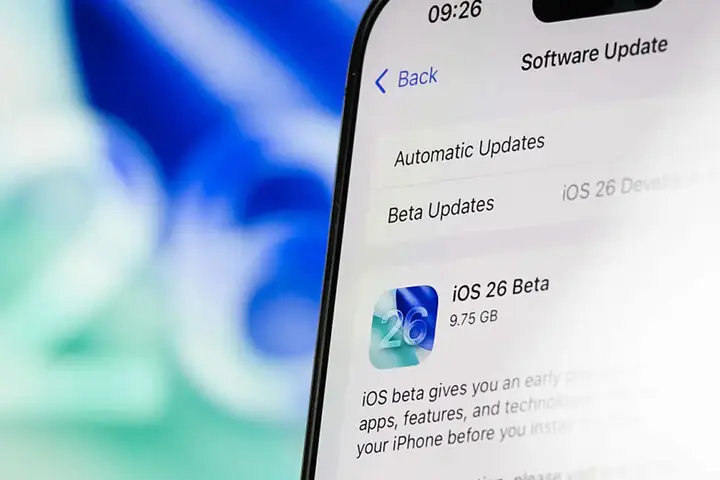
- Mở Settings (Cài đặt) > General (Cài đặt chung) > Software Update (Cập nhật phần mềm).
- Thiết bị sẽ tự động kiểm tra phiên bản mới nhất trên máy chủ Apple.
5.2. Tải xuống
- Kết nối Wi‑Fi: Dữ liệu cập nhật thường lớn (từ 1–5 GB). Nếu không có Wi‑Fi, iPhone sẽ hỏi bạn có muốn tải bằng dữ liệu di động không (có thể bật “Automatic Updates” để cho phép tải qua 4G/5G nếu dung lượng đủ).
- Sạc pin: Đảm bảo pin trên 50 % hoặc kết nối sạc để tránh lỗi trong quá trình tải.
5.3. Xác nhận cài đặt
Sau khi tải xong, iPhone sẽ hiển thị “Install Now” (Cài đặt ngay) hoặc “Later” (Để sau). Khi chọn “Install Now”, thiết bị sẽ khởi động lại và tiến hành cài đặt.
5.4. Quá trình cài đặt
- Giải nén và kiểm tra tính toàn vẹn: iPhone xác thực chữ ký số của Apple để tránh phần mềm giả mạo.
- Cập nhật hệ thống: Thay thế các tệp hệ thống cũ bằng phiên bản mới.
- Migration dữ liệu: Đảm bảo các thiết lập, ứng dụng, dữ liệu cá nhân được chuyển sang phiên bản mới mà không mất mát.
5.5. Hoàn tất và khởi động lại
Sau khi cài đặt xong, iPhone sẽ khởi động lại (thường mất 2‑5 phút). Khi màn hình khóa hiện ra, bạn có thể đăng nhập lại và kiểm tra phiên bản iOS hiện tại.
6. Các lưu ý quan trọng khi thực hiện iPhone Software Update
6.1. Sao lưu dữ liệu
- iCloud Backup: Vào Settings > Tên của bạn > iCloud > iCloud Backup > Back Up Now.
- iTunes/Finder Backup: Kết nối iPhone với máy Mac/PC, sử dụng iTunes (Windows) hoặc Finder (macOS Catalina trở lên) để sao lưu toàn bộ.
6.2. Đủ dung lượng lưu trữ
- Kiểm tra Settings > General > iPhone Storage. Đối với các bản cập nhật lớn, bạn cần ít nhất 5‑6 GB trống. Xóa các ứng dụng không dùng, ảnh/video cũ, hoặc chuyển sang iCloud để giải phóng không gian.
6.3. Đảm bảo kết nối mạng ổn định
- Tránh cập nhật trên mạng di động không ổn định hoặc khi có giới hạn dữ liệu (có thể gây lỗi tải xuống hoặc mất dữ liệu).
6.4. Không tắt thiết bị trong quá trình cập nhật
Có thể bạn quan tâm: Iphone Simulator For Website Testing: Hướng Dẫn Chi Tiết, Lợi Ích Và Các Công Cụ Hàng Đầu
- Nếu pin yếu, hãy cắm sạc. Việc tắt hoặc khởi động lại thiết bị trong quá trình cài đặt có thể làm hỏng hệ thống (bricking).
6.5. Kiểm tra tính tương thích của ứng dụng
- Một số ứng dụng cũ có thể không tương thích ngay lập tức với phiên bản iOS mới. Kiểm tra trên App Store để cập nhật phiên bản mới nhất của ứng dụng.
6.6. Đọc “Release Notes”
- Apple luôn cung cấp Release Notes chi tiết trong phần Settings > General > Software Update. Đọc để biết những tính năng mới, sửa lỗi và các vấn đề đã được khắc phục.
7. Cập nhật iPhone Software Update trên các thiết bị cũ
7.1. Đối tượng hỗ trợ
Apple thường hỗ trợ các mẫu iPhone trong khoảng 5‑6 năm kể từ ngày ra mắt. Ví dụ:
| Model iPhone | Phiên bản iOS cuối cùng (tính đến 2026) |
|---|---|
| iPhone 6s / 6s Plus | iOS 15 (không nhận iOS 16) |
| iPhone 7 / 7 Plus | iOS 15 (không nhận iOS 16) |
| iPhone 8 / 8 Plus | iOS 16 |
| iPhone X | iOS 16 |
| iPhone XR, XS, XS Max | iOS 17 |
| iPhone 11, 12, 13, 14 series | iOS 18 |
7.2. Vấn đề thường gặp trên thiết bị cũ
- Hiệu suất chậm: Các bản cập nhật lớn có thể gây tải nặng cho bộ xử lý và RAM cũ. Apple cung cấp tính năng “Performance Management” (Quản lý hiệu suất) để giảm tốc độ CPU khi pin yếu.
- Pin nhanh cạn: Các tính năng mới như Live Text, widgets, và các dịch vụ nền có thể tiêu thụ nhiều năng lượng hơn.
- Không tương thích ứng dụng: Một số ứng dụng yêu cầu iOS phiên bản mới hơn, dẫn đến không thể cài đặt hoặc chạy.
7.3. Giải pháp tối ưu
- Tắt tính năng “Background App Refresh” cho các ứng dụng không cần thiết.
- Giảm số lượng widget trên màn hình Home và Today View.
- Sử dụng chế độ Low Power Mode khi pin yếu.
- Xem xét “Reset All Settings” nếu gặp lỗi lặp lại sau cập nhật.
8. So sánh iPhone Software Update với Android System Update
| Tiêu chí | iPhone Software Update | Android System Update |
|---|---|---|
| Phân phối | Apple kiểm soát 100% (tất cả thiết bị nhận cùng lúc) | Phân phối qua nhà sản xuất, carrier, và Google (có thể chậm) |
| Tốc độ cập nhật | Thông thường trong vòng 1‑2 tuần sau ra mắt | Có thể mất 1‑6 tháng tùy nhà sản xuất |
| Bảo mật | Các bản vá bảo mật nhanh chóng, đồng thời hỗ trợ nhiều phiên bản cũ | Bảo mật phụ thuộc vào nhà sản xuất, thường chậm hơn |
| Tính năng mới | Được triển khai đồng thời trên hầu hết các thiết bị hỗ trợ | Tính năng mới thường chỉ cho các dòng máy mới, không đồng đều |
| Độ ổn định | Kiểm tra chặt chẽ, ít lỗi nghiêm trọng | Đa dạng phần cứng, có thể gặp xung đột driver |
9. Các tính năng nổi bật trong các phiên bản iOS gần đây (từ iOS 15 đến iOS 18)
9.1. iOS 15 (2026)
- Focus Mode: Tùy chỉnh thông báo dựa trên hoạt động (làm việc, ngủ, tập thể dục).
- Live Text: Nhận dạng chữ trong ảnh, cho phép sao chép và dịch.
- FaceTime cải tiến: Hỗ trợ Spatial Audio, SharePlay, và Portrait Mode.
9.2. iOS 16 (2026)
- Customizable Lock Screen: Thay đổi font, màu, và widget trên màn hình khóa.
- Edit and Unsend iMessage: Sửa và thu hồi tin nhắn.
- Safety Check: Bảo vệ người dùng khỏi bạo lực gia đình và lạm dụng.
9.3. iOS 17 (2026)
- StandBy mode: Chế độ hiển thị lớn khi iPhone đặt ngang, biến thành màn hình thông tin.
- AirDrop offline: Chia sẻ file khi không có internet.
- Journal app: Ứng dụng nhật ký tích hợp AI để gợi ý nội dung.
9.4. iOS 18 (2026)
- Interactive Widgets: Widget có thể thực hiện hành động trực tiếp (đặt lời nhắc, trả lời tin nhắn).
- AI-powered Photo Enhancements: Tự động chỉnh sửa ảnh dựa trên học máy.
- Improved Battery Health Management: Dự đoán tuổi thọ pin và đề xuất tối ưu hoá.
10. Hướng dẫn chi tiết cập nhật iPhone Software Update qua iTunes/Finder (đối với Mac và PC)
10.1. Chuẩn bị
- Cập nhật iTunes (Windows) hoặc macOS (Mac) lên phiên bản mới nhất.
- Cắm iPhone vào máy bằng cáp Lightning/USB‑C.
- Mở iTunes (Windows) hoặc Finder (macOS Catalina trở lên).
10.2. Kiểm tra cập nhật
- iTunes: Chọn biểu tượng iPhone ở góc trên bên trái → Summary → Check for Update.
- Finder: Chọn thiết bị trong sidebar → General → Check for Update.
10.3. Tải và cài đặt
- Nhấn Download and Update.
- Nhập Passcode nếu được yêu cầu và đồng ý với các điều khoản.
- Đợi quá trình tải và cài đặt hoàn tất; không ngắt kết nối.
10.4. Xác nhận
- Khi quá trình kết thúc, iPhone sẽ hiển thị “Hello” hoặc “Welcome” (đối với thiết bị mới).
- Kiểm tra phiên bản iOS trong Settings > General > About.
11. Các vấn đề thường gặp sau khi cập nhật và cách khắc phục
| Vấn đề | Nguyên nhân | Cách khắc phục |
|---|---|---|
| Pin nhanh cạn | Tối ưu hoá mới tiêu thụ năng lượng, các ứng dụng chạy nền | Vô hiệu hoá Background App Refresh, bật Low Power Mode, kiểm tra Battery Usage trong Settings |
| Wi‑Fi không kết nối | Lỗi driver Wi‑Fi sau cập nhật | Reset Network Settings (Settings > General > Reset > Reset Network Settings) |
| Âm thanh không phát | Lỗi phần mềm âm thanh | Khởi động lại thiết bị, kiểm tra Settings > Sound & Haptics, cập nhật lại firmware (nếu có) |
| Ứng dụng bị crash | Không tương thích với iOS mới | Cập nhật ứng dụng từ App Store hoặc xoá cài đặt lại |
| Màn hình bị lag | Hiệu suất giảm do RAM giới hạn | Xóa cache, tắt widget, khởi động lại thiết bị |
| Không thể cập nhật | Dung lượng không đủ, kết nối mạng yếu | Xóa dữ liệu không cần thiết, kết nối Wi‑Fi mạnh, sử dụng iTunes/Finder để cập nhật |
12. Khi nào nên hoãn iPhone Software Update?
Mặc dù Apple khuyến nghị cập nhật ngay, có một số trường hợp bạn có thể cân nhắc hoãn:
- Thiết bị đang trong quá trình sử dụng quan trọng (ví dụ: đang làm việc, dự án quan trọng). Đợi cho đến khi hoàn thành công việc để tránh gián đoạn.
- Cần dùng phần mềm đặc thù không tương thích (như phần mềm doanh nghiệp). Kiểm tra với nhà cung cấp về hỗ trợ iOS mới.
- Pin yếu hoặc không có nguồn sạc: Đảm bảo pin đầy hoặc có sạc trước khi bắt đầu.
- Mạng không ổn định: Đợi khi có Wi‑Fi ổn định để tránh lỗi tải.
13. Câu hỏi thường gặp (FAQ) về iPhone Software Update
Q1: iPhone có tự động cập nhật không?
A: Có. Trong Settings > General > Software Update > Automatic Updates, bạn có thể bật “Download iOS Updates” và “Install iOS Updates”. Khi bật, iPhone sẽ tự động tải và cài đặt vào ban đêm khi sạc và kết nối Wi‑Fi.
Q2: Tôi có thể hủy quá trình cập nhật?
A: Khi đang tải, bạn có thể nhấn “Cancel”. Khi đang cài đặt, việc hủy không được khuyến cáo vì có thể gây lỗi hệ thống. Nếu gặp sự cố, bạn cần khôi phục (restore) qua iTunes/Finder.
Q3: Khi nào nên sử dụng chế độ “Recovery Mode” để cài đặt lại iOS?
A: Khi quá trình cập nhật bị lỗi, thiết bị “brick” (không khởi động), hoặc bạn muốn cài đặt lại sạch (clean install) để giải quyết các vấn đề phần mềm phức tạp.
Q4: iPhone có thể trả lại phiên bản iOS cũ không?
A: Apple không hỗ trợ hạ cấp (downgrade) iOS, ngoại trừ trong một khoảng thời gian ngắn sau khi ra mắt bản cập nhật mới (khi còn có “signing” trên máy chủ). Sau thời gian này, chỉ có thể cập nhật lên phiên bản mới nhất.
Q5: Cập nhật iOS có xóa dữ liệu cá nhân không?
A: Không. Quá trình cập nhật giữ nguyên dữ liệu, nhưng luôn sao lưu trước để phòng ngừa trường hợp hiếm gặp lỗi trong quá trình cài đặt.
14. Kết luận – Tại sao iPhone Software Update là “bảo hiểm” cho thiết bị của bạn?
iPhone Software Update không chỉ là một “bản vá” để khắc phục lỗi, mà còn là công cụ bảo mật, cải thiện trải nghiệm, và đảm bảo tính tương thích trong môi trường công nghệ ngày càng phức tạp. Bằng cách hiểu rõ quá trình, chuẩn bị đầy đủ (sao lưu, dung lượng, pin) và thực hiện cập nhật một cách có hệ thống, bạn sẽ:
- Bảo vệ dữ liệu cá nhân khỏi các mối đe dọa mạng.
- Tận hưởng các tính năng mới giúp nâng cao hiệu suất làm việc và giải trí.
- Duy trì tuổi thọ pin và hiệu năng ổn định của thiết bị.
- Giảm thiểu rủi ro “brick” và các lỗi phần mềm gây gián đoạn.
Vì vậy, mỗi khi nhận được thông báo “iPhone Software Update có sẵn”, hãy dành vài phút để kiểm tra, sao lưu và tiến hành cập nhật. Đó là cách đơn giản nhất để giữ cho chiếc iPhone của bạn luôn ở trạng thái “mới nhất”, an toàn và mạnh mẽ nhất.
Bài viết đã cung cấp đầy đủ kiến thức về iPhone Software Update, từ khái niệm, lý do, quy trình, lưu ý, tới cách khắc phục các vấn đề phổ biến. Hãy chia sẻ thông tin này với bạn bè và người thân để mọi người cùng nhau bảo vệ thiết bị của mình một cách thông minh và an toàn.