Có thể bạn quan tâm: Iphone Shared Album Không Hoạt Động: Nguyên Nhân, Giải Pháp Và Cách Khắc Phục Chi Tiết
Lời mở đầu
Trong thời đại di động, việc thiết kế và phát triển website không còn chỉ tập trung vào trải nghiệm trên máy tính để bàn mà còn phải đáp ứng tối ưu trên các thiết bị di động, đặc biệt là iPhone – một trong những dòng smartphone phổ biến nhất trên thế giới. Đối với các nhà phát triển, nhà thiết kế UI/UX và các nhà kiểm thử phần mềm, việc kiểm tra website trên iPhone là một bước không thể thiếu để đảm bảo tính tương thích, tốc độ tải trang, và trải nghiệm người dùng tốt nhất.
Tuy nhiên, việc mua sắm một loạt các mẫu iPhone để kiểm thử là không khả thi về mặt tài chính và thời gian. Đó là lý do tại sao iPhone simulator (còn gọi là iPhone emulator) trở thành công cụ quan trọng, giúp mô phỏng môi trường iPhone trên máy tính, từ đó thực hiện việc kiểm thử website một cách nhanh chóng, hiệu quả và tiết kiệm chi phí.
Bài viết dưới đây sẽ cung cấp cho bạn một cái nhìn toàn diện về iPhone simulator for website testing, bao gồm:
- Khái niệm và sự khác biệt giữa simulator và emulator.
- Lý do tại sao bạn cần sử dụng iPhone simulator cho việc kiểm thử website.
- Các công cụ iPhone simulator hàng đầu hiện nay (cả miễn phí và trả phí).
- Hướng dẫn cài đặt, cấu hình và sử dụng chi tiết từng công cụ.
- Các kỹ thuật kiểm thử website trên iPhone simulator (responsive design, performance, accessibility, SEO).
- Mẹo tối ưu hoá quy trình kiểm thử và tránh những lỗi thường gặp.
- Kết luận và đề xuất công cụ phù hợp cho từng loại dự án.
Hãy cùng khám phá chi tiết từng phần để bạn có thể lựa chọn và vận dụng iPhone simulator một cách tối ưu nhất cho dự án của mình.
Có thể bạn quan tâm: Cách Đặt Nhạc Mp3 Thành Nhạc Chuông Iphone: Hướng Dẫn Chi Tiết Từng Bước
1. Simulator vs Emulator: Khái niệm cơ bản và sự khác nhau
1.1. Simulator (Mô phỏng)
- Định nghĩa: Simulator là một môi trường phần mềm mô phỏng giao diện và hành vi của thiết bị thực tế, nhưng không chạy mã nguồn gốc của hệ điều hành. Thay vào đó, nó chạy một phiên bản hệ điều hành được biên dịch cho nền tảng máy tính hiện tại (ví dụ: macOS).
- Ưu điểm:
- Tốc độ nhanh, khởi động nhanh.
- Hỗ trợ đầy đủ các công cụ phát triển (Xcode, Safari Develop) trên macOS.
Thích hợp cho việc kiểm thử UI, layout, và một số tính năng hệ thống như camera, GPS (được mô phỏng).
Nhược điểm:
- Không mô phỏng chính xác phần cứng (CPU, GPU) và một số API hệ thống.
- Không thể chạy các ứng dụng iOS thực tế (được biên dịch cho ARM) một cách chính xác.
1.2. Emulator (Giả lập)
- Định nghĩa: Emulator tái tạo toàn bộ môi trường phần cứng và phần mềm của thiết bị, cho phép chạy mã nguồn gốc (ARM) như trên thiết bị thực.
- Ưu điểm:
- Mô phỏng gần đúng hơn hardware thực tế, giúp kiểm tra hiệu năng, tương thích phần cứng.
Thích hợp cho phát triển và kiểm thử các tính năng phụ thuộc vào phần cứng (ví dụ: ARKit, Metal).
Nhược điểm:
- Tốn tài nguyên máy tính, chạy chậm hơn.
- Cấu hình phức tạp, không phải lúc nào cũng có sẵn cho iOS (do hạn chế của Apple).
Lưu ý: Trong cộng đồng phát triển iOS, thuật ngữ “iOS Simulator” thường được dùng để chỉ công cụ được tích hợp trong Xcode, và thực chất là một simulator chứ không phải emulator. Khi nói đến “iPhone simulator for website testing”, chúng ta chủ yếu đề cập đến các simulator, vì chúng đủ khả năng kiểm tra giao diện web, responsive design và performance trên iPhone.
Có thể bạn quan tâm: Dịch Vụ Sửa Điện Thoại Iphone Tại 457 Bạch Mai – Giải Pháp Tối Ưu Cho Người Dùng
2. Tại sao cần iPhone simulator cho kiểm thử website?
2.1. Đảm bảo tính tương thích đa thiết bị
- Responsive design: Các website hiện đại thường sử dụng CSS media queries để điều chỉnh layout dựa trên kích thước màn hình. iPhone có nhiều độ phân giải (iPhone SE, iPhone 13, iPhone 14 Pro Max…), do đó cần kiểm tra từng kích thước để tránh lỗi giao diện.
- Touch events: Các sự kiện chạm (touch, swipe) hoạt động khác với click chuột. Kiểm thử trên iPhone simulator giúp xác nhận các event này hoạt động đúng.
2.2. Kiểm tra tốc độ tải trang và performance
- Network throttling: iPhone simulator cho phép mô phỏng các tốc độ mạng (3G, 4G, 5G, Wi‑Fi) để đo thời gian tải trang, thời gian phản hồi JavaScript.
- CPU/GPU: Dù không hoàn toàn chính xác, simulator vẫn cung cấp thông tin về thời gian render, layout shift, giúp tối ưu hoá.
2.3. Kiểm thử SEO và Accessibility trên di động
- Google Mobile‑First Indexing: Google ưu tiên phiên bản di động của website. Kiểm thử trên iPhone simulator giúp phát hiện lỗi SEO (title, meta, structured data) trên môi trường di động.
- WCAG Accessibility: Các công cụ kiểm tra accessibility (VoiceOver, Color Contrast) có thể được kích hoạt trên simulator để đánh giá khả năng truy cập.
2.4. Tiết kiệm chi phí và thời gian
- Không cần mua nhiều mẫu iPhone để kiểm thử.
- Cho phép chạy tự động hoá test (Selenium, Cypress, Playwright) trên môi trường ảo, tích hợp vào CI/CD pipeline.
2.5. Hỗ trợ phát triển PWA và Web App
- Kiểm tra khả năng cài đặt, offline cache, push notifications trên iPhone simulator để đảm bảo PWA hoạt động mượt mà trên iOS Safari.
3. Các công cụ iPhone simulator hàng đầu
| Công cụ | Loại | Hệ điều hành hỗ trợ | Miễn phí/Trả phí | Đặc điểm nổi bật |
|---|---|---|---|---|
| Xcode iOS Simulator | Simulator | macOS | ✅ Miễn phí (cùng Xcode) | Tích hợp sâu với Safari Develop, hỗ trợ mọi model iPhone, network throttling, UI testing. |
| BrowserStack Live | Cloud‑based Simulator | Windows, macOS, Linux (trình duyệt) | ✅ Trả phí (có trial) | Truy cập real iPhone devices qua cloud, không cần Mac, hỗ trợ Selenium, Cypress. |
| Sauce Labs Real Device Cloud | Cloud‑based Emulator/Simulator | Windows, macOS, Linux | ✅ Trả phí (có trial) | Cung cấp cả simulator và real device, API cho tự động hoá. |
| Appetize.io | Cloud‑based Simulator | Web (any OS) | ✅ Miễn phí (giới hạn 100 min/mo), trả phí cho nhiều phút | Nhúng iPhone simulator vào website, hỗ trợ tải lên web app để test. |
| Genymotion Cloud | Emulator (Android) nhưng có iOS Beta | Web | ✅ Trả phí | Hỗ trợ iOS beta, ít phổ biến nhưng có API cho CI. |
| Microsoft Edge DevTools – Device Emulation | Browser built‑in | Windows, macOS, Linux | ✅ Miễn phí | Không phải simulator thực, nhưng cung cấp chế độ iPhone viewport + User Agent. |
| Chrome DevTools – Device Mode | Browser built‑in | Windows, macOS, Linux | ✅ Miễn phí | Tương tự Edge, hỗ trợ network throttling, device pixel ratio. |
Trong số này, Xcode iOS Simulator và BrowserStack Live là hai công cụ được sử dụng rộng rãi nhất. Dưới đây chúng ta sẽ đi sâu vào cách cài đặt và sử dụng chi tiết từng công cụ.
4. Hướng dẫn cài đặt và sử dụng chi tiết
4.1. Xcode iOS Simulator (macOS)
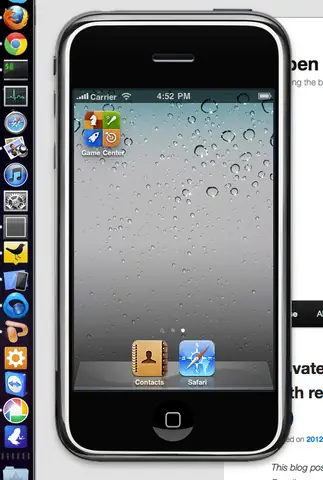
Có thể bạn quan tâm: Sim Ghép Iphone Là Gì? – Hiểu Đúng, Chọn Đúng Và Tối Ưu Trải Nghiệm
4.1.1. Yêu cầu hệ thống
- macOS 13 Ventura trở lên (đối với Xcode 15).
- 8 GB RAM tối thiểu, 20 GB dung lượng ổ SSD để tải Xcode.
4.1.2. Cài đặt Xcode
- Mở App Store trên macOS.
- Tìm kiếm “Xcode”, nhấn Get → Install.
- Đợi quá trình tải và cài đặt (khoảng 10‑15 GB).
- Mở Xcode lần đầu, chấp nhận license, cho phép cài đặt các components bổ sung.
4.1.3. Khởi chạy iOS Simulator
- Mở Xcode → Menu
Xcode > Open Developer Tool > Simulator. - Hoặc dùng Spotlight (
Cmd + Space) gõ “Simulator”.
4.1.4. Chọn model iPhone và phiên bản iOS
- Trong Simulator, vào Hardware > Device và chọn model (iPhone SE (3rd generation), iPhone 14 Pro, v.v.).
- Để thay đổi phiên bản iOS, vào File > Open Simulator và chọn “iOS xx.x” trong danh sách.
4.1.5. Mở website trong Safari trên Simulator
- Mở Safari trên máy Mac.
- Đến Develop > Simulator > iPhone X > URL để mở trực tiếp trên simulator.
- Hoặc trong Simulator, mở Safari và nhập URL.
4.1.6. Sử dụng các công cụ phát triển
- Responsive Design Mode:
Cmd + Option + Rtrong Safari trên Mac để xem các breakpoints. - Network Throttling: Trong Safari Develop, bật Network > Throttling > 3G hoặc tuỳ chỉnh.
- Console & Debugger: Cùng Develop > Simulator để mở Web Inspector, cho phép xem console, network, performance.
4.1.7. Tự động hoá với Selenium / Cypress
- Cài đặt WebDriverAgent (được cung cấp trong Xcode).
- Sử dụng Appium hoặc WebDriverIO để kết nối tới simulator qua wda.
- Ví dụ cơ bản với Cypress:
javascript // cypress/plugins/index.js const { startXvfb } = require('cypress-xvfb'); module.exports = (on, config) => { on('before:browser:launch', (browser = {}, launchOptions) => { if (browser.name === 'chrome') { launchOptions.args.push('--remote-debugging-port=9222'); } return launchOptions; }); startXvfb(on, config); return config; };
4.2. BrowserStack Live
4.2.1. Đăng ký và tạo tài khoản
- Truy cập https://www.browserstack.com và đăng ký Free Trial (30 ngày).
- Xác thực email, đăng nhập vào Dashboard.
4.2.2. Chọn iPhone Simulator
- Trong Dashboard, chọn Live → iOS → iPhone 14 Pro (iOS 16) hoặc các model khác.
- Bạn có thể chọn “Simulator” hoặc “Real Device” tùy nhu cầu.
4.2.3. Kiểm thử website
- Nhập URL vào thanh địa chỉ trên giao diện remote.
- Sử dụng Developer Tools tích hợp (Chrome DevTools) để kiểm tra console, network, performance.
- Network Throttling: chọn “Speed” → “3G” hoặc tùy chỉnh.
4.2.4. Tự động hoá với Selenium
- Lấy Automate URL và Access Key từ Account > Automate.
- Ví dụ Java:
“`java
import org.openqa.selenium.remote.DesiredCapabilities;
import org.openqa.selenium.remote.RemoteWebDriver;
import java.net.URL;
public class BrowserStackTest {
public static final String USERNAME = “your_username”;
public static final String ACCESS_KEY = “your_access_key”;
public static void main(String args) throws Exception { DesiredCapabilities caps = new DesiredCapabilities(); caps.setCapability("device", "iPhone 14 Pro"); caps.setCapability("os_version", "16"); caps.setCapability("browserName", "Safari"); caps.setCapability("realMobile", "true"); caps.setCapability("project", "Website Test"); RemoteWebDriver driver = new RemoteWebDriver( new URL("https://" + USERNAME + ":" + ACCESS_KEY + "@hub-cloud.browserstack.com/wd/hub"), caps); driver.get("https://example.com"); // Thực hiện các bước kiểm thử driver.quit(); }
}
“`
4.2.5. Tích hợp CI/CD
- Thêm bước “BrowserStack” vào pipeline (GitHub Actions, GitLab CI, Jenkins).
- Sử dụng BrowserStack GitHub Action để chạy test tự động sau mỗi commit.
4.3. Appetize.io (Web‑based)
4.3.1. Đăng ký và tải lên
- Truy cập https://appetize.io và tạo tài khoản.
- Bạn có thể Upload a .zip chứa website tĩnh (HTML, CSS, JS) hoặc mở URL trực tiếp.
4.3.2. Nhúng vào tài liệu hoặc website
- Appetize cung cấp iframe embed code:
“`html
“`
– Đây là cách tiện lợi để chia sẻ môi trường kiểm thử với đồng nghiệp hoặc khách hàng.
4.3.3. Giới hạn và chi phí
- Miễn phí 100 phút chạy mỗi tháng.
- Gói trả phí bắt đầu từ $39/tháng cho 400 phút.
5. Các kỹ thuật kiểm thử website trên iPhone simulator
5.1. Kiểm thử Responsive Design
- Viewport & Device Pixel Ratio:
- Kiểm tra
window.innerWidth,devicePixelRatiotrong console. Đảm bảo CSS media queries (
@media (max-width: 375px)) hoạt động đúng.Layout Shift & CLS (Cumulative Layout Shift):
- Sử dụng Performance tab trong DevTools → Layout Shift để đo CLS.
Tránh tải hình ảnh lớn mà không có
width/heighthoặcaspect-ratio.Font Scaling:
- Kiểm tra tính năng Dynamic Type (iOS cho phép người dùng thay đổi kích thước font).
- Đảm bảo
remhoặcemđược sử dụng thay vìpxcố định.
5.2. Kiểm thử Performance
- Network Throttling: Chọn “Fast 3G” hoặc “Slow 4G” để đo thời gian First Contentful Paint (FCP) và Largest Contentful Paint (LCP).
- CPU Throttling: Trong Chrome DevTools, bật “CPU throttling” (4x slower) để xem ảnh hưởng của JavaScript nặng.
- Web Vitals: Sử dụng Lighthouse (chạy từ DevTools) để nhận báo cáo chi tiết về Performance, Accessibility, SEO.
5.3. Kiểm thử Accessibility
- VoiceOver: Bật VoiceOver trong Settings > Accessibility > VoiceOver trên simulator.
- Color Contrast: Dùng axe DevTools extension để phát hiện vấn đề màu sắc.
- ARIA Roles: Kiểm tra
role,aria-label,tabindexqua console.
5.4. Kiểm thử SEO trên di động
- Mobile‑First Indexing: Xác nhận
meta viewportđược khai báo đúng:<meta name="viewport" content="width=device-width, initial-scale=1">. - Structured Data: Sử dụng Rich Results Test (Google) để kiểm tra schema trên phiên bản di động.
- Canonical Tags: Đảm bảo không có canonical trỏ tới phiên bản desktop.
5.5. Kiểm thử PWA trên iOS
- Service Worker: Mở Application > Service Workers trong DevTools, kiểm tra trạng thái
activated. - Add to Home Screen: Nhấn nút Share → Add to Home Screen trên simulator, kiểm tra icon và offline behavior.
- Push Notifications: iOS Safari hiện chưa hỗ trợ push notifications cho PWA, nhưng bạn vẫn có thể kiểm tra Web Push trên Android simulator để so sánh.
6. Mẹo tối ưu hoá quy trình kiểm thử và tránh lỗi thường gặp
| Vấn đề thường gặp | Nguyên nhân | Giải pháp |
|---|---|---|
| Layout bị lệch trên iPhone X | Không tính toán notch (safe area). | Sử dụng CSS env variables: padding-top: env(safe-area-inset-top); |
| Hình ảnh không tải trên 3G | Kích thước file lớn, không có lazy‑load. | Áp dụng srcset, sizes, và loading=”lazy”`. |
| Touch events không hoạt động | Sử dụng click thay vì touchstart. | Thêm listener touchstart hoặc sử dụng thư viện như Hammer.js. |
| Safari không hỗ trợ một số CSS | Thiếu vendor prefix (-webkit-). | Sử dụng autoprefixer trong build pipeline. |
| Không thể kiểm tra camera/địa chỉ | Simulator không mô phỏng hardware thực. | Sử dụng mock APIs hoặc test trên real device. |
| Lỗi “WebSocket connection failed” | Network throttling chặn WS. | Kiểm tra cấu hình proxy, bật “Allow insecure localhost”. |
6.1. Tự động hoá kiểm thử UI với Cypress trên Simulator
- Cài đặt Cypress:
npm i cypress --save-dev - Cấu hình Chrome để kết nối tới Simulator:
- Mở Chrome trên Mac, bật Remote Debugging:
chrome://inspect/#devices. - Kết nối tới Safari trên simulator (điều này yêu cầu bật Web Inspector trong Settings > Safari > Advanced).
Viết test:
javascript describe('Responsive layout on iPhone', () => { it('should display mobile menu', () => { cy.viewport('iphone-6'); // Cypress built‑in viewport cy.visit('https://example.com'); cy.get('.mobile-menu-button').should('be.visible').click(); cy.get('.nav-drawer').should('have.class', 'open'); }); });Chạy trên CI: Sử dụng Docker image có Chrome + Xvfb, hoặc sử dụng BrowserStack Cypress để chạy trên cloud.
6.2. Sử dụng Lighthouse CI để theo dõi performance
- Cài đặt:
npm i -g @lhci/cli - Cấu hình
.lighthouserc.json:
json { "ci": { "collect": { "url": "https://example.com", "numberOfRuns": 5, "settings": { "chromeFlags": "--headless --disable-gpu --no-sandbox", "emulatedFormFactor": "mobile", "throttlingMethod": "devtools" } }, "assert": { "preset": "lighthouse:recommended", "assertions": { "first-contentful-paint": "error", {"maxScore": 0.9}, "largest-contentful-paint": "warn", {"maxScore": 0.8} } } } } - Chạy:
lhci autorun
Kết quả sẽ cho bạn biết website có đáp ứng tiêu chuẩn performance trên iPhone hay không, và tự động báo lỗi nếu vượt ngưỡng.
7. Kết luận: Lựa chọn công cụ phù hợp cho dự án của bạn
Nếu bạn là nhà phát triển iOS, dùng Mac và muốn kiểm thử chi tiết UI, layout, và tích hợp sâu với Safari DevTools,
→ Xcode iOS Simulator là lựa chọn tốt nhất. Nó miễn phí, cập nhật thường xuyên và hỗ trợ mọi model iPhone mới.Nếu dự án của bạn là đa nền tảng, cần kiểm thử trên nhiều phiên bản iOS và cả thiết bị thực, không có Mac,
→ BrowserStack Live hoặc Sauce Labs cung cấp môi trường cloud mạnh mẽ, cho phép chạy tự động hoá và tích hợp CI/CD.Nếu bạn muốn chia sẻ nhanh một bản demo website trên iPhone cho khách hàng hoặc đồng nghiệp mà không cần cài đặt phần mềm,
→ Appetize.io là công cụ nhanh gọn, chỉ cần nhúng iframe.Nếu ngân sách hạn chế và muốn dùng công cụ có sẵn trong trình duyệt,
→ Chrome/Edge DevTools Device Mode là giải pháp tạm thời, tuy không mô phỏng đầy đủ hardware nhưng đủ để kiểm tra responsive và performance cơ bản.
Lời khuyên cuối cùng
- Kết hợp nhiều công cụ: Đừng chỉ dựa vào một simulator. Kiểm thử trên Xcode Simulator để nhanh, sau đó chạy BrowserStack để xác nhận trên real device.
- Tự động hoá: Đưa các test vào pipeline CI/CD để phát hiện sớm lỗi responsive hoặc performance.
- Theo dõi Web Vitals: Sử dụng Lighthouse CI hoặc WebPageTest để duy trì điểm số tốt trên iPhone.
- Luôn cập nhật: Apple thường ra mắt các model mới và thay đổi Safari engine. Đảm bảo cập nhật Xcode và các phiên bản simulator thường xuyên.
Với những kiến thức và công cụ đã được trình bày, bạn đã sẵn sàng triển khai quy trình kiểm thử website trên iPhone một cách chuyên nghiệp, hiệu quả và tiết kiệm chi phí. Hãy bắt đầu ngay hôm nay, tối ưu hoá trải nghiệm di động cho người dùng và nâng cao chất lượng sản phẩm của bạn!