Có thể bạn quan tâm: Iphone Bị Mất Áp Suất: Nguyên Nhân, Hậu Quả Và Cách Khắc Phục Hiệu Quả
1. Giới thiệu chung về iCloud và tầm quan trọng của mật khẩu
iCloud là dịch vụ lưu trữ đám mây của Apple, cho phép người dùng đồng bộ dữ liệu giữa các thiết bị iPhone, iPad, Mac và Apple Watch. Từ danh bạ, ảnh, video, tài liệu cho tới các cài đặt hệ thống, mọi thông tin cá nhân đều có thể được lưu trữ và truy cập thông qua tài khoản iCloud. Vì vậy, mật khẩu iCloud không chỉ là một “cái khóa” bảo vệ tài khoản, mà còn là rào cản an ninh quan trọng ngăn chặn việc kẻ xấu truy cập vào dữ liệu riêng tư của bạn.
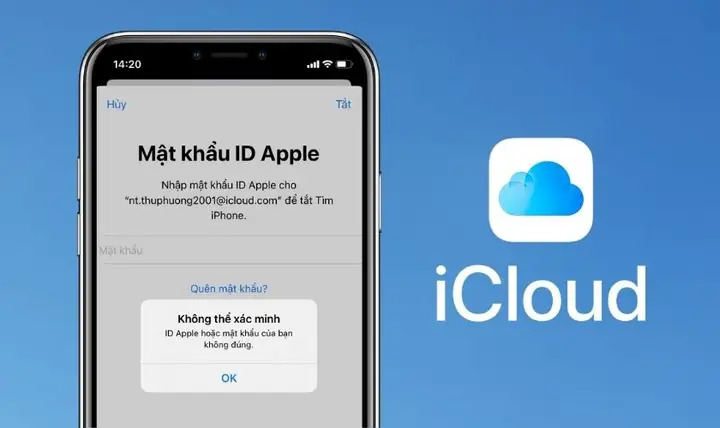
Khi bạn quên mật khẩu iCloud iPhone, không chỉ mất khả năng đồng bộ dữ liệu, mà còn gặp khó khăn trong việc:
- Kích hoạt lại thiết bị (Activation Lock)
- Tải lại các ứng dụng và nội dung đã mua
- Sử dụng Find My iPhone để định vị hoặc xóa xa dữ liệu
- Đăng nhập vào các dịch vụ Apple khác như Apple Music, Apple TV+, iMessage…
Do vậy, việc nắm rõ các cách khôi phục mật khẩu iCloud, đồng thời thực hiện các biện pháp bảo mật bổ sung, là vô cùng cần thiết.
Có thể bạn quan tâm: Iphone Bị Mất Âm Thanh: Nguyên Nhân, Cách Khắc Phục Và Phòng Ngừa
2. Nguyên nhân phổ biến khiến người dùng quên mật khẩu iCloud
| Nguyên nhân | Mô tả chi tiết | Cách phòng tránh |
|---|---|---|
| Sử dụng mật khẩu phức tạp | Để tăng bảo mật, người dùng thường tạo mật khẩu dài, có ký tự đặc biệt, số và chữ hoa. Khi không ghi nhớ rõ, dễ gây quên. | Sử dụng trình quản lý mật khẩu (Password Manager) để lưu trữ an toàn. |
| Thay đổi mật khẩu thường xuyên | Đổi mật khẩu mỗi 3–6 tháng mà không ghi lại có thể dẫn đến quên. | Ghi chú mật khẩu mới trong một nơi bảo mật hoặc dùng tính năng “Keychain” của Apple. |
| Đồng bộ nhiều tài khoản Apple ID | Một số người có nhiều Apple ID cho công việc và cá nhân, gây nhầm lẫn. | Đánh dấu rõ ràng mỗi tài khoản và chỉ dùng một tài khoản cho iCloud. |
| Không sử dụng iCloud thường xuyên | Khi không đăng nhập iCloud trong thời gian dài, người dùng có thể mất cảm giác nhớ mật khẩu. | Đăng nhập định kỳ ít nhất mỗi 6 tháng để duy trì nhận thức. |
| Sự cố kỹ thuật | Lỗi phần mềm hoặc cập nhật hệ thống có thể làm người dùng không thể đăng nhập và nghĩ rằng mình quên mật khẩu. | Cập nhật phần mềm thường xuyên và sao lưu dữ liệu trước khi nâng cấp. |
Có thể bạn quan tâm: Iphone Bị Chuyển Màu Trắng Đen: Nguyên Nhân, Cách Khắc Phục Và Phòng Ngừa
3. Các phương pháp khôi phục mật khẩu iCloud iPhone
3.1. Sử dụng tính năng “Quên mật khẩu” trên iPhone
- Mở Settings (Cài đặt) → Nhấn vào Tên của bạn (Apple ID) ở đầu màn hình.
- Chọn Password & Security (Mật khẩu & Bảo mật) → Change Password (Thay đổi mật khẩu).
- Nếu thiết bị của bạn đã được bật Face ID, Touch ID hoặc Mã PIN, bạn sẽ được yêu cầu xác thực.
- Nhập mật khẩu mới và xác nhận.
Lưu ý: Thiết bị phải được đăng nhập vào Apple ID hiện tại. Nếu bạn không thể đăng nhập vì quên mật khẩu, hãy chuyển sang các phương pháp dưới đây.
3.2. Khôi phục qua trang web Apple ID
- Truy cập: iforgot.apple.com.
- Nhập Apple ID (địa chỉ email) và nhấn Continue.
- Chọn Xác thực bằng email hoặc Trả lời câu hỏi bảo mật (nếu bạn đã thiết lập).
- Nếu chọn email, Apple sẽ gửi liên kết khôi phục tới hộp thư của bạn. Nhấp vào liên kết và làm theo hướng dẫn để đặt mật khẩu mới.
- Nếu chọn câu hỏi bảo mật, trả lời đúng các câu hỏi và đặt mật khẩu mới.
3.3. Sử dụng Two-Factor Authentication (2FA)
Nếu bạn đã kích hoạt 2FA, Apple sẽ gửi mã xác thực tới một trong các thiết bị tin cậy (iPhone, iPad, Mac) hoặc tới số điện thoại đã đăng ký.
- Trên thiết bị tin cậy, mở Settings → Apple ID → Password & Security → Change Password.
- Nhập mật khẩu thiết bị (Passcode, Face ID hoặc Touch ID).
- Nhập mật khẩu mới cho Apple ID.
Nếu không có thiết bị tin cậy, bạn có thể yêu cầu hỗ trợ từ Apple và cung cấp số seri của thiết bị bị khóa để xác minh quyền sở hữu.
3.4. Đặt lại mật khẩu qua Recovery Key (Khóa khôi phục)
Apple cung cấp Recovery Key cho người dùng muốn tăng cường bảo mật. Nếu bạn đã lưu lại Recovery Key, có thể dùng nó để khôi phục tài khoản.
- Truy cập iforgot.apple.com, nhập Apple ID.
- Khi được hỏi, chọn Use Recovery Key.
- Nhập Recovery Key và mật khẩu thiết bị tin cậy để đặt lại mật khẩu mới.
Cảnh báo: Nếu mất Recovery Key, không thể khôi phục tài khoản bằng cách này.
3.5. Liên hệ hỗ trợ Apple (Apple Support)
Nếu mọi phương pháp trên không hiệu quả, bạn có thể đặt lịch hẹn tại Apple Store hoặc gọi điện tới bộ phận hỗ trợ:
- Số điện thoại hỗ trợ tại Việt Nam: 1800 6933 (miễn phí, 8h–22h).
- Chat trực tuyến qua trang web Apple Support.
Chuẩn bị sẵn bằng chứng sở hữu thiết bị (hóa đơn mua hàng, số seri) để quá trình xác minh nhanh chóng.
4. Quy trình chi tiết khôi phục mật khẩu iCloud qua thiết bị iOS
Bước 1: Kiểm tra kết nối Internet
- Đảm bảo iPhone/iPad của bạn được kết nối Wi‑Fi hoặc 4G/5G ổn định. Việc này cần thiết để nhận mã xác thực và liên lạc với máy chủ Apple.
Bước 2: Truy cập “Settings” → “Apple ID”
- Nếu bạn đã đăng nhập, nhấn vào Tên của bạn ở đầu danh sách.
- Nếu đăng nhập thất bại, chọn Sign in to your iPhone và nhập Apple ID. Khi được yêu cầu mật khẩu, chọn Forgot password?.
Bước 3: Chọn phương thức xác thực
- Email: Apple sẽ gửi link khôi phục tới email đã đăng ký.
- Tin nhắn SMS: Nếu số điện thoại tin cậy đã được lưu, mã sẽ được gửi qua SMS.
- Thiết bị tin cậy: Nhận thông báo trên iPhone, iPad, Mac khác đã đăng nhập Apple ID.
Bước 4: Nhập mã xác thực
- Nhập mã 6 chữ số nhận được. Nếu không nhận được, chọn Resend Code (gửi lại) và kiểm tra lại kết nối.
Bước 5: Đặt mật khẩu mới
- Mật khẩu mới phải đáp ứng điều kiện:
- Ít nhất 8 ký tự.
- Bao gồm một chữ cái in hoa, một chữ cái thường, một số, và một ký tự đặc biệt (ví dụ: @, #, $).
- Nhập lại mật khẩu để xác nhận.
Bước 6: Đăng nhập lại iCloud
- Sau khi đặt mật khẩu mới, hệ thống sẽ tự động đăng nhập lại iCloud. Kiểm tra iCloud Drive, Photos, Contacts để chắc chắn dữ liệu được đồng bộ.
5. Cách bảo mật tài khoản iCloud sau khi khôi phục
5.1. Kích hoạt Two-Factor Authentication (2FA)
Có thể bạn quan tâm: Iphone Bị Nóng Gần Camera: Nguyên Nhân, Hậu Quả Và Cách Khắc Phục Hiệu Quả
- Vào Settings → Apple ID → Password & Security → Two-Factor Authentication → Turn On.
- Thêm điện thoại tin cậy và thiết bị tin cậy để nhận mã xác thực.
5.2. Sử dụng iCloud Keychain (Chuỗi khóa iCloud)
- Cho phép lưu trữ mật khẩu, thông tin thẻ tín dụng và các dữ liệu đăng nhập trên iCloud, đồng thời đồng bộ giữa các thiết bị Apple.
- Bật trong Settings → Passwords & Accounts → iCloud Keychain.
5.3. Đặt Recovery Email và Phone Number dự phòng
- Thêm email dự phòng và số điện thoại khác trong Password & Security để khi mất quyền truy cập, vẫn có cách khôi phục.
5.4. Kiểm tra Trusted Devices (Thiết bị tin cậy)
- Vào Apple ID → Devices. Xóa bất kỳ thiết bị nào không còn sở hữu hoặc không nhận ra. Điều này ngăn kẻ xấu sử dụng thiết bị không xác thực để nhận mã 2FA.
5.5. Thường xuyên đổi mật khẩu và kiểm tra hoạt động đăng nhập
- Đặt lịch đổi mật khẩu mỗi 3–6 tháng.
- Kiểm tra Sign‑in Activity (hoạt động đăng nhập) trong Password & Security để phát hiện các lần đăng nhập bất thường.
6. Xử lý các vấn đề phát sinh khi quên mật khẩu iCloud
6.1. Activation Lock (Khóa kích hoạt) không thể tắt
- Khi iPhone bị khóa kích hoạt, bạn cần Apple ID và mật khẩu để tắt. Nếu quên, thực hiện các bước khôi phục mật khẩu trên. Nếu không thành công, liên hệ Apple Support và cung cấp biên lai mua hàng.
6.2. Không nhận được email hoặc SMS xác thực
- Kiểm tra spam/junk folder trong email.
- Đảm bảo số điện thoại còn hoạt động và không bị chặn tin nhắn quốc tế.
- Thử đặt lại mật khẩu trên một thiết bị khác đã đăng nhập Apple ID.
6.3. Thiết bị không có kết nối internet
- Sử dụng Wi‑Fi công cộng hoặc điểm truy cập di động.
- Nếu không thể kết nối, đặt lại thiết bị qua iTunes (macOS Catalina trở lên) và sau đó khôi phục lại từ bản sao lưu iCloud (khi đã có mật khẩu mới).
6.4. Không còn thiết bị tin cậy
- Khi mất tất cả các thiết bị tin cậy, bạn sẽ phải liên hệ Apple Support và trả lời các câu hỏi bảo mật, cung cấp chứng minh sở hữu. Quá trình này có thể mất vài ngày.
7. Những sai lầm thường gặp và cách tránh
| Sai lầm | Hậu quả | Giải pháp |
|---|---|---|
| Ghi mật khẩu trên giấy | Rủi ro mất giấy, người khác nhìn thấy | Dùng Password Manager (1Password, LastPass, iCloud Keychain) |
| Không cập nhật thông tin khôi phục | Không nhận được email/SMS khi cần | Thường xuyên kiểm tra Password & Security → Trusted Phone Numbers và Recovery Email |
| Sử dụng cùng một mật khẩu cho nhiều tài khoản | Dễ bị hack nếu một tài khoản bị rò rỉ | Tạo mật khẩu độc nhất cho Apple ID |
| Bỏ qua cập nhật phần mềm | Lỗ hổng bảo mật, lỗi xác thực | Bật Automatic Updates trong Settings → General → Software Update |
| Không sao lưu dữ liệu | Mất dữ liệu khi không thể truy cập iCloud | Kích hoạt iCloud Backup và iTunes/Finder backup định kỳ |
8. Các công cụ và tài nguyên hỗ trợ
- Apple Support App – Ứng dụng chính thức của Apple, cho phép tạo ticket hỗ trợ nhanh.
- Find My iPhone – Nếu bạn vẫn đăng nhập, có thể dùng để xóa xa thiết bị và sau đó khôi phục tài khoản.
- iCloud.com – Truy cập từ máy tính để kiểm tra trạng thái tài khoản và thực hiện Reset Password.
- Trình quản lý mật khẩu – 1Password, LastPass, Bitwarden, iCloud Keychain.
- Cộng đồng Apple Discussions – Diễn đàn chính thức, nơi người dùng chia sẻ kinh nghiệm và giải pháp.
9. Câu hỏi thường gặp (FAQ)
Q1: Tôi có thể sử dụng tài khoản Google hoặc Facebook để đăng nhập iCloud không?
A: Không. iCloud chỉ chấp nhận Apple ID (địa chỉ email do Apple cung cấp hoặc email bất kỳ được đăng ký làm Apple ID).
Q2: Khi thay đổi mật khẩu iCloud, tôi có cần đăng nhập lại trên mọi thiết bị không?
A: Đa phần các thiết bị sẽ tự động yêu cầu xác thực lại. Bạn sẽ nhận được thông báo yêu cầu nhập mật khẩu mới trên mỗi thiết bị.
Q3: Nếu tôi không có email khôi phục, có cách nào khác?
A: Bạn có thể dùng Recovery Key (nếu đã bật) hoặc liên hệ Apple Support với chứng minh sở hữu thiết bị.
Q4: Mật khẩu iCloud có phải là cùng một mật khẩu với iTunes & App Store không?
A: Đúng. Apple ID dùng chung cho iCloud, iTunes, App Store và các dịch vụ Apple khác. Khi thay đổi mật khẩu, nó áp dụng cho toàn bộ dịch vụ.
Q5: Khi bật Two-Factor Authentication, tôi có thể dùng mã dự phòng (Recovery Codes)?
A: Apple không cung cấp mã dự phòng giống như một số dịch vụ khác, nhưng bạn có thể sử dụng Recovery Key nếu đã bật tính năng này.
10. Kết luận
Quên mật khẩu iCloud iPhone không phải là một tình huống không thể khắc phục. Nhờ vào các cơ chế bảo mật đa lớp của Apple—từ Two-Factor Authentication, Recovery Key, tới Trusted Devices—bạn luôn có ít nhất một con đường để lấy lại quyền truy cập. Tuy nhiên, để tránh rơi vào tình trạng này, việc lưu trữ mật khẩu một cách an toàn, cập nhật thông tin khôi phục và kích hoạt các tính năng bảo mật là vô cùng quan trọng.
Hãy thực hiện các bước sau ngay sau khi bạn đặt lại mật khẩu iCloud:
- Kích hoạt Two-Factor Authentication và thêm nhiều thiết bị tin cậy.
- Cập nhật Recovery Email và số điện thoại dự phòng.
- Sử dụng iCloud Keychain để quản lý mật khẩu một cách an toàn.
- Thường xuyên kiểm tra hoạt động đăng nhập và đổi mật khẩu định kỳ.
Bằng cách này, bạn không chỉ bảo vệ được dữ liệu cá nhân mà còn giảm thiểu rủi ro mất tài khoản, đồng thời tận hưởng trọn vẹn các dịch vụ mà Apple cung cấp. Nếu gặp bất kỳ khó khăn nào, đừng ngần ngại liên hệ Apple Support—họ luôn sẵn sàng hỗ trợ bạn khôi phục tài khoản một cách nhanh chóng và an toàn.
Chúc bạn luôn an toàn và trải nghiệm iPhone của mình một cách trọn vẹn!