Có thể bạn quan tâm: Iphone Bị Mất Vân Tay: Nguyên Nhân, Hậu Quả Và Cách Khắc Phục
Lời mở đầu
Trong thời đại công nghệ số, iPhone đã trở thành một trong những thiết bị di động được ưa chuộng nhất trên toàn thế giới. Với khả năng tích hợp đa chức năng, từ gọi điện, nhắn tin, chụp ảnh, tới giải trí và làm việc, iPhone luôn là người bạn đồng hành không thể thiếu trong cuộc sống hằng ngày. Tuy nhiên, không ít người dùng đã gặp phải một vấn đề khá gây khó chịu: iPhone bị mất âm thanh. Khi âm thanh không hoạt động, mọi trải nghiệm trên thiết bị sẽ bị gián đoạn, từ việc nghe nhạc, xem video, tham gia cuộc gọi video cho tới nhận thông báo quan trọng. Vì vậy, việc hiểu rõ nguyên nhân gây ra hiện tượng này, cũng như cách khắc phục và phòng ngừa, là điều vô cùng cần thiết.
Bài viết dưới đây sẽ cung cấp một hướng dẫn chi tiết, toàn diện, được chia thành các phần sau:
- Các nguyên nhân phổ biến khiến iPhone mất âm thanh
- Các bước kiểm tra nhanh trước khi thực hiện sửa chữa
- Cách khắc phục phần mềm
- Cách khắc phục phần cứng
- Khi nào nên đưa iPhone đến trung tâm bảo hành
- Mẹo phòng ngừa để tránh iPhone mất âm thanh trong tương lai
- Kết luận
Hy vọng sau khi đọc xong bài viết này, bạn sẽ có đủ kiến thức để tự mình xử lý vấn đề hoặc đưa ra quyết định đúng đắn khi cần đến hỗ trợ chuyên nghiệp.
Có thể bạn quan tâm: Phần Mềm Sửa Lỗi Iphone: Giải Pháp Toàn Diện Cho Các Vấn Đề Thường Gặp
1. Các nguyên nhân phổ biến khiến iPhone bị mất âm thanh
1.1. Lỗi phần mềm (Software Glitch)
- Cập nhật iOS chưa hoàn thiện: Khi Apple phát hành phiên bản iOS mới, đôi khi sẽ có một số lỗi không mong muốn, trong đó có thể bao gồm việc âm thanh không phát ra.
- Ứng dụng gây xung đột: Một số ứng dụng bên thứ ba, đặc biệt là những ứng dụng liên quan tới âm thanh (như trình phát nhạc, video, hoặc các công cụ chỉnh âm), có thể gây xung đột và làm mất âm thanh.
- Cài đặt âm lượng sai: Đôi khi người dùng vô tình giảm âm lượng hoặc bật chế độ im lặng mà không nhận ra.
1.2. Lỗi phần cứng (Hardware Issue)
- Cổng tai nghe (Headphone Jack) bị hỏng: Đối với các mẫu iPhone có cổng tai nghe, bụi bẩn, mòn hoặc hỏng hóc có thể ngăn âm thanh ra loa.
- Loa (Speaker) bị hỏng: Va chạm, rơi rớt, hoặc nước vào thiết bị có thể gây hỏng loa.
- Mic (Microphone) gặp vấn đề: Khi mic bị hỏng, người dùng có thể nghe không được âm thanh trong các cuộc gọi video hoặc khi ghi âm.
- Kết nối Bluetooth: Khi thiết bị vẫn đang kết nối với một thiết bị Bluetooth (tai nghe, loa), âm thanh sẽ không phát ra loa tích hợp.
1.3. Các thiết lập sai lệch
- Chế độ Không làm phiền (Do Not Disturb): Khi bật, một số thông báo âm thanh sẽ không phát.
- Chế độ Tập trung (Focus Mode): Tương tự như Do Not Disturb, nhưng có thể tùy chỉnh sâu hơn.
- Cài đặt âm lượng trong Control Center: Người dùng có thể vô tình hạ âm lượng hệ thống hoặc âm lượng cho các ứng dụng cụ thể.
1.4. Các yếu tố môi trường
- Nhiệt độ quá cao hoặc quá thấp: Ảnh hưởng đến linh kiện nội bộ, gây ra hiện tượng âm thanh không ổn định.
- Nước hoặc độ ẩm: Dù iPhone có tính năng chống nước, nhưng nếu tiếp xúc lâu dài hoặc trong môi trường ẩm ướt, các bộ phận âm thanh có thể bị ảnh hưởng.
Có thể bạn quan tâm: Loa Trong Iphone Bị Nhỏ: Nguyên Nhân, Cách Khắc Phục Và Bảo Dưỡng Để Tối Ưu Hệ Thống Âm Thanh
2. Các bước kiểm tra nhanh trước khi thực hiện sửa chữa
Trước khi quyết định mang iPhone đến trung tâm bảo hành hoặc thực hiện các thao tác phức tạp, bạn nên thực hiện một số kiểm tra nhanh sau:
2.1. Kiểm tra chế độ âm thanh
- Nút âm lượng: Nhấn nút tăng âm lượng ở bên trái iPhone và quan sát thanh âm lượng xuất hiện trên màn hình. Đảm bảo thanh không nằm ở mức 0%.
- Nút im lặng (Ring/Silent Switch): Đảm bảo công tắc không ở vị trí im lặng (vạch màu cam xuất hiện nếu đang im lặng).
- Control Center: Kéo lên (hoặc xuống tùy theo mẫu) để mở Control Center, kiểm tra thanh âm lượng và biểu tượng âm thanh.
2.2. Kiểm tra Bluetooth
- Vào Cài đặt > Bluetooth, tắt Bluetooth hoặc ngắt kết nối với mọi thiết bị bên ngoài. Thử phát âm thanh lại.
2.3. Thử âm thanh qua tai nghe và loa
- Tai nghe: Cắm tai nghe vào cổng (nếu có) hoặc kết nối tai nghe Bluetooth. Nếu âm thanh xuất hiện qua tai nghe, khả năng vấn đề nằm ở loa.
- Loa: Tháo tai nghe ra, mở một video trên YouTube hoặc một bài hát trong Apple Music để kiểm tra âm thanh qua loa.
2.4. Kiểm tra âm thanh trong các ứng dụng khác nhau
- Mở Phone, thực hiện một cuộc gọi thử (có thể gọi tới số khác hoặc ghi lại âm thanh bằng Voice Memos).
- Mở Messages, gửi một tin nhắn âm thanh.
- Mở Settings > Sounds & Haptics, bật âm thanh cho Ringtone và Text Tone để kiểm tra.
2.5. Khởi động lại (Restart) thiết bị
- Đôi khi một restart đơn giản (bằng cách nhấn và giữ nút Side + nút Volume lên hoặc nút Power tùy mẫu) có thể giải quyết các lỗi phần mềm tạm thời.
2.6. Cập nhật iOS mới nhất
- Vào Cài đặt > General > Software Update và kiểm tra xem có bản cập nhật nào chưa cài đặt. Đôi khi Apple đã phát hành bản vá để khắc phục lỗi âm thanh.
Nếu sau các bước trên vẫn không giải quyết được vấn đề, bạn sẽ cần tiến hành các phương pháp khắc phục sâu hơn.
3. Cách khắc phục phần mềm
3.1. Đặt lại cài đặt âm thanh (Reset All Settings)
- Cách thực hiện:
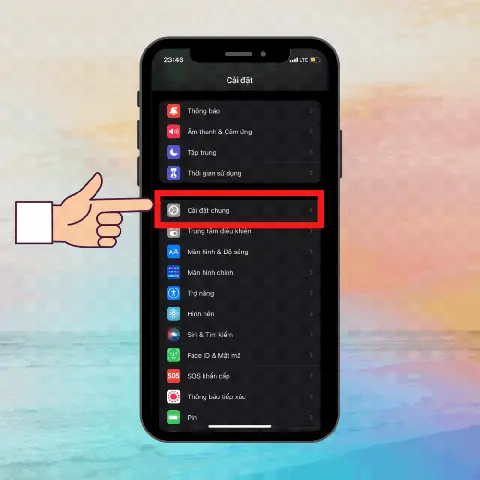
- Vào Cài đặt > General > Reset (hoặc Transfer or Reset iPhone tùy phiên bản).
- Chọn Reset All Settings.
- Nhập mật khẩu và xác nhận.
- Lưu ý: Phương pháp này sẽ không xóa dữ liệu cá nhân (ảnh, tin nhắn, ứng dụng), nhưng sẽ đặt lại mọi cài đặt hệ thống như Wi‑Fi, Bluetooth, màn hình, âm thanh. Khi thực hiện, bạn sẽ phải thiết lập lại các cấu hình cá nhân.
3.2. Kiểm tra và tắt các chế độ tập trung (Focus)
- Cách thực hiện:
- Vào Cài đặt > Focus.
- Kiểm tra các chế độ (Do Not Disturb, Sleep, Work, Personal).
- Tắt hoặc tùy chỉnh để cho phép âm thanh thông báo.
3.3. Kiểm tra cài đặt âm lượng trong từng ứng dụng
- Một số ứng dụng (như YouTube, Spotify) có thanh âm lượng riêng. Đảm bảo chúng không bị giảm âm lượng hoặc tắt tiếng.
3.4. Xóa bộ nhớ cache và dữ liệu ứng dụng
Có thể bạn quan tâm: Iphone Bị Chuyển Màu Trắng Đen: Nguyên Nhân, Cách Khắc Phục Và Phòng Ngừa
- Cách thực hiện:
- Vào Cài đặt > General > iPhone Storage.
- Chọn ứng dụng gây vấn đề (ví dụ: Apple Music, YouTube).
- Chọn Offload App (giữ dữ liệu) hoặc Delete App và cài lại.
3.5. Kiểm tra và tắt chế độ giảm âm thanh (Mono Audio)
- Cách thực hiện:
- Vào Cài đặt > Accessibility > Audio/Visual.
- Tắt Mono Audio nếu đang bật.
3.6. Thử chế độ Safe Mode (chế độ an toàn)
- iOS không có Safe Mode chính thức, nhưng bạn có thể khởi động lại trong chế độ Recovery và khôi phục iOS mà không xóa dữ liệu:
- Kết nối iPhone với máy tính (Mac hoặc PC).
- Mở iTunes (hoặc Finder trên macOS Catalina trở lên).
- Nhấn và giữ nút Side + nút Volume xuống (đối với iPhone 8 trở lên) cho tới khi xuất hiện màn hình Recovery Mode.
- Chọn Update để cài lại iOS mà không mất dữ liệu.
3.7. Khôi phục cài đặt gốc (Factory Reset)
- Cách thực hiện:
- Sao lưu dữ liệu bằng iCloud hoặc iTunes.
- Vào Cài đặt > General > Reset > Erase All Content and Settings.
- Nhập mật khẩu và xác nhận.
- Lưu ý: Đây là cách cuối cùng nếu mọi phương pháp trên không hiệu quả. Sau khi khôi phục, thiết lập lại iPhone như mới và kiểm tra âm thanh.
4. Cách khắc phục phần cứng
Nếu các biện pháp phần mềm không giải quyết được vấn đề, khả năng cao là lỗi phần cứng. Dưới đây là các bước kiểm tra và khắc phục:
4.1. Kiểm tra cổng tai nghe (đối với mẫu có)
- Dùng que bông tăm hoặc dây cọ sạch: Nhẹ nhàng làm sạch cổng tai nghe để loại bỏ bụi bẩn hoặc sợi vải.
- Kiểm tra bằng tai nghe khác: Đảm bảo tai nghe không bị hỏng.
4.2. Kiểm tra loa bằng chế độ Call Audio Routing
- Cách thực hiện:
- Vào Cài đặt > Accessibility > Touch > Call Audio Routing.
- Chọn Speaker.
- Thực hiện một cuộc gọi thử để nghe âm thanh qua loa.
4.3. Kiểm tra Mic (microphone)
- Mở Voice Memos, ghi một đoạn âm thanh ngắn và phát lại. Nếu không nghe được, mic có thể bị hỏng.
4.4. Kiểm tra và thay thế loa
- Dấu hiệu hỏng loa:
- Tiếng rè, tiếng kêu lạ khi phát âm thanh.
- Không có âm thanh dù âm lượng đã được tăng tối đa.
- Cách thay thế:
- Đặt iPhone lên bàn làm việc sạch sẽ, dùng đồ nghề tháo máy (pentalobe screwdriver, suction cup, spudger).
- Tháo màn hình cẩn thận, tách dây kết nối loa.
- Thay loa mới (có thể mua từ các cửa hàng uy tín hoặc trung tâm sửa chữa).
- Lắp lại và kiểm tra.
Lưu ý: Nếu bạn không có kinh nghiệm, việc tự thay linh kiện có thể làm mất bảo hành hoặc gây hư hỏng thêm. Nên đưa đến trung tâm dịch vụ Apple hoặc cửa hàng sửa chữa uy tín.
4.5. Kiểm tra bo mạch âm thanh (Audio IC)
- Đôi khi, lỗi không phải ở loa mà là bo mạch điều khiển âm thanh. Dấu hiệu: Không có âm thanh ở cả loa và tai nghe, nhưng micro vẫn hoạt động. Thay bo mạch này đòi hỏi kỹ năng hàn tinh vi, do đó nên để chuyên gia thực hiện.
4.6. Kiểm tra các cảm biến nước (Liquid Contact Indicators – LCI)
- iPhone có các dải màu đỏ ở các vị trí quan trọng (cổng Lightning, loa). Nếu màu chuyển sang đỏ, thiết bị đã tiếp xúc với nước, có thể gây ra hỏng phần cứng âm thanh. Khi phát hiện, hãy đưa thiết bị tới trung tâm bảo hành để được kiểm tra chi tiết.
5. Khi nào nên đưa iPhone đến trung tâm bảo hành
| Trường hợp | Mô tả | Hành động đề xuất |
|---|---|---|
| iPhone còn bảo hành | Thiết bị chưa quá 12 tháng hoặc còn trong thời gian bảo hành mở rộng | Đưa tới Apple Store hoặc Authorized Service Provider để kiểm tra miễn phí. |
| Có dấu hiệu nước hoặc va đập mạnh | LCI đỏ, vỡ màn hình, hoặc đã rơi từ độ cao lớn | Đưa đến trung tâm chuyên nghiệp, tránh tự mình mở máy. |
| Thay thế linh kiện nội bộ (loa, bo mạch) | Không có kinh nghiệm hàn, không có công cụ chuyên dụng | Đến các cửa hàng uy tín, yêu cầu bảo hành linh kiện nếu có. |
| Lỗi phần mềm nghiêm trọng (iOS không khởi động, vòng tròn vô hạn) | Các bước khôi phục phần mềm không giải quyết được | Đưa tới Apple để thực hiện DFU mode restore hoặc thay bo mạch nếu cần. |
| Thiết bị đã qua sửa chữa không chính hãng | Âm thanh vẫn không hoạt động sau khi sửa chữa | Kiểm tra lại tại trung tâm chính hãng để tránh các linh kiện kém chất lượng. |
6. Mẹo phòng ngừa để tránh iPhone mất âm thanh trong tương lai
- Sử dụng ốp lưng và kính cường lực chất lượng
Giảm nguy cơ va đập và hư hỏng loa, micro khi rơi.
Tránh tiếp xúc với nước và độ ẩm cao
Dù iPhone có tính năng chống nước (IP68), nhưng không nên để trong môi trường ẩm ướt lâu dài.
Bảo trì định kỳ
- Vệ sinh cổng tai nghe, loa bằng cách thổi nhẹ hoặc dùng cọ mềm.
Kiểm tra các cài đặt âm thanh mỗi khi cập nhật iOS mới.
Cập nhật iOS thường xuyên
Apple thường xuyên phát hành bản vá để khắc phục các lỗi phần mềm, bao gồm cả lỗi âm thanh.
Không sử dụng tai nghe hoặc phụ kiện không chuẩn
Các phụ kiện không chính hãng có thể gây ra ngắn mạch hoặc lỗi kết nối.
Bảo vệ khỏi bụi và cát
Khi ở ngoài trời, đặc biệt là bãi biển hoặc khu vực có nhiều cát, nên dùng ốp lưng kín để tránh bụi vào cổng loa và micro.
Thường xuyên kiểm tra Bluetooth
Khi không dùng tai nghe Bluetooth, hãy tắt Bluetooth để tránh âm thanh vô tình chuyển sang thiết bị ngoại vi.
Sao lưu dữ liệu định kỳ
- Trước khi thực hiện bất kỳ thao tác khôi phục hoặc cập nhật lớn, sao lưu dữ liệu để tránh mất mát khi gặp lỗi phần mềm.
7. Kết luận
Việc iPhone bị mất âm thanh không phải là vấn đề hiếm gặp, nhưng với những kiến thức và quy trình kiểm tra, khắc phục đúng cách, bạn hoàn toàn có thể tự giải quyết hầu hết các trường hợp. Đầu tiên, hãy kiểm tra các cài đặt cơ bản như âm lượng, chế độ im lặng, và kết nối Bluetooth. Nếu vấn đề vẫn tồn tại, hãy thử các biện pháp khắc phục phần mềm như khởi động lại, cập nhật iOS, hoặc đặt lại cài đặt. Khi mọi cách phần mềm đều không hiệu quả, có khả năng lỗi phần cứng đang gây ra, và lúc này bạn nên cân nhắc đưa thiết bị tới trung tâm bảo hành uy tín để kiểm tra và thay thế linh kiện.
Cuối cùng, việc phòng ngừa luôn là cách tốt nhất để bảo vệ thiết bị khỏi những trục trặc không mong muốn. Đầu tư vào ốp lưng chất lượng, tránh để iPhone tiếp xúc với nước, và luôn cập nhật phần mềm mới nhất sẽ giúp bạn duy trì trải nghiệm âm thanh tuyệt vời trên iPhone trong thời gian dài.
Nếu bạn đã thử hết các cách trên mà vẫn không khắc phục được, đừng ngần ngại liên hệ với bộ phận hỗ trợ khách hàng của Apple hoặc đến Apple Store gần nhất để nhận được sự trợ giúp chuyên nghiệp. Chúc bạn sớm giải quyết được vấn đề và tiếp tục tận hưởng những khoảnh khắc âm thanh tuyệt vời trên chiếc iPhone của mình!