Có thể bạn quan tâm: Loa Trong Iphone Bị Nhỏ: Nguyên Nhân, Cách Khắc Phục Và Bảo Dưỡng Để Tối Ưu Hệ Thống Âm Thanh
1. Giới thiệu chung về tính năng Touch ID và Face ID trên iPhone
Kể từ khi Apple giới thiệu Touch Touch ID lần đầu vào năm 2026 trên iPhone 5s, tính năng nhận dạng vân tay đã trở thành một trong những điểm bán hàng mạnh mẽ của các thiết bị iOS. Touch ID không chỉ giúp người dùng mở khóa điện thoại một cách nhanh chóng, mà còn được tích hợp vào quá trình xác thực thanh toán Apple Pay, đăng nhập các ứng dụng ngân hàng, và bảo vệ dữ liệu cá nhân.
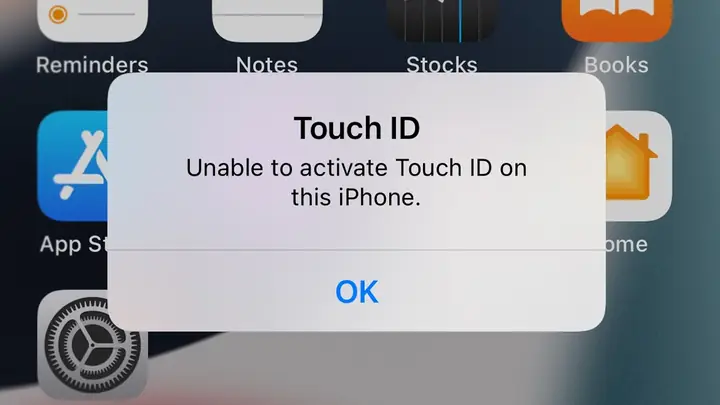
Với sự ra mắt của iPhone X vào năm 2026, Apple chuyển sang công nghệ nhận diện khuôn mặt – Face ID – nhưng Touch ID vẫn duy trì vị trí quan trọng trên các mẫu iPhone SE, iPhone 11 Pro Max (dưới dạng cảm biến trong nút nguồn), và iPad Pro. Dù công nghệ đã tiến bộ, vẫn có những trường hợp người dùng gặp phải hiện tượng “iPhone bị mất vân tay” – tức là thiết bị không còn nhận dạng được vân tay đã đăng ký, hoặc vân tay mới không thể đăng ký được.
Bài viết dưới đây sẽ phân tích chi tiết các nguyên nhân gây ra hiện tượng này, hậu quả tiềm tàng đối với bảo mật và trải nghiệm người dùng, đồng thời đưa ra các giải pháp khắc phục từ các bước cơ bản đến những biện pháp nâng cao.
Có thể bạn quan tâm: Chân Sạc Iphone Bị Lỏng: Nguyên Nhân, Hậu Quả Và Cách Khắc Phục Hiệu Quả
2. Nguyên nhân dẫn đến iPhone “bị mất vân tay”
2.1. Lỗi phần mềm (iOS)
- Bug trong hệ điều hành: Đôi khi một bản cập nhật iOS mới có thể gây ra xung đột với cơ sở dữ liệu vân tay, khiến Touch ID không nhận dạng được các mẫu đã lưu. Các báo cáo trên diễn đàn Apple Communities và Reddit thường xuất hiện sau khi người dùng cập nhật lên iOS 16/17.
- Cài đặt sai cấu hình: Khi người dùng vô tình tắt “Touch ID & Passcode” trong Settings → Touch ID & Passcode, hoặc xóa toàn bộ vân tay đã lưu, thiết bị sẽ không còn nhận dạng được bất kỳ vân tay nào.
- Đồng bộ iCloud Keychain: Khi bật iCloud Keychain và đồng bộ dữ liệu bảo mật, một số lỗi đồng bộ có thể dẫn tới việc dữ liệu vân tay bị mất hoặc không đồng bộ đúng cách.
2.2. Lỗi phần cứng
- Cảm biến vân tay bị hỏng: Cảm biến Touch ID nằm trong nút Home hoặc nút nguồn. Nếu cảm biến bị va đập, ẩm ướt, hoặc có bụi bẩn xâm nhập, khả năng nhận dạng sẽ giảm mạnh.
- Mạch điều khiển (Secure Enclave) lỗi: Touch ID lưu trữ dữ liệu vân tay trong Secure Enclave, một chip bảo mật riêng biệt. Nếu Secure Enclave gặp sự cố (do nhiệt độ cao, va chạm mạnh), dữ liệu vân tay có thể bị hỏng.
- Pin yếu hoặc chai: Khi pin iPhone giảm đáng kể hoặc có vấn đề về nguồn cung cấp, cảm biến Touch ID có thể không nhận đủ điện áp để hoạt động ổn định.
2.3. Thói quen sử dụng không đúng
- Sử dụng tay ẩm hoặc bẩn: Vân tay không sạch sẽ, có dầu hoặc mồ hôi sẽ làm giảm độ chính xác của cảm biến.
- Thay đổi kiểu móng tay, sơn móng: Khi người dùng thay đổi kiểu móng tay, sơn móng, hoặc dùng găng tay mỏng, cảm biến có thể không nhận diện được vân tay cũ.
- Thay đổi môi trường: Nhiệt độ và độ ẩm cao (đặc biệt trong môi trường ẩm ướt như bơi hồ) có thể làm cho da tay mềm, làm giảm độ tương phản của vân tay.
2.4. Tấn công và can thiệp trái phép
- Phần mềm độc hại (Malware): Mặc dù iOS có hệ thống sandbox mạnh, nhưng một số công cụ jailbreak hoặc phần mềm độc hại có thể can thiệp vào cơ sở dữ liệu vân tay, gây mất dữ liệu.
- Thủ thuật “fingerprint spoofing”: Trong một số trường hợp, kẻ tấn công có thể sử dụng mẫu vân tay giả để “đánh lừa” Touch ID, sau đó xóa dữ liệu gốc để gây rối cho người dùng.
Có thể bạn quan tâm: Iphone Không Có Dịch Vụ: Nguyên Nhân, Giải Pháp Và Cách Phòng Ngừa
3. Hậu quả khi iPhone “bị mất vân tay”
3.1. Mất tính năng bảo mật nhanh chóng
Touch ID là một lớp bảo mật sinh trắc học nhanh chóng. Khi mất vân tay, người dùng phải quay lại sử dụng mật khẩu 6 chữ số hoặc Face ID (nếu thiết bị hỗ trợ). Điều này làm tăng thời gian mở khóa và tiềm năng bị tấn công brute‑force nếu mật khẩu yếu.
3.2. Ảnh hưởng đến Apple Pay và các dịch vụ tài chính
Nhiều người dùng iPhone sử dụng Touch ID để xác thực giao dịch Apple Pay, ngân hàng, và các ứng dụng thanh toán. Khi Touch ID không hoạt động, họ buộc phải nhập mã PIN hoặc mật khẩu, gây bất tiện và có thể làm giảm tính an toàn khi thực hiện giao dịch nhanh.
3.3. Giảm trải nghiệm người dùng
Touch ID không chỉ là công cụ bảo mật mà còn là một tính năng tiện lợi cho việc đăng nhập các ứng dụng (WhatsApp, Instagram, v.v.) và lưu trữ mật khẩu. Khi mất vân tay, người dùng sẽ phải nhập lại mật khẩu thường xuyên, làm giảm trải nghiệm mượt mà mà iOS hứa hẹn.
3.4. Tác động tới doanh nghiệp và môi trường làm việc
Trong môi trường doanh nghiệp, nhiều công ty triển khai Mobile Device Management (MDM) và yêu cầu nhân viên sử dụng Touch ID để truy cập tài liệu nội bộ, VPN, hoặc hệ thống quản lý. Khi iPhone mất vân tay, nhân viên có thể gặp khó khăn trong việc truy cập tài nguyên, gây giảm năng suất và tăng chi phí hỗ trợ kỹ thuật.
4. Các bước kiểm tra và khắc phục cơ bản
4.1. Kiểm tra cài đặt phần mềm
- Kiểm tra trạng thái Touch ID
- Vào Settings → Touch ID & Passcode.
- Đảm bảo tùy chọn “iPhone Unlock”, “Apple Pay”, và “iTunes & App Store” được bật.
Nếu không có tùy chọn Touch ID, có thể hệ thống đã tắt tính năng này do lỗi phần mềm.
Xóa và đăng ký lại vân tay
- Trong mục Touch ID & Passcode, nhấn “Edit” → “Delete All Fingerprints”.
- Nhấn “Add a Fingerprint” và làm theo hướng dẫn để đăng ký lại.
Đảm bảo tay sạch, khô và không có chất bám.
Cập nhật iOS
- Vào Settings → General → Software Update.
Nếu có bản cập nhật mới, tải và cài đặt. Nhiều khi lỗi phần mềm được khắc phục trong các bản cập nhật tiếp theo.
Khởi động lại thiết bị
- Đôi khi chỉ cần khởi động lại (Power off → Power on) là đủ để làm mới các dịch vụ hệ thống, bao gồm Touch ID.
4.2. Kiểm tra phần cứng
- Kiểm tra cảm biến
- Kiểm tra nút Home (hoặc nút nguồn) có bị trầy xước, bám bụi hay không.
- Dùng một miếng vải mềm, không có chất tẩy rửa, lau sạch bề mặt cảm biến.
Tránh dùng dung dịch cồn mạnh vì có thể làm hỏng lớp phủ cảm biến.
Thử nghiệm bằng cách bật chế độ “AssistiveTouch”
- Vào Settings → Accessibility → Touch → AssistiveTouch và bật.
Nếu nút Home/Power không phản hồi khi nhấn, có khả năng phần cứng đã hỏng.
Kiểm tra pin
- Vào Settings → Battery → Battery Health.
- Nếu “Maximum Capacity” dưới 80 % và xuất hiện thông báo “Service Battery”, hãy cân nhắc thay pin. Pin yếu có thể gây hiện tượng cảm biến không nhận đủ điện áp.
4.3. Thử nghiệm trong môi trường an toàn (không jailbreak)
Có thể bạn quan tâm: Phần Mềm Sửa Lỗi Iphone: Giải Pháp Toàn Diện Cho Các Vấn Đề Thường Gặp
Nếu thiết bị đã được jailbreak, có khả năng các tweak đã can thiệp vào Secure Enclave. Để xác định, thực hiện:
- Chế độ Recovery: Kết nối iPhone với máy tính, mở iTunes (hoặc Finder trên macOS) và chọn “Restore”. Quá trình này sẽ xóa toàn bộ dữ liệu và cài lại iOS gốc, giúp loại bỏ mọi thay đổi trái phép.
Lưu ý: Trước khi thực hiện restore, hãy sao lưu dữ liệu qua iCloud hoặc iTunes để tránh mất mát thông tin quan trọng.
5. Các biện pháp nâng cao và khắc phục chuyên sâu
5.1. Sử dụng chế độ DFU (Device Firmware Update)
Nếu Touch ID vẫn không hoạt động sau khi restore thông thường, bạn có thể thử khôi phục thiết bị ở chế độ DFU:
- Kết nối iPhone với máy tính.
- Nhấn và giữ nút Power (Side) trong 3 giây, sau đó nhấn và giữ đồng thời nút Volume Down (hoặc Home trên các mẫu cũ) trong 10 giây.
- Thả nút Power nhưng giữ nút Volume Down (hoặc Home) thêm 5 giây.
- Nếu màn hình vẫn đen và iTunes/Finder phát hiện một thiết bị trong chế độ khôi phục, bạn có thể chọn “Restore” để cài lại firmware sạch.
5.2. Thay thế linh kiện cảm biến Touch ID
Nếu kiểm tra phần cứng cho thấy cảm biến bị hỏng, việc thay thế linh kiện là giải pháp cuối cùng. Lưu ý:
- Linh kiện gốc: Nên mua linh kiện chính hãng hoặc từ nhà cung cấp uy tín (Apple Authorized Service Provider).
- Chi phí: Thay cảm biến Touch ID thường có chi phí từ 2,000,000 – 3,500,000 VNĐ tùy mẫu iPhone và địa điểm.
- Bảo mật: Khi thay cảm biến, Secure Enclave cũng cần được lập trình lại, vì vậy việc thay thế phải được thực hiện bởi kỹ thuật viên có công cụ và phần mềm Apple đặc thù.
5.3. Đặt lại Secure Enclave (chỉ dành cho kỹ thuật viên)
Trong môi trường chuyên nghiệp, kỹ thuật viên có thể sử dụng công cụ Apple Configurator 2 để thực hiện “Erase All Content and Settings” trên Secure Enclave. Quy trình:
- Kết nối iPhone tới máy Mac có Apple Configurator 2.
- Chọn thiết bị, sau đó vào “Actions” → “Erase All Content and Settings”.
- Khi quá trình hoàn tất, iPhone sẽ được khởi động lại như mới và Touch ID sẽ được khởi tạo lại.
Cảnh báo: Thao tác này sẽ xóa toàn bộ dữ liệu trên thiết bị. Chỉ thực hiện khi đã sao lưu đầy đủ.
6. Phòng ngừa để tránh tình trạng “iPhone bị mất vân tay” trong tương lai
6.1. Thói quen vệ sinh tay và cảm biến
- Rửa tay sạch sẽ và khô hoàn toàn trước khi sử dụng Touch ID.
- Tránh sử dụng kem, dầu dưỡng da hoặc các loại lotion dày trên tay.
- Thường xuyên lau sạch cảm biến bằng miếng vải microfiber.
6.2. Cập nhật iOS thường xuyên
- Apple liên tục phát hành các bản vá bảo mật và sửa lỗi, vì vậy việc cập nhật thường xuyên giúp giảm thiểu lỗi phần mềm liên quan đến Touch ID.
6.3. Sử dụng mật khẩu mạnh và đa yếu tố
- Dù Touch ID rất tiện lợi, người dùng vẫn nên thiết lập mật khẩu 6 chữ số hoặc mật khẩu alphanumeric mạnh.
- Kích hoạt “Two‑Factor Authentication” (2FA) cho Apple ID để tăng cường bảo mật tài khoản.
6.4. Tránh jailbreak và cài đặt phần mềm không rõ nguồn
- Jailbreak có thể làm suy yếu Secure Enclave và gây ra lỗi Touch ID.
- Chỉ cài đặt ứng dụng từ App Store và luôn kiểm tra quyền truy cập của chúng.
6.5. Bảo quản thiết bị tránh va đập, ẩm ướt
- Sử dụng ốp lưng bảo vệ và kính cường lực để giảm nguy cơ hư hỏng cảm biến khi rơi.
- Tránh để iPhone trong môi trường ẩm ướt (như phòng tắm, bể bơi) trong thời gian dài.
7. Khi nào nên mang iPhone tới trung tâm bảo hành Apple?
- Cảm biến không phản hồi sau mọi biện pháp phần mềm: Nếu sau khi thực hiện restore, DFU và thay thế vân tay vẫn không hoạt động.
- Thiết bị đã bị rơi mạnh, hoặc có dấu hiệu ẩm ướt: Các dấu hiệu như vết nứt, màu chuyển đổi trên nút Home/Power có thể là dấu hiệu hỏng phần cứng.
- Bảo hành còn hiệu lực: Nếu iPhone còn trong thời gian bảo hành (1 năm tiêu chuẩn hoặc AppleCare+), hãy mang tới Apple Store hoặc Authorized Service Provider để được kiểm tra miễn phí hoặc với chi phí thấp.
8. Câu hỏi thường gặp (FAQ)
| Câu hỏi | Trả lời |
|---|---|
| Touch ID không nhận bất kỳ vân tay nào, còn Face ID hoạt động bình thường, tôi nên làm gì? | Đầu tiên kiểm tra cài đặt Touch ID trong Settings. Nếu đã bật mà vẫn không nhận, thử xóa và đăng ký lại vân tay. Nếu không cải thiện, thực hiện restore iOS hoặc đưa máy tới trung tâm bảo hành. |
| Có thể sử dụng Touch ID cho Apple Pay nếu đã bật 2FA? | Có, Touch ID vẫn là phương thức xác thực nhanh cho Apple Pay, ngay cả khi tài khoản Apple ID đã bật 2FA. |
| Touch ID có thể bị hack không? | Mặc dù không hoàn toàn bất khả xâm nhập, Touch ID được bảo vệ bởi Secure Enclave, nên việc hack yêu cầu tiếp cận vật lý và thiết bị chuyên dụng. Rủi ro thực tế thấp, nhưng vẫn nên bảo vệ thiết bị bằng mật khẩu mạnh. |
| Nếu tôi mất iPhone và người khác có thể mở khóa bằng vân tay của tôi, có cách ngăn chặn không? | Khi iPhone bị mất, hãy sử dụng “Find My iPhone” để đặt chế độ “Lost Mode” hoặc xóa dữ liệu từ xa. Khi thiết bị được xóa, tất cả vân tay cũng sẽ bị xóa, ngăn người khác sử dụng chúng. |
| Touch ID có hoạt động khi tôi đang dùng kính mát hoặc găng tay? | Không, Touch ID yêu cầu tiếp xúc trực tiếp với da. Nếu muốn mở khóa khi đeo găng tay, bạn có thể sử dụng Face ID (nếu thiết bị hỗ trợ) hoặc mật khẩu. |
9. Kết luận
iPhone “bị mất vân tay” không chỉ là một vấn đề kỹ thuật mà còn ảnh hưởng tới bảo mật và trải nghiệm người dùng. Nguyên nhân có thể xuất phát từ lỗi phần mềm, hỏng phần cứng, thói quen sử dụng không đúng, hoặc thậm chí là các hành vi can thiệp trái phép.
Việc khắc phục ban đầu thường chỉ cần kiểm tra cài đặt, làm sạch cảm biến, cập nhật iOS và đăng ký lại vân tay. Nếu các biện pháp này không hiệu quả, người dùng nên cân nhắc thực hiện restore trong chế độ DFU hoặc mang thiết bị tới trung tâm bảo hành để thay thế linh kiện.
Đồng thời, để giảm thiểu rủi ro trong tương lai, người dùng cần duy trì thói quen vệ sinh tay, cập nhật phần mềm thường xuyên, sử dụng mật khẩu mạnh và tránh jailbreak. Khi gặp phải tình huống khó khăn, hãy nhớ rằng Apple cung cấp dịch vụ hỗ trợ khách hàng và bảo hành đáng tin cậy, giúp bạn nhanh chóng khôi phục lại tính năng Touch ID và tiếp tục sử dụng iPhone một cách an toàn và tiện lợi.