Có thể bạn quan tâm: Phần Mềm Sửa Lỗi Iphone: Giải Pháp Toàn Diện Cho Các Vấn Đề Thường Gặp
1. Giới thiệu chung
Trong thời đại công nghệ hiện đại, iPhone đã trở thành một trong những chiếc smartphone phổ biến và được ưa chuộng nhất trên toàn thế giới. Với thiết kế sang trọng, hệ điều hành mượt mà và hệ sinh thái đa dạng, iPhone không chỉ là một thiết bị liên lạc mà còn là một công cụ giải trí, làm việc và sáng tạo. Tuy nhiên, như bất kỳ thiết bị điện tử nào, iPhone cũng không tránh khỏi những vấn đề kỹ thuật có thể xảy ra trong quá trình sử dụng. Một trong những hiện tượng thường gặp nhưng lại gây lo lắng cho người dùng là màn hình iPhone “bị chuyển màu trắng đen” (hay còn gọi là chuyển sang chế độ đen trắng, grayscale).
Hiện tượng này không chỉ ảnh hưởng đến trải nghiệm sử dụng mà còn có thể là dấu hiệu của một số lỗi phần mềm, cài đặt không mong muốn hoặc thậm chí là vấn đề phần cứng. Bài viết dưới đây sẽ phân tích chi tiết về nguyên nhân gây ra hiện tượng iPhone chuyển màu trắng đen, hướng dẫn các cách khắc phục nhanh chóng và hiệu quả, đồng thời cung cấp một số biện pháp phòng ngừa để tránh tình trạng này tái diễn.
Có thể bạn quan tâm: Loa Trong Iphone Bị Nhỏ: Nguyên Nhân, Cách Khắc Phục Và Bảo Dưỡng Để Tối Ưu Hệ Thống Âm Thanh
2. Nguyên nhân gây ra hiện tượng “iPhone chuyển màu trắng đen”
2.1. Cài đặt chế độ “Màu Đơn” (Grayscale) trong mục Accessibility
Trong iOS, tính năng Accessibility (Trợ năng) được thiết kế để hỗ trợ người dùng có nhu cầu đặc biệt, trong đó có chế độ “Màu Đơn” (Grayscale). Khi bật tính năng này, toàn bộ giao diện iPhone sẽ chuyển sang màu trắng đen. Nhiều người dùng không nhận ra mình đã vô tình bật chế độ này thông qua một thao tác nhanh.
Cách bật/tắt nhanh:
- Triple-click (Nhấn ba lần) vào nút Home (đối với các mẫu iPhone có nút Home) hoặc Side button (đối với các mẫu iPhone không có nút Home) nếu đã được thiết lập trong mục Accessibility.
2.2. Bật chế độ “Color Filters” (Bộ lọc màu)
Trong mục Accessibility, ngoài chế độ Grayscale, còn có một tùy chọn “Color Filters” cho phép người dùng áp dụng các bộ lọc màu để giúp mắt dễ nhìn hơn. Khi “Color Filters” được bật và thiết lập thành “Grayscale”, màn hình sẽ chuyển sang màu trắng đen.
2.3. Chế độ “Night Shift” hoặc “True Tone” bị lỗi
Mặc dù Night Shift và True Tone chủ yếu điều chỉnh nhiệt độ màu, nhưng trong một số phiên bản iOS cũ hoặc khi có lỗi phần mềm, chúng có thể gây hiện tượng màn hình hiển thị màu sai lệch, thậm chí là chuyển sang màu trắng đen tạm thời.
2.4. Lỗi phần mềm (Software Bug)
- Cập nhật iOS không thành công: Khi quá trình cập nhật hệ điều hành bị gián đoạn, một số cài đặt hệ thống có thể bị lỗi, dẫn đến việc hiển thị màu sai.
- Ứng dụng bên thứ ba: Một số ứng dụng có quyền truy cập vào cài đặt hiển thị (đặc biệt là các ứng dụng tối ưu hoá màn hình) có thể vô tình thay đổi chế độ màu.
- Jailbreak: Nếu thiết bị đã được jailbreak, các tweak hoặc theme không tương thích có thể gây ra hiện tượng chuyển màu.
2.5. Vấn đề phần cứng (Hardware)
- Màn hình LCD/ OLED lỗi: Đối với iPhone sử dụng màn hình LCD (như iPhone 6, 7, 8) hoặc OLED (iPhone X trở lên), nếu có lỗi trong mạch điều khiển màu hoặc các điểm ảnh (pixel) bị hỏng, có thể xuất hiện hiện tượng mất màu hoặc chuyển sang trắng đen.
- Kết nối linh kiện lỏng: Khi iPhone bị rơi, va đập mạnh, có thể gây lỏng các dây cáp flex nối giữa màn hình và bo mạch, dẫn đến hiện tượng mất màu.
2.6. Chế độ “Reduce White Point” (Giảm điểm trắng)
Trong mục Accessibility, tùy chọn “Reduce White Point” làm giảm độ sáng tối đa của màu trắng, có thể khiến màn hình trông nhợt nhạt và gần như trắng đen nếu được thiết lập quá mức.
2.7. Lỗi do cài đặt “Smart Invert”
“Smart Invert” là một tính năng giúp đảo ngược màu sắc của giao diện nhưng vẫn giữ lại màu sắc thực của hình ảnh và video. Khi bật tính năng này một cách không đúng, người dùng có thể cảm nhận màn hình như đang ở chế độ trắng đen.
2.8. Các nguyên nhân ngoại vi
- Sử dụng chế độ “Low Power Mode” (Chế độ tiết kiệm pin) trong một số trường hợp hiếm hoi, iPhone có thể tự động giảm độ sáng và màu sắc để kéo dài thời gian pin, dẫn đến cảm giác màn hình bị “đục” màu.
- Ảnh hưởng từ môi trường: Ánh sáng mạnh, nhiệt độ quá cao hoặc quá thấp có thể làm cho màn hình hiển thị không đúng màu, nhưng thường chỉ là tạm thời và không phải là hiện tượng trắng đen toàn bộ.
Có thể bạn quan tâm: Chân Sạc Iphone Bị Lỏng: Nguyên Nhân, Hậu Quả Và Cách Khắc Phục Hiệu Quả
3. Cách khắc phục iPhone chuyển màu trắng đen
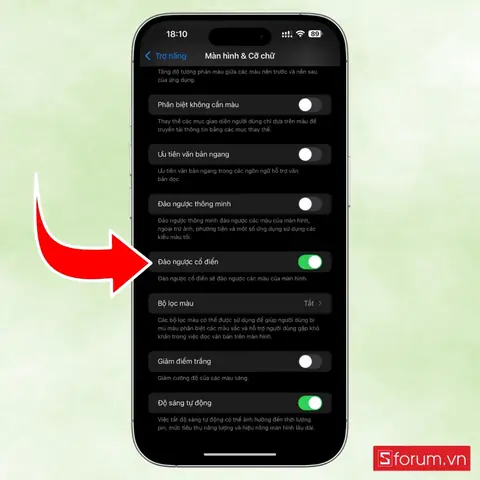
3.1. Kiểm tra và tắt chế độ Grayscale trong Accessibility
Bước 1: Mở Settings (Cài đặt) → Accessibility (Trợ năng).
Bước 2: Chọn Display & Text Size (Hiển thị & Kích thước Văn bản).
Bước 3: Tìm mục Color Filters (Bộ lọc màu). Nếu bật, tắt ngay.
Bước 4: Kiểm tra Color Filters → Grayscale. Nếu được chọn, hãy bỏ chọn.
3.2. Kiểm tra “Color Filters” và “Smart Invert”
- Color Filters: Đảm bảo tùy chọn này đang ở trạng thái Off (Tắt).
- Smart Invert: Vào Settings → Accessibility → Display & Text Size → Smart Invert và tắt nếu không cần.
3.3. Kiểm tra “Reduce White Point”
- Vào Settings → Accessibility → Display & Text Size → Reduce White Point và tắt. Nếu muốn giữ, giảm mức độ xuống không quá 50% để tránh làm màn hình quá nhợt nhạt.
3.4. Khởi động lại (Restart) iPhone
Đôi khi một khởi động lại đơn giản có thể giải quyết các lỗi tạm thời.
- iPhone có nút Home: Nhấn và giữ nút Power + Home cho đến khi xuất hiện thanh trượt tắt máy, tắt và bật lại.
- iPhone không có nút Home: Nhấn và giữ nút Power và nút Volume Down đồng thời trong khoảng 10 giây cho đến khi thiết bị tắt, sau đó bật lại.
3.5. Cập nhật iOS lên phiên bản mới nhất
Apple thường xuyên phát hành bản cập nhật để sửa lỗi và cải thiện hiệu năng.
- Cách cập nhật: Settings → General → Software Update → Download and Install.
3.6. Kiểm tra các ứng dụng bên thứ ba
Nếu hiện tượng xuất hiện sau khi cài đặt một ứng dụng mới:
- Xóa ứng dụng: Nhấn và giữ biểu tượng ứng dụng → chọn Remove App → Delete App.
- Kiểm tra quyền truy cập: Settings → Privacy → Display & Brightness (nếu có) và tắt quyền cho các ứng dụng không cần.
3.7. Khôi phục cài đặt gốc (Reset Settings)
Có thể bạn quan tâm: Iphone Bị Mất Vân Tay: Nguyên Nhân, Hậu Quả Và Cách Khắc Phục
Nếu các bước trên không giải quyết, có thể thực hiện Reset All Settings. Lưu ý: Điều này sẽ xóa các cài đặt cá nhân (Wi‑Fi, Bluetooth, âm thanh) nhưng không xóa dữ liệu cá nhân.
- Cách thực hiện: Settings → General → Transfer or Reset iPhone → Reset → Reset All Settings.
3.8. Khôi phục iPhone (Factory Reset)
Nếu mọi biện pháp trên đều không có hiệu quả, việc khôi phục iPhone về trạng thái xuất xưởng là giải pháp cuối cùng.
- Cách thực hiện: Settings → General → Transfer or Reset iPhone → Erase All Content and Settings.
- Lưu ý: Trước khi thực hiện, hãy sao lưu toàn bộ dữ liệu qua iCloud hoặc iTunes/Finder.
3.9. Kiểm tra phần cứng
Nếu sau khi khôi phục phần mềm vẫn còn hiện tượng màu trắng đen, khả năng cao là vấn đề phần cứng.
- Kiểm tra màn hình: Quan sát xem hiện tượng chỉ xảy ra ở một phần màn hình hay toàn bộ. Nếu chỉ một khu vực, có thể là pixel chết hoặc lỗi mạch flex.
- Kiểm tra thời tiết và va đập: Nếu iPhone đã bị rơi, hãy mang tới trung tâm bảo hành hoặc cửa hàng uy tín để kiểm tra.
3.10. Đối với iPhone đã jailbreak
- Gỡ bỏ jailbreak: Thực hiện restore bằng iTunes/Finder với chế độ DFU (Device Firmware Update) để xóa hoàn toàn tất cả các tweak và khôi phục firmware gốc.
- Cảnh báo: Jailbreak có thể làm mất bảo hành và gây ra các lỗi phần mềm khó kiểm soát.
4. Phòng ngừa để tránh iPhone chuyển màu trắng đen
4.1. Thiết lập “Triple-click” một cách hợp lý
Nếu không cần tính năng Accessibility thường xuyên, hãy tắt hoặc thay đổi hành động “Triple-click” để tránh vô tình kích hoạt Grayscale.
- Cách thay đổi: Settings → Accessibility → Accessibility Shortcut → Bỏ chọn “Color Filters”.
4.2. Cập nhật iOS thường xuyên
Luôn duy trì phiên bản iOS mới nhất để nhận được các bản vá lỗi bảo mật và lỗi phần mềm.
4.3. Tránh cài đặt ứng dụng không rõ nguồn
Chỉ tải ứng dụng từ App Store, tránh cài đặt các file IPA từ nguồn không đáng tin cậy, vì chúng có thể chứa tweak thay đổi cài đặt hiển thị.
4.4. Bảo quản iPhone tránh va đập mạnh
Sử dụng case bảo vệ và cà vạt màn hình để giảm nguy cơ hỏng màn hình khi rơi hoặc va chạm.
4.5. Kiểm tra định kỳ cài đặt Accessibility
Nếu không sử dụng các tính năng trợ năng, hãy tắt chúng để tránh việc vô tình kích hoạt.
4.6. Sử dụng chế độ “Low Power” một cách hợp lý
Low Power Mode chỉ nên bật khi pin yếu; nếu không, để ở chế độ bình thường để tránh bất kỳ thay đổi nào về màu sắc.
4.7. Đối với người dùng có nhu cầu đặc biệt
Nếu bạn thực sự cần chế độ Grayscale hoặc các bộ lọc màu vì lý do sức khỏe, hãy ghi nhớ cách bật/tắt nhanh và thiết lập Shortcut riêng để không gây nhầm lẫn.
5. Khi nào cần mang iPhone đến trung tâm bảo hành?
- Màn hình vẫn hiển thị trắng đen sau khi đã khôi phục phần mềm (reset, restore).
- Có dấu hiệu hỏng phần cứng: màn hình nhấp nháy, các khu vực màu không đồng đều, hoặc có tiếng kêu lạ khi mở/đóng.
- Thời gian bảo hành còn hiệu lực: Nếu iPhone vẫn trong thời gian bảo hành (1 năm hoặc AppleCare+), hãy đến Apple Store hoặc trung tâm ủy quyền.
- Không thể khôi phục bằng iTunes/Finder: Khi iTunes/Finder không nhận diện thiết bị hoặc quá trình khôi phục bị lỗi.
6. Tổng kết
Hiện tượng iPhone “bị chuyển màu trắng đen” không phải là một lỗi nghiêm trọng, nhưng nó có thể gây phiền toái và làm giảm trải nghiệm người dùng. Phần lớn các trường hợp này xuất phát từ việc người dùng vô tình bật chế độ Grayscale hoặc các bộ lọc màu trong mục Accessibility. Đôi khi, lỗi phần mềm hoặc vấn đề phần cứng cũng có thể là nguyên nhân.
Để khắc phục, người dùng cần:
- Kiểm tra và tắt các cài đặt Accessibility như Grayscale, Color Filters, Smart Invert, Reduce White Point.
- Khởi động lại thiết bị và cập nhật iOS lên phiên bản mới nhất.
- Kiểm tra các ứng dụng vừa cài đặt hoặc các tweak nếu thiết bị đã jailbreak.
- Thực hiện reset cài đặt hoặc restore toàn bộ nếu cần.
- Kiểm tra phần cứng nếu vấn đề vẫn tồn tại sau khi đã khôi phục phần mềm.
Đồng thời, người dùng nên phòng ngừa bằng cách tắt các shortcut không cần thiết, bảo quản thiết bị cẩn thận, và luôn cập nhật phần mềm. Khi gặp các dấu hiệu nghiêm trọng hơn như màn hình bị hỏng, hiện tượng không thể khôi phục được, hãy mang thiết bị đến trung tâm bảo hành uy tín để được kiểm tra và sửa chữa.
Hy vọng bài viết đã cung cấp cho bạn đầy đủ thông tin để nhận diện, khắc phục và phòng ngừa hiện tượng iPhone chuyển màu trắng đen, giúp bạn tiếp tục sử dụng thiết bị một cách thoải mái và hiệu quả. Chúc bạn luôn có những trải nghiệm tốt nhất với iPhone của mình!