Trong thời đại công nghệ số, iPhone không chỉ là một chiếc điện thoại thông minh mà còn là người bạn đồng hành không thể thiếu trong cuộc sống hằng ngày của nhiều người. Tuy nhiên, không ít người dùng đã gặp phải một vấn đề khá kỳ lạ và gây khó chịu: iPhone bị mất áp suất. Thuật ngữ “mất áp suất” ở đây không phải là vấn đề về sức khỏe hay áp lực công việc, mà là một hiện tượng liên quan tới cảm biến áp suất (pressure sensor), cảm biến độ cao (altimeter), hoặc thậm chí là các tính năng dựa trên dữ liệu áp suất như công cụ đo độ cao, định vị GPS nâng cao, và cảm biến môi trường. Khi iPhone mất áp suất, người dùng sẽ gặp phải những lỗi như không thể sử dụng các ứng dụng dựa trên dữ liệu độ cao, GPS không chính xác, hay thậm chí là các tính năng sức khỏe (như đo nhịp tim, đo oxy trong máu) bị ảnh hưởng.
Bài viết dưới đây sẽ phân tích chi tiết về nguyên nhân gây ra hiện tượng iPhone bị mất áp suất, những hậu quả thực tế mà người dùng có thể gặp phải, cách chẩn đoán và khắc phục một cách từng bước, đồng thời cung cấp một số lời khuyên hữu ích để ngăn ngừa vấn đề này tái diễn trong tương lai.
Có thể bạn quan tâm: Iphone Bị Chuyển Màu Trắng Đen: Nguyên Nhân, Cách Khắc Phục Và Phòng Ngừa
1. iPhone và Các Cảm Biến Áp Suất: Tổng Quan
Trước khi đi vào nguyên nhân và cách khắc phục, chúng ta cần hiểu rõ iPhone hiện đại đã tích hợp những cảm biến nào và chúng hoạt động như thế nào.
1.1. Cảm biến barometer (đo áp suất không khí)
- Mục đích: Đo áp suất không khí môi trường xung quanh, giúp xác định độ cao so với mực nước biển.
- Ứng dụng:
- Tính năng độ cao (altitude) trong các ứng dụng thể thao (chạy bộ, leo núi, đạp xe).
- Hỗ trợ GPS để cải thiện độ chính xác vị trí, đặc biệt trong môi trường đô thị cao tòa nhà.
- Các ứng dụng weather (dự báo thời tiết) và air quality (chất lượng không khí) có thể dùng dữ liệu này để cung cấp thông tin chi tiết hơn.
1.2. Cảm biến khí áp trong chip A-series
- Mô tả: Một số chip Apple (như A12 Bionic trở lên) tích hợp cảm biến khí áp để hỗ trợ các tính năng AI và Machine Learning, giúp tối ưu hoá năng lượng và cải thiện độ chính xác của các thuật toán.
- Ứng dụng:
- Công nghệ AR (Augmented Reality): Độ cao và áp suất giúp xác định vị trí 3D chính xác hơn.
- Tính năng sức khỏe: Khi kết hợp với cảm biến nhịp tim, dữ liệu áp suất có thể hỗ trợ phân tích mức độ stress.
1.3. Các tính năng phụ thuộc vào dữ liệu áp suất
- Công cụ đo độ cao trong ứng dụng Compass (la bàn) và Health (sức khỏe).
- Chế độ Night Shift và True Tone có thể điều chỉnh màu sắc màn hình dựa trên môi trường ánh sáng, nhưng không trực tiếp dựa vào áp suất.
- Ứng dụng bên thứ ba: Nhiều app thể thao, du lịch, và khám phá môi trường sử dụng dữ liệu barometer để cung cấp trải nghiệm tốt hơn.
Có thể bạn quan tâm: Iphone Bị Mất Vân Tay: Nguyên Nhân, Hậu Quả Và Cách Khắc Phục
2. Nguyên Nhân Gây iPhone Bị Mất Áp Suất
2.1. Lỗi phần mềm (Software Glitch)
- iOS bug: Các phiên bản iOS mới thường có những lỗi chưa được phát hiện, có thể khiến cảm biến barometer không hoạt động đúng cách. Ví dụ, trong iOS 14 một số thiết bị gặp vấn đề khi cập nhật, khiến dữ liệu độ cao hiển thị sai.
- Xung đột ứng dụng: Khi có nhiều ứng dụng cùng truy cập cảm biến barometer (như một app thể thao và một app thời tiết), chúng có thể gây xung đột và làm cho cảm biến “đơ”.
2.2. Cập nhật iOS không hoàn chỉnh
- Khi người dùng cập nhật iOS nhưng quá trình cập nhật bị gián đoạn (do mất điện, mạng không ổn định), một số thành phần hệ thống, bao gồm driver cho cảm biến áp suất, có thể bị lỗi.
2.3. Hư hỏng phần cứng (Hardware Failure)
- Va chạm hoặc rơi: Một cú ngã mạnh có thể làm lệch hoặc hỏng cảm biến barometer, vì cảm biến này thường nằm ở phía trên mặt sau của iPhone, gần camera.
- Tiếp xúc với môi trường ẩm ướt: Dù iPhone có khả năng chịu nước (IP68), nhưng nếu tiếp xúc với môi trường ẩm ướt trong thời gian lâu, có thể gây ăn mòn các linh kiện bên trong, làm giảm độ nhạy của cảm biến.
- Sự hao mòn theo thời gian: Các linh kiện điện tử, đặc biệt là cảm biến siêu nhạy, có thể mất dần độ chính xác sau nhiều năm sử dụng.
2.4. Vấn đề liên quan tới pin và nguồn cung cấp
- Cảm biến barometer tiêu thụ rất ít năng lượng, nhưng nếu pin bị suy giảm nặng hoặc có sự điện áp không ổn định, cảm biến có thể không nhận đủ nguồn để hoạt động.
- Khi pin quá nóng (do sạc nhanh, sử dụng trong môi trường nhiệt độ cao), cảm biến có thể tự động ngừng hoạt động để bảo vệ bản thân.
2.5. Can thiệp từ phần mềm bên thứ ba (Third-Party Software)
- Jailbreak: Khi người dùng jailbreak iPhone, các tweak có thể can thiệp vào driver của cảm biến, gây mất áp suất.
- Ứng dụng không rõ nguồn gốc: Một số app có thể thay đổi cài đặt hệ thống để tối ưu hoá hiệu năng, vô tình làm giảm độ nhạy của cảm biến.
Có thể bạn quan tâm: Phần Mềm Sửa Lỗi Iphone: Giải Pháp Toàn Diện Cho Các Vấn Đề Thường Gặp
3. Hậu Quả Khi iPhone Bị Mất Áp Suất
3.1. Ảnh hưởng tới định vị GPS
- Độ chính xác giảm: GPS dựa vào dữ liệu barometer để tính toán độ cao, khi mất áp suất, iPhone chỉ có thể xác định vị trí theo vĩ độ và kinh độ, dẫn tới lỗi “điểm xanh” (pin) không đúng.
- Lỗi trong các ứng dụng bản đồ: Khi di chuyển trong các khu vực có nhiều tòa nhà cao tầng, GPS có thể “lạc” do không biết độ cao thực tế, gây nhầm lẫn trong chỉ đường.
3.2. Các ứng dụng thể thao và sức khỏe
- Đo độ cao không chính xác: Khi chạy, leo núi, hoặc đạp xe, dữ liệu độ cao sẽ bị sai, làm sai lệch các chỉ số như calo tiêu thụ, độ khó của đường chạy.
- Đánh giá sai mức độ căng thẳng: Một số tính năng AI dựa vào áp suất để đo mức độ stress (vì áp suất môi trường có thể ảnh hưởng tới nhịp tim), do đó dữ liệu sức khỏe sẽ không chính xác.
3.3. Ứng dụng AR và thực tế ảo
- Vị trí 3D sai: Khi sử dụng ARKit để tạo mô hình 3D, độ cao không đúng sẽ làm cho các đối tượng ảo “nổi” hoặc “chìm” trong không gian thực, làm giảm trải nghiệm người dùng.
3.4. Ảnh hưởng tới trải nghiệm người dùng tổng thể
- Cảm giác không tin cậy: Khi các tính năng quan trọng không hoạt động, người dùng sẽ mất niềm tin vào thiết bị.
- Mất thời gian: Người dùng phải tốn thời gian để khắc phục, tìm kiếm giải pháp, hoặc thậm chí phải đưa máy đi sửa.
4. Cách Chẩn Đoán iPhone Bị Mất Áp Suất
4.1. Kiểm tra phần mềm
- Kiểm tra phiên bản iOS: Vào Settings > General > About để xem phiên bản hiện tại. Nếu chưa cập nhật, hãy kiểm tra Settings > General > Software Update.
- Khởi động lại thiết bị: Đôi khi chỉ cần một lần khởi động lại (hard reset) là đủ để reset driver cảm biến.
- Kiểm tra ứng dụng sử dụng cảm biến:
- Mở Settings > Privacy & Security > Sensors (hoặc Location Services > System Services > Barometer) để xem danh sách các ứng dụng có quyền truy cập cảm biến. Tắt quyền của các ứng dụng không cần thiết và kiểm tra lại.
4.2. Kiểm tra phần cứng
Có thể bạn quan tâm: Iphone Bị Mất Âm Thanh: Nguyên Nhân, Cách Khắc Phục Và Phòng Ngừa
- Kiểm tra tình trạng vật lý:
- Xem xét xem iPhone có dấu hiệu va đập, vỡ, hoặc có vết bầm trên mặt sau không.
- Sử dụng chế độ Diagnostic:
- Apple cung cấp công cụ Apple Support App hoặc Apple Diagnostics (khi kết nối với máy tính Mac). Chọn Check for hardware issues và làm theo hướng dẫn.
- Sử dụng ứng dụng bên thứ ba:
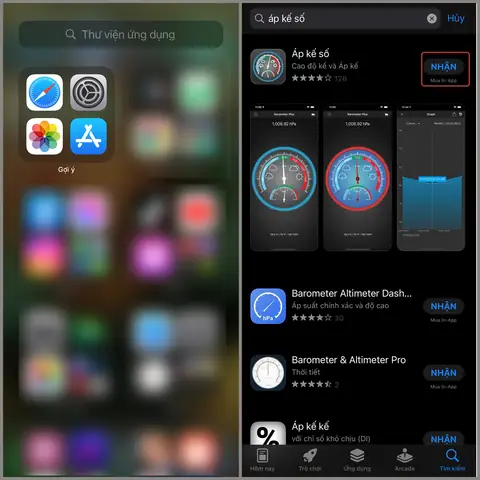
- Tải ứng dụng Sensor Kinetics hoặc Barometer Test từ App Store để kiểm tra dữ liệu áp suất real-time. Nếu dữ liệu không thay đổi khi di chuyển lên xuống, có khả năng cảm biến đã hỏng.
4.3. Kiểm tra pin và nhiệt độ
- Vào Settings > Battery > Battery Health để xem mức độ hao mòn pin. Nếu pin dưới 80%, khả năng cung cấp ổn định cho cảm biến giảm.
- Kiểm tra nhiệt độ thiết bị: Khi iPhone quá nóng (trên 45°C), các cảm biến có thể tạm thời ngừng hoạt động. Nếu bạn đang sạc nhanh hoặc đang chơi game nặng, hãy để máy nguội lại và kiểm tra lại.
4.4. Kiểm tra hiện tượng xung đột phần mềm
- Chế độ Safe Mode (đối với thiết bị đã jailbreak) hoặc Chế độ Recovery: Nếu bạn không jailbreak, có thể thử DFU mode để cài đặt lại iOS sạch sẽ.
- Xóa cache ứng dụng: Đối với các ứng dụng thể thao, xóa và cài lại có thể giải quyết xung đột.
5. Cách Khắc Phục iPhone Bị Mất Áp Suất
5.1. Giải pháp phần mềm
5.1.1. Cập nhật iOS mới nhất
- Bước 1: Kết nối iPhone với Wi‑Fi ổn định.
- Bước 2: Vào Settings > General > Software Update và tải về bản cập nhật mới nhất.
- Bước 3: Thực hiện cập nhật và để thiết bị khởi động lại.
5.1.2. Reset cài đặt mạng và cài đặt vị trí
- Settings > General > Reset > Reset Network Settings.
- Settings > General > Reset > Reset Location & Privacy.
- Sau khi reset, cho phép lại quyền truy cập cảm biến cho các ứng dụng cần thiết.
5.1.3. Xóa và cài lại iOS (Clean Install)
- Sao lưu dữ liệu bằng iCloud hoặc iTunes.
- Tải iTunes trên máy Mac/PC, kết nối iPhone, vào chế độ Recovery Mode (nhấn và giữ nút giảm âm lượng + nút nguồn cho tới khi xuất hiện logo iTunes).
- Chọn “Restore” để cài lại iOS sạch sẽ. Khi quá trình hoàn tất, khôi phục dữ liệu từ bản sao lưu.
5.1.4. Kiểm tra và tắt ứng dụng gây xung đột
- Vào Settings > Privacy & Security > Sensors và tắt quyền cho các ứng dụng không cần thiết.
- Đối với các app thể thao, hãy kiểm tra Settings > Health > Data Access & Devices và tắt quyền truy cập không cần thiết.
5.2. Giải pháp phần cứng
5.2.1. Kiểm tra và thay thế màn hình hoặc mặt sau
- Nếu cảm biến barometer bị hỏng do va đập, thường cần thay cảm biến barometer hoặc cả module cảm biến. Đối với iPhone 12 trở lên, cảm biến này nằm trong cấu trúc camera module.
- Đưa máy đến cửa hàng Apple Store hoặc đối tác sửa chữa uy tín để thay thế.
5.2.2. Thay pin (nếu cần)
- Nếu pin dưới 70% và đã có dấu hiệu điện áp không ổn định, hãy thay pin mới. Điều này không chỉ giúp cảm biến hoạt động ổn định mà còn cải thiện tuổi thọ thiết bị.
5.2.3. Kiểm tra độ kín nước và bụi
- Dùng bột silica gel hoặc dryer để hút ẩm trong trường hợp máy bị ướt.
- Nếu máy đã bị ngâm trong nước, nên đưa đến trung tâm bảo hành để kiểm tra các linh kiện bên trong.
5.3. Kiểm tra lại sau khi sửa
Sau khi thực hiện các bước trên, bạn nên:
- Mở ứng dụng Compass và xem mục Altitude: Di chuyển lên xuống (đi lên tầng 2, xuống tầng trệt) để kiểm tra sự thay đổi.
- Mở ứng dụng Weather và xem phần Pressure (áp suất không khí). Nếu giá trị thay đổi khi di chuyển, cảm biến đã hoạt động bình thường.
- Sử dụng app Sensor Kinetics để theo dõi dữ liệu real-time trong 10‑15 phút.
- Kiểm tra GPS bằng cách mở Maps, chọn Current Location, và di chuyển lên một địa điểm có độ cao khác (đi lên đỉnh đồi, xuống thung lũng) để xem độ chính xác.
Nếu mọi chỉ số đều ổn, bạn đã khắc phục thành công. Nếu vẫn còn vấn đề, có khả năng cảm biến đã hỏng nặng và cần thay thế toàn bộ module cảm biến.
6. Ngăn Ngừa iPhone Bị Mất Áp Suất Trong Tương Lai
6.1. Bảo vệ vật lý
- Sử dụng ốp lưng và kính cường lực: Đặc biệt khi tham gia các hoạt động ngoài trời (leo núi, chạy bộ) để giảm nguy cơ va đập.
- Tránh để iPhone trong môi trường ẩm ướt: Dù có chuẩn IP68, nhưng việc để trong nước lâu ngày (ví dụ: mang máy trong túi ướt sau khi bơi) vẫn có thể gây hỏng linh kiện.
- Không để máy trên bề mặt nhiệt độ cao: Tránh để iPhone trong xe hơi nóng, hoặc gần nguồn nhiệt mạnh.
6.2. Quản lý phần mềm
- Cập nhật iOS thường xuyên: Apple thường xuyên phát hành bản vá lỗi cho cảm biến.
- Kiểm tra quyền truy cập cảm biến: Định kỳ vào Settings > Privacy & Security > Sensors để xem và tắt các quyền không cần thiết.
- Tránh cài đặt các ứng dụng không đáng tin cậy: Chỉ tải từ App Store và đọc nhận xét trước khi cài.
6.3. Duy trì pin và nhiệt độ ổn định
- Sạc đúng cách: Sử dụng bộ sạc chính hãng, tránh sạc qua đêm kéo dài hoặc sạc nhanh quá mức.
- Không để máy quá nóng: Khi sử dụng các ứng dụng nặng (game, AR), nếu cảm thấy máy nóng, hãy tạm dừng và để máy nguội.
- Thường xuyên kiểm tra sức khỏe pin: Nếu pin giảm nhanh hoặc có nhiệt độ cao bất thường, hãy thay pin sớm.
6.4. Sử dụng phụ kiện hỗ trợ
- Bộ bảo vệ cảm biến barometer: Một số nhà sản xuất phụ kiện cung cấp các lớp bảo vệ mỏng bảo vệ cảm biến không ảnh hưởng tới độ nhạy.
- Ứng dụng giám sát nhiệt độ: Các app như Battery Life có thể cảnh báo khi nhiệt độ máy vượt mức an toàn.
7. Khi Nào Nên Đưa iPhone Đến Trung Tâm Bảo Hành?
Mặc dù nhiều trường hợp có thể tự khắc phục, nhưng có những dấu hiệu cho thấy bạn nên mang máy tới Apple Store hoặc đối tác bảo hành:
- Cảm biến không phản hồi dù đã thực hiện các bước khắc phục phần mềm.
- Máy có dấu hiệu vật lý nghiêm trọng (vỡ, móp, ẩm ướt lâu ngày).
- Pin đã giảm đáng kể và máy thường xuyên tự tắt khi sử dụng các ứng dụng dựa trên cảm biến.
- Bạn đã jailbreak và không muốn rủi ro mất bảo hành khi sửa chữa.
- Cảnh báo lỗi phần cứng xuất hiện trong Apple Diagnostics (mã lỗi liên quan tới “Barometer”).
Khi mang máy đến trung tâm, nhớ đưa kèm hóa đơn mua hàng và bảo hành còn lại để được hỗ trợ nhanh chóng.
8. Tổng Kết
iPhone bị mất áp suất không phải là một vấn đề hiếm gặp, nhưng nó có thể gây ra những bất tiện đáng kể cho người dùng, đặc biệt là những ai phụ thuộc vào các tính năng dựa trên dữ liệu độ cao và GPS. Nguyên nhân có thể bắt nguồn từ phần mềm, cập nhật iOS chưa hoàn chỉnh, hư hỏng phần cứng do va đập hoặc ẩm ướt, thậm chí là vấn đề liên quan tới pin và nhiệt độ.
Để khắc phục, người dùng cần thực hiện một quy trình chẩn đoán toàn diện: kiểm tra phiên bản iOS, khởi động lại, kiểm tra quyền truy cập cảm biến, sử dụng các ứng dụng kiểm tra sensor, và nếu cần, thực hiện reset cài đặt hoặc cài lại iOS sạch. Khi phần mềm không giải quyết được, việc kiểm tra phần cứng và thay thế cảm biến barometer hoặc pin là cần thiết.
Cuối cùng, việc bảo vệ iPhone về mặt vật lý, cập nhật phần mềm thường xuyên, quản lý nhiệt độ và pin, cùng với đảm bảo quyền truy cập sensor hợp lý, sẽ giúp giảm thiểu nguy cơ iPhone bị mất áp suất trong tương lai.
Hy vọng bài viết này đã cung cấp cho bạn một cái nhìn toàn diện và chi tiết về vấn đề “iPhone bị mất áp suất”, giúp bạn nhanh chóng xác định nguyên nhân, thực hiện các biện pháp khắc phục và duy trì thiết bị luôn ở trạng thái hoạt động tối ưu. Chúc bạn luôn có một chiếc iPhone khỏe mạnh, sẵn sàng đồng hành cùng mọi chuyến phiêu lưu và công việc hàng ngày!