Có thể bạn quan tâm: Iphone Auto Brightness Quá Tối: Nguyên Nhân, Ảnh Hưởng Và Cách Khắc Phục Chi Tiết
Lời mở đầu
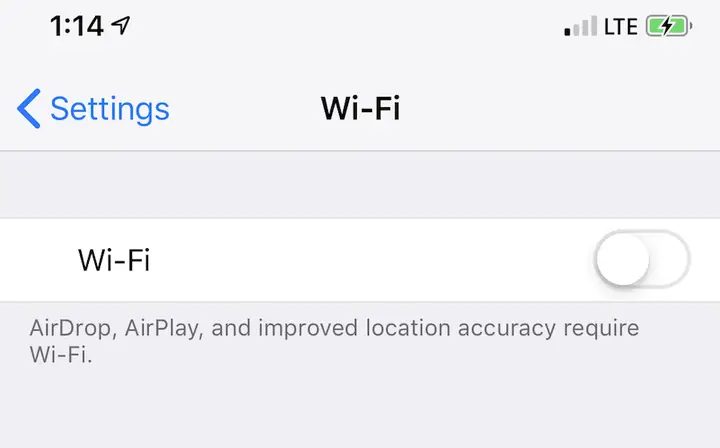
Wi‑Fi là một trong những tính năng thiết yếu nhất trên iPhone hiện nay. Không chỉ giúp bạn lướt web, xem video, tải ứng dụng mà còn là cầu nối quan trọng để đồng bộ dữ liệu, sao lưu iCloud, và thực hiện các cuộc gọi FaceTime. Tuy nhiên, không ít người dùng iPhone gặp phải tình trạng “iPhone cannot turn on Wi‑Fi” – tức là khi bạn bật Wi‑Fi trong Settings, biểu tượng Wi‑Fi không xuất hiện, hoặc không có mạng nào được liệt kê. Đây là một vấn đề gây phiền toái và có thể xuất phát từ nhiều nguyên nhân khác nhau: từ lỗi phần mềm, cấu hình sai, cho đến hỏng phần cứng.
Trong bài viết này, chúng ta sẽ đi sâu vào phân tích nguyên nhân, các biện pháp khắc phục (từ đơn giản đến phức tạp) và lưu ý quan trọng khi gặp phải sự cố iPhone không bật được Wi‑Fi. Bài viết được chia thành các phần rõ ràng, giúp bạn dễ dàng tra cứu và áp dụng ngay trên thiết bị của mình.
Có thể bạn quan tâm: Iphone Aus Video Ein Foto Machen – Schritt‑für‑schritt Anleitung Und Tipps Für Perfekte Stand‑bilder Aus Ihren Aufnahmen
1. Tổng quan về Wi‑Fi trên iPhone
1.1. Wi‑Fi là gì và vai trò của nó
Wi‑Fi (Wireless Fidelity) là công nghệ truyền dữ liệu không dây dựa trên chuẩn IEEE 802.11, cho phép các thiết bị kết nối tới mạng Internet thông qua router hoặc điểm truy cập không dây. Trên iPhone, Wi‑Fi không chỉ hỗ trợ truy cập Internet mà còn:
- Đồng bộ dữ liệu với iCloud (ảnh, video, danh bạ, lịch).
- Tải và cập nhật ứng dụng, hệ điều hành.
- Chia sẻ tệp qua AirDrop.
- Thực hiện gọi video FaceTime và hội nghị Zoom.
- Kết nối với các thiết bị thông minh (Apple TV, HomePod, thiết bị IoT).
1.2. Kiến trúc phần mềm quản lý Wi‑Fi trên iOS
iOS sử dụng một lớp phần mềm gọi là Wi‑Fi Stack, bao gồm:
- Wi‑Fi Daemon (wifid): Quản lý các kết nối, xử lý tín hiệu.
- Network Extension Framework: Hỗ trợ VPN, cấu hình mạng doanh nghiệp.
- CoreLocation: Dùng để xác định vị trí dựa trên mạng Wi‑Fi.
- Settings UI: Giao diện người dùng cho phép bật/tắt Wi‑Fi, chọn mạng, nhập mật khẩu.
Khi một lỗi xảy ra ở bất kỳ thành phần nào, iPhone có thể không bật được Wi‑Fi.
Có thể bạn quan tâm: Ứng Dụng Iphone Đo Khoảng Cách: Hướng Dẫn Chi Tiết, Đánh Giá Các Ứng Dụng Hàng Đầu Và Cách Sử Dụng Hiệu Quả
2. Các nguyên nhân phổ biến khiến iPhone không bật Wi‑Fi
2.1. Lỗi phần mềm (iOS)
- Cập nhật iOS không thành công: Khi quá trình cập nhật bị gián đoạn, các tệp hệ thống liên quan tới Wi‑Fi có thể bị hỏng.
- Cài đặt cấu hình VPN hoặc MDM (Mobile Device Management): Một số cấu hình doanh nghiệp có thể vô hiệu hoá Wi‑Fi để tuân thủ chính sách bảo mật.
- Cài đặt sai cấu hình mạng: Thông tin DNS, Proxy, hoặc Static IP không đúng có thể gây xung đột.
2.2. Cài đặt sai trong Settings
- Airplane Mode (Chế độ máy bay) đang bật: Khi bật chế độ này, Wi‑Fi sẽ tự động tắt (trừ khi bạn bật lại thủ công, nhưng đôi khi vẫn không hoạt động).
- Wi‑Fi Assist: Tính năng tự động chuyển sang dữ liệu di động khi Wi‑Fi yếu có thể gây lỗi nếu cấu hình không đúng.
- Private Wi‑Fi Address: Tính năng ẩn địa chỉ MAC có thể không tương thích với một số router cũ.
2.3. Vấn đề phần cứng
- Antenna Wi‑Fi hỏng: Nếu anten Wi‑Fi bị gãy hoặc kết nối lỏng, thiết bị sẽ không nhận được tín hiệu.
- Lỗi bo mạch logic (Logic Board): Các linh kiện liên quan đến radio (Wi‑Fi, Bluetooth, GPS) nằm trên một chip chung; hỏng chip này sẽ ảnh hưởng tới toàn bộ các chức năng không dây.
- Thiết bị bị ẩm ướt hoặc va đập: Nước, bụi, hoặc va chạm mạnh có thể làm hỏng các đường mạch dẫn tín hiệu.
2.4. Xung đột với các thiết bị ngoại vi
- Bluetooth hoặc AirDrop: Đôi khi, khi Bluetooth đang hoạt động trong một số môi trường, nó có thể gây can thiệp tới Wi‑Fi.
- Thiết bị mạng “cấm” (MAC filtering): Một số router được cấu hình để chặn địa chỉ MAC của iPhone, khiến Wi‑Fi không hiển thị.
2.5. Lỗi do router hoặc mạng
- Firmware router lỗi: Router cũ hoặc firmware không tương thích có thể không hiển thị mạng trên iPhone.
- Độ phủ sóng yếu: Khi tín hiệu quá yếu, iPhone có thể không hiển thị mạng trong danh sách.
- Các kênh Wi‑Fi bị xung đột: Nhiều mạng sử dụng cùng một kênh (2.4 GHz hoặc 5 GHz) gây nhiễu.
3. Các bước chuẩn bị trước khi khắc phục
- Kiểm tra phiên bản iOS: Vào Settings > General > About để xem phiên bản hiện tại. Nếu không phải là phiên bản mới nhất, hãy cập nhật.
- Xác định xem vấn đề xảy ra trên tất cả các mạng hay chỉ một mạng: Thử kết nối tới một router khác (ví dụ: mạng Wi‑Fi của quán cà phê) để kiểm tra.
- Kiểm tra chế độ máy bay và Bluetooth: Đảm bảo chúng không gây xung đột.
- Sao lưu dữ liệu: Trước khi thực hiện các thao tác reset hoặc khôi phục, sao lưu iPhone qua iCloud hoặc iTunes để tránh mất dữ liệu.
- Chuẩn bị một máy tính hoặc thiết bị iPad: Nếu cần cài đặt iTunes hoặc sử dụng chế độ DFU.
4. Hướng dẫn khắc phục iPhone không bật được Wi‑Fi
4.1. Kiểm tra nhanh và các thao tác cơ bản
Có thể bạn quan tâm: Cách Tắt Màn Hình Tự Động Trên Iphone: Hướng Dẫn Chi Tiết Và Thủ Thuật Tối Ưu
4.1.1. Khởi động lại iPhone
- Nhấn và giữ nút Side (hoặc Power) và Volume Down (đối với iPhone X trở lên) hoặc Power + Home (đối với iPhone 8 trở xuống) cho tới khi xuất hiện thanh trượt tắt máy.
- Kéo thanh trượt để tắt nguồn, chờ 10 giây, sau đó bật lại.
Lý do: Đôi khi các tiến trình nền bị treo, dẫn đến Wi‑Fi không hoạt động.
4.1.2. Bật/Tắt chế độ máy bay
- Vào Settings > Airplane Mode và bật, chờ 5 giây, sau đó tắt lại. Khi bật lại, iPhone sẽ tự động kích hoạt lại Wi‑Fi, Bluetooth, và các dịch vụ không dây.
4.1.3. Bật/Tắt Wi‑Fi trong Control Center
- Kéo xuống từ góc trên bên phải (hoặc lên từ dưới màn hình) để mở Control Center, nhấn biểu tượng Wi‑Fi để bật/tắt. Đôi khi thao tác này có thể “đánh thức” lại module Wi‑Fi.
4.1.4. Quên (Forget) mạng Wi‑Fi đã lưu
- Vào Settings > Wi‑Fi.
- Nhấn vào i bên cạnh mạng đang gặp vấn đề.
- Chọn Forget This Network, xác nhận.
- Sau đó, tìm lại và nhập lại mật khẩu.
Lý do: Cấu hình lưu trữ có thể bị hỏng.
4.1.5. Đặt lại cài đặt mạng (Network Settings)
- Vào Settings > General > Transfer or Reset iPhone > Reset > Reset Network Settings.
- Nhập mật khẩu, xác nhận. Thiết bị sẽ khởi động lại và xóa toàn bộ cấu hình Wi‑Fi, VPN, APN.
Lưu ý: Bạn sẽ mất lại tất cả các mạng đã lưu và mật khẩu, nhưng đây là cách hiệu quả để loại bỏ cấu hình sai.
4.2. Cập nhật hoặc khôi phục iOS
4.2.1. Kiểm tra và cập nhật iOS
- Vào Settings > General > Software Update.
- Nếu có bản cập nhật, nhấn Download and Install.
- Đảm bảo kết nối Wi‑Fi (nếu không có, dùng dữ liệu di động hoặc kết nối máy tính).
4.2.2. Cài đặt lại iOS qua iTunes/Finder (không mất dữ liệu)
- Kết nối iPhone với máy tính (MacOS Catalina trở lên dùng Finder, Windows/macOS < Catalina dùng iTunes).
- Chọn iPhone trong danh sách thiết bị.
- Nhấn Check for Update → Download and Update.
- Quá trình sẽ tải bản iOS mới và cài đặt mà không xóa dữ liệu.
4.2.3. Khôi phục iOS (Restore) – Xóa toàn bộ dữ liệu
Nếu cập nhật không giải quyết, thực hiện khôi phục:
- Trong Finder/iTunes, chọn Restore iPhone.
- Xác nhận, chờ quá trình tải và cài đặt hoàn tất.
- Khi iPhone khởi động lại, thiết lập lại như mới hoặc khôi phục từ bản sao lưu iCloud/iTunes.
Lưu ý: Khi khôi phục, mọi dữ liệu sẽ bị xóa, vì vậy sao lưu trước là bắt buộc.
4.3. Kiểm tra cấu hình VPN và MDM
- Vào Settings > General > VPN & Device Management.
- Nếu có cấu hình VPN hoặc MDM, tạm thời tắt hoặc gỡ cài đặt.
- Kiểm tra lại Wi‑Fi.
Lý do: Một số doanh nghiệp áp dụng chính sách chặn Wi‑Fi khi VPN đang hoạt động.
4.4. Kiểm tra và tắt tính năng Private Wi‑Fi Address
- Vào Settings > Wi‑Fi.
- Nhấn i bên cạnh mạng đang kết nối.
- Tắt Private Wi‑Fi Address.
- Thử kết nối lại.
4.5. Đặt lại cài đặt toàn bộ (Factory Reset) – Khi mọi cách đều không hiệu quả
- Vào Settings > General > Transfer or Reset iPhone > Erase All Content and Settings.
- Nhập mật khẩu, xác nhận. Thiết bị sẽ xóa toàn bộ dữ liệu và cài đặt gốc.
- Sau khi khởi động, thiết lập lại và kiểm tra Wi‑Fi.
4.6. Kiểm tra phần cứng
Nếu các bước trên không khắc phục, khả năng cao là vấn đề phần cứng:
4.6.1. Kiểm tra anten Wi‑Fi
- Đối với iPhone có vỏ rời (iPhone 6s trở xuống), mở nắp sau và kiểm tra dây anten Wi‑Fi (thường màu xanh) có bị rời không.
- Nếu không chắc, mang tới trung tâm bảo hành Apple hoặc cửa hàng sửa chữa uy tín.
4.6.2. Kiểm tra bo mạch logic
- Dấu hiệu: Wi‑Fi, Bluetooth, GPS, và NFC đều không hoạt động đồng thời.
- Yêu cầu thay thế chip radio hoặc toàn bộ logic board.
4.6.3. Kiểm tra nước hoặc ẩm ướt
- Nếu iPhone bị ướt, tắt nguồn ngay lập tức, để khô trong ít nhất 48 giờ (đặt trong túi gạo hoặc silica gel). Sau đó thử bật lại.
5. Khi Wi‑Fi không hiển thị mạng nào (Không có danh sách mạng)
- Đặt lại cài đặt vị trí (Location Services)
Settings > Privacy & Security > Location Services > System Services → Tắt “Wi‑Fi Networking”, khởi động lại, bật lại.
Thay đổi kênh Wi‑Fi trên router
Đăng nhập vào router (thông thường qua 192.168.0.1 hoặc 192.168.1.1), chuyển từ kênh 1‑11 sang kênh 6 hoặc 11, hoặc chuyển từ 2.4 GHz sang 5 GHz.
Kiểm tra “Wi‑Fi Assist”
- Settings > Cellular > Wi‑Fi Assist → Tắt. Đôi khi tính năng này làm iPhone ưu tiên dữ liệu di động và “ẩn” Wi‑Fi khi tín hiệu yếu.
6. Các câu hỏi thường gặp (FAQ)
| Câu hỏi | Trả lời ngắn gọn |
|---|---|
| iPhone không hiển thị biểu tượng Wi‑Fi trong Control Center, phải làm gì? | Thử khởi động lại, bật chế độ máy bay rồi tắt, và nếu không, reset Network Settings. |
| Khi bật Wi‑Fi nhưng không có mạng nào hiện ra, còn dữ liệu di động vẫn hoạt động, có phải do router? | Có thể. Thử kết nối với một router khác; nếu được, vấn đề nằm ở router. |
| Có thể tạm thời sử dụng dữ liệu di động thay vì Wi‑Fi không? | Có, bật Cellular Data trong Settings > Cellular, nhưng hãy chú ý tới gói dữ liệu. |
| Khi reset Network Settings, có mất dữ liệu cá nhân không? | Không, chỉ mất các cài đặt mạng (Wi‑Fi, VPN, APN). |
| iPhone còn nhận Bluetooth nhưng không nhận Wi‑Fi, nguyên nhân có thể là gì? | Có thể là lỗi phần mềm liên quan tới Wi‑Fi daemon hoặc phần cứng anten Wi‑Fi. |
| Tôi đã thử cập nhật iOS mới nhất mà vẫn không bật Wi‑Fi, có nên mang đi bảo hành? | Nếu iPhone còn bảo hành hoặc AppleCare, nên mang tới Apple Store để kiểm tra phần cứng. |
7. Lời khuyên phòng ngừa để tránh gặp lại vấn đề
- Cập nhật iOS thường xuyên: Apple thường phát hành bản vá sửa lỗi Wi‑Fi.
- Tránh cắm sạc không chuẩn: Nhiệt độ cao có thể làm hỏng bo mạch.
- Bảo vệ iPhone khỏi nước và bụi: Sử dụng case chống thấm.
- Không cài đặt cấu hình VPN/MMD không rõ nguồn: Chỉ sử dụng các cấu hình đáng tin cậy.
- Kiểm tra router định kỳ: Cập nhật firmware, thay đổi mật khẩu quản trị.
8. Kết luận
Sự cố “iPhone cannot turn on Wi‑Fi” có thể xuất phát từ nhiều nguyên nhân, từ lỗi phần mềm đơn giản đến hỏng phần cứng nghiêm trọng. Bằng cách thực hiện các bước kiểm tra nhanh, reset cài đặt mạng, cập nhật hoặc khôi phục iOS, và cuối cùng đánh giá phần cứng, người dùng có thể tự mình giải quyết phần lớn các vấn đề mà không cần đến trung tâm bảo hành.
Nếu sau khi thực hiện tất cả các biện pháp trên mà Wi‑Fi vẫn không hoạt động, khả năng cao là có vấn đề phần cứng và bạn nên mang thiết bị đến Apple Store hoặc đối tác dịch vụ được ủy quyền để được kiểm tra và thay thế linh kiện.
Hy vọng bài viết đã cung cấp cho bạn một hướng dẫn chi tiết, đầy đủ và dễ thực hiện. Chúc bạn sớm khắc phục được sự cố và tận hưởng trải nghiệm Wi‑Fi mượt mà trên iPhone của mình!