Có thể bạn quan tâm: Iphone Aus Video Ein Foto Machen – Schritt‑für‑schritt Anleitung Und Tipps Für Perfekte Stand‑bilder Aus Ihren Aufnahmen
Giới thiệu
Trong thời đại công nghệ thông tin hiện nay, iPhone đã trở thành một phần quan trọng trong cuộc sống hàng ngày của hàng triệu người dùng trên toàn thế giới. Một trong những tính năng quan trọng mà mọi người đều quan tâm là khả năng tắt màn hình tự động (auto‑turn‑off screen). Khi bật tính năng này, iPhone sẽ tự động tắt màn hình sau một khoảng thời gian không sử dụng, giúp tiết kiệm pin, bảo vệ mắt, và tăng tính bảo mật. Tuy nhiên, việc cấu hình và tối ưu hóa tính năng này không phải lúc nào cũng dễ dàng, đặc biệt khi các phiên bản iOS mới liên tục cập nhật và thay đổi giao diện.
Bài viết dưới đây sẽ cung cấp một hướng dẫn chi tiết, từ cách bật và tắt tính năng tự động tắt màn hình, đến cách điều chỉnh thời gian, cách khắc phục khi tính năng không hoạt động đúng, và những mẹo nhỏ giúp bạn tận dụng tối đa tính năng này mà không làm giảm trải nghiệm sử dụng. Bài viết được viết sao cho dễ hiểu, có minh hoạ bằng các ví dụ thực tế, và được tối ưu cho cả người mới bắt đầu và người dùng nâng cao.
Lưu ý: Để thực hiện các thao tác dưới đây, bạn cần có phiên bản iOS hiện tại (từ iOS 15 trở lên). Nếu không, một số tùy chọn có thể khác nhau.
Có thể bạn quan tâm: Ứng Dụng Iphone Đo Khoảng Cách: Hướng Dẫn Chi Tiết, Đánh Giá Các Ứng Dụng Hàng Đầu Và Cách Sử Dụng Hiệu Quả
1. Tại sao cần bật tính năng auto‑turn‑off screen?
1.1 Tiết kiệm pin
Màn hình là một trong những bộ phận tiêu thụ năng lượng lớn nhất trên iPhone. Khi bạn không sử dụng điện thoại trong một thời gian ngắn, việc tắt màn hình ngay lập tức sẽ giúp giảm đáng kể mức tiêu thụ pin. Điều này đặc biệt hữu ích khi bạn đang thực hiện các tác vụ không liên quan đến màn hình như nghe nhạc, xem video, hoặc đang trong chế độ “Đặt lại” (Do Not Disturb).
1.2 Bảo vệ mắt
Màn hình sáng liên tục có thể gây mỏi mắt, đặc biệt trong điều kiện thiếu sáng. Tắt màn hình tự động giúp giảm ánh sáng phát ra, làm giảm tác động tiêu cực lên mắt, đặc biệt là khi bạn đang ngủ hoặc nghỉ ngơi.
1.3 Tăng tính bảo mật
Nếu bạn thường để iPhone dừng trống, việc tắt màn hình tự động sẽ ngăn chặn người khác truy cập vào dữ liệu cá nhân của bạn mà không cần mật khẩu hoặc phương thức xác thực khác.
Có thể bạn quan tâm: Iphone App Development In India: Cơ Hội, Thách Thức Và Chiến Lược Thành Công
2. Bật và tắt tính năng auto‑turn‑off screen
2.1 Bật tính năng
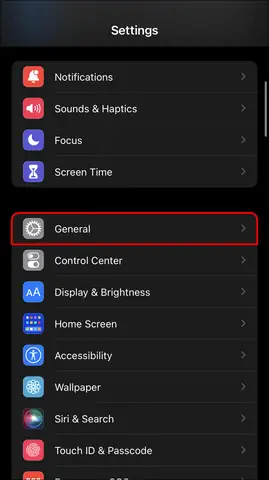
- Mở Cài đặt – Từ màn hình chính, nhấn vào biểu tượng “Cài đặt” (Settings).
- Chạm vào “Màn hình & Độ sáng” (Display & Brightness) – Đây là phần quản lý độ sáng và thời gian màn hình.
- Chọn “Tắt màn hình tự động” (Auto‑Lock) – Bạn sẽ thấy một danh sách các tùy chọn thời gian: 30 giây, 1 phút, 2 phút, 3 phút, 4 phút, 5 phút, “Không bao giờ” (Never) và “Chờ tới khi iPhone được chờ (When iPhone is locked)”.
- Lựa chọn thời gian mong muốn – Ví dụ, nếu bạn muốn màn hình tắt sau 2 phút, chọn “2 phút”. Nếu bạn muốn màn hình luôn bật khi đang sử dụng, chọn “Không bao giờ”.
Lưu ý: Khi bạn chọn “Không bao giờ”, iPhone sẽ không tự động tắt màn hình khi đang mở. Bạn sẽ phải tắt màn hình thủ công bằng cách nhấn nút nguồn.
2.2 Tắt tính năng
Để tắt tính năng (bỏ chọn auto‑turn‑off), thực hiện ngược lại các bước trên và chọn “Không bao giờ”. Điều này sẽ giữ màn hình luôn bật khi iPhone được sạc hoặc khi đang sử dụng.
3. Điều chỉnh thời gian tắt màn hình
3.1 Tùy chỉnh theo nhu cầu
- 30 giây: Thích hợp cho khi bạn đang đọc nội dung nhanh hoặc muốn tiết kiệm pin nhanh.
- 1–5 phút: Đối với người dùng thường xuyên xem video, nghe nhạc, hoặc làm việc với các ứng dụng cần duy trì màn hình.
- Không bao giờ: Dùng khi bạn cần màn hình luôn bật, như khi đang xem video dài hoặc làm việc với ứng dụng thiết kế.
3.2 Tùy chỉnh theo môi trường
Bạn có thể thay đổi thời gian tắt màn hình tùy theo môi trường làm việc:
- Tại nhà: Chọn “2–3 phút” để tránh tắt màn hình quá nhanh khi đang xem TV.
- Tại công ty: Chọn “1–2 phút” để giảm tiêu thụ pin khi đang làm việc trong văn phòng.
- Trong khi đi du lịch: Chọn “30 giây” để bảo vệ pin khi không có nguồn sạc.
4. Cách khắc phục khi tính năng auto‑turn‑off không hoạt động đúng
4.1 Kiểm tra xem chế độ “Không làm phiền” (Do Not Disturb) có đang bật không
Có thể bạn quan tâm: Iphone Auto Brightness Quá Tối: Nguyên Nhân, Ảnh Hưởng Và Cách Khắc Phục Chi Tiết
- Khi “Không làm phiền” được bật, iPhone có thể giữ màn hình luôn bật để nhận thông báo. Kiểm tra trong phần “Cài đặt” > “Không làm phiền” > “Tự động” (Automatic) và tắt nếu cần.
4.2 Kiểm tra “Màn hình luôn bật” (Always-On Display)
- Nếu bạn đang dùng iPhone với tính năng “Màn hình luôn bật” (được giới thiệu trong iOS 17), tính năng này sẽ giữ màn hình luôn hiển thị một số thông tin. Bạn có thể tắt “Always-On Display” trong “Cài đặt” > “Màn hình & Độ sáng” > “Màn hình luôn bật”.
4.3 Kiểm tra ứng dụng nền
- Một số ứng dụng như “FaceTime”, “Apple TV”, hoặc “Spotify” có thể giữ màn hình bận khi đang chạy ở nền. Đóng hoàn toàn các ứng dụng này và kiểm tra lại.
4.4 Khởi động lại iPhone
- Đôi khi, một khởi động lại đơn giản có thể khắc phục các sự cố nhỏ. Nhấn giữ nút nguồn và thanh trượt “Tắt” (Slide to power off). Sau khi tắt, mở lại bằng cách nhấn giữ nút nguồn.
4.5 Cập nhật phần mềm
- Kiểm tra và cài đặt bất kỳ bản cập nhật iOS nào: “Cài đặt” > “Cài đặt tổng quát” > “Cập nhật phần mềm”. Apple thường sửa lỗi liên quan đến tính năng tắt màn hình trong các bản cập nhật.
5. Thủ thuật tối ưu hoá tính năng auto‑turn‑off
5.1 Tăng thời gian màn hình trong các tình huống đặc biệt
- Sử dụng AirPlay: Khi truyền nội dung sang TV, bạn có thể tạm thời tắt auto‑turn‑off để tránh màn hình tắt khi đang xem.
- Sử dụng “Chế độ Đọc” (Reading Mode): Khi đọc sách hoặc tài liệu, bạn có thể mở “Chế độ Đọc” và thiết lập thời gian tắt lâu hơn.
5.2 Kiểm soát độ sáng
- Kết hợp tính năng tắt màn hình với điều chỉnh độ sáng thấp sẽ tiết kiệm pin đáng kể. Bạn có thể tự động bật “Độ sáng tự động” (Auto‑Brightness) trong “Cài đặt” > “Màn hình & Độ sáng”.
5.3 Sử dụng “Chế độ Ngủ” (Night Shift)
- Khi bạn muốn giảm ánh sáng màn hình qua đêm, bật “Night Shift” sẽ giúp giảm ánh sáng xanh nhẹ, làm giảm mỏi mắt. Tùy chỉnh “Hẹn giờ” (Schedule) để tự động bật vào lúc tối.
5.4 Tắt “Tắt màn hình tự động” trong “Cài đặt” > “Tính năng truy cập” (Accessibility)
- Đối với những người dùng cần màn hình luôn bật vì lý do thể chất, bạn có thể tắt “Tắt màn hình tự động” trong “Tính năng truy cập” > “Màn hình” > “Tắt màn hình tự động”.
6. Tác động của tính năng auto‑turn‑off tới trải nghiệm người dùng
6.1 Trải nghiệm người dùng tiêu chuẩn
- Khi “Tắt màn hình tự động” được bật, iPhone sẽ tắt màn hình sau thời gian đã chọn khi không nhận được sự tương tác. Thời gian này giúp người dùng tránh bị màn hình sáng bập bít và giảm thiểu lãng phí pin.
6.2 Trải nghiệm người dùng tối ưu
- Người dùng có thể tùy chỉnh thời gian tùy theo hoạt động: 30 giây khi đang đọc nhanh, 5 phút khi đang xem video. Điều này giúp tối ưu hoá pin mà không làm mất trải nghiệm.
7. Tính năng tự động tắt màn hình trong các phiên bản iOS mới nhất
7.1 iOS 15
- Giao diện “Màn hình & Độ sáng” được giữ nguyên, nhưng Apple đã thêm tính năng “Màn hình luôn bật” (Always‑On Display) cho iPhone 14 Pro và Pro Max.
7.2 iOS 16
- Apple mở rộng tùy chọn “Tắt màn hình tự động” với thêm tùy chọn “Khi thiết bị đang sạc” (When iPhone is charging). Khi sạc, màn hình sẽ không tự động tắt.
7.3 iOS 17
- Đặc biệt với “Apple TV app” và “Màn hình luôn bật” (Always‑On Display), tính năng “Tắt màn hình tự động” có thể được tắt hoàn toàn hoặc điều chỉnh bằng “Always‑On Display” trong cài đặt.
8. Kết luận
Tính năng auto‑turn‑off screen (tắt màn hình tự động) là một trong những tính năng quan trọng giúp người dùng iPhone tiết kiệm pin, bảo vệ mắt và tăng tính bảo mật. Việc biết cách bật, tắt, điều chỉnh thời gian và khắc phục sự cố khi tính năng không hoạt động đúng sẽ giúp bạn tận dụng tối đa khả năng của thiết bị. Ngoài ra, việc kết hợp các thủ thuật như điều chỉnh độ sáng, bật “Night Shift”, và sử dụng “Always‑On Display” sẽ mang lại trải nghiệm người dùng tối ưu, vừa tiết kiệm năng lượng vừa thoải mái khi sử dụng.
Nếu bạn gặp bất kỳ vấn đề nào khi cấu hình tính năng này, hãy thử các giải pháp khắc phục đã liệt kê ở trên hoặc liên hệ với bộ phận hỗ trợ kỹ thuật của Apple. Với những bước đơn giản nhưng hiệu quả, bạn sẽ cảm thấy iPhone của mình luôn luôn sẵn sàng, tiết kiệm pin, và an toàn hơn.