Có thể bạn quan tâm: Iphone Anh Đức Đà Nẵng: Trải Nghiệm, Mua Sắm Và Dịch Vụ Hỗ Trợ Độc Đáo
Mở Đầu
Trong thời đại công nghệ số, việc đo khoảng cách trở nên dễ dàng hơn bao giờ hết nhờ vào sức mạnh của smartphone. Đặc biệt, trên nền tảng iOS, các ứng dụng đo khoảng cách (distance measurement apps) đã phát triển mạnh mẽ, hỗ trợ người dùng trong nhiều lĩnh vực: từ công việc xây dựng, thiết kế nội thất, du lịch, thể thao cho tới các hoạt động thường ngày như đi bộ, chạy bộ hay thậm chí là đo kích thước đồ vật. Bài viết này sẽ cung cấp cho bạn một cái nhìn toàn diện về các ứng dụng iPhone đo khoảng cách, bao gồm:
- Giới thiệu công nghệ đo khoảng cách trên iPhone – GPS, Bluetooth, LiDAR và Camera.
- Danh sách các ứng dụng hàng đầu – tính năng, ưu nhược điểm, mức giá.
- Cách lựa chọn ứng dụng phù hợp với nhu cầu cá nhân.
- Hướng dẫn chi tiết cách sử dụng từng loại ứng dụng (cách calibrate, cách đo, cách lưu trữ dữ liệu).
- Mẹo tối ưu hoá độ chính xác – môi trường, thời tiết, vị trí.
- So sánh độ chính xác giữa các công nghệ đo và lý do tại sao một số ứng dụng có độ chính xác cao hơn.
- Cập nhật xu hướng tương lai – ARKit, AI và các tính năng mới sẽ xuất hiện trong các phiên bản iOS tiếp theo.
- Câu hỏi thường gặp (FAQ) và giải đáp một số thắc mắc phổ biến.
Với độ dài hơn 1500 chữ, bài viết sẽ đi sâu vào từng khía cạnh, giúp bạn không chỉ biết “có những app nào” mà còn “cách sử dụng sao cho chuẩn” và “làm sao để đo đúng, đo nhanh, đo chính xác nhất”.
Có thể bạn quan tâm: Anh Phương – Câu Chuyện Đam Mê Iphone Từ Tuy Hòa Đến Đỉnh Cao Công Nghệ
1. Công Nghệ Đo Khoảng Cách Trên iPhone
1.1 GPS (Global Positioning System)
- Nguyên lý: Nhận tín hiệu từ ít nhất 4 vệ tinh GPS để xác định vị trí địa lý (vĩ độ, kinh độ) và tính khoảng cách dựa trên tọa độ.
- Độ chính xác: 5–10 mét trong môi trường mở; giảm xuống 15–30 mét trong đô thị hoặc khu vực có tán cây dày.
- Ưu điểm: Hoạt động offline (không cần internet), phù hợp cho việc đo khoảng cách di chuyển (đi bộ, chạy, lái xe).
- Nhược điểm: Không thể đo khoảng cách thẳng đứng (độ cao) một cách chính xác; không hữu dụng cho đo kích thước ngắn (ví dụ: chiều dài một bàn).
1.2 Bluetooth (Bluetooth Low Energy – BLE)
- Nguyên lý: Đo khoảng cách dựa trên độ suy hao của tín hiệu Bluetooth giữa hai thiết bị (hoặc giữa iPhone và beacon).
- Độ chính xác: 1–3 mét trong môi trường trong nhà; phụ thuộc vào vật cản và nhiễu sóng.
- Ứng dụng: Đo khoảng cách giữa người dùng và thiết bị IoT, hay trong các trò chơi AR (ví dụ: Pokémon GO).
1.3 LiDAR (Light Detection and Ranging)
- Nguyên lý: Gửi tia laser hồng ngoại, đo thời gian phản xạ để tạo bản đồ 3D môi trường.
- Thiết bị hỗ trợ: iPhone 12 Pro, iPhone 13 Pro, iPhone 14 Pro, iPhone 15 Pro và các mẫu Pro Max tương tự.
- Độ chính xác: 1–2 cm trong khoảng cách 0,5–5 mét; giảm dần khi khoảng cách tăng.
- Ưu điểm: Đo chiều dài, diện tích, thể tích một cách nhanh chóng; hỗ trợ AR mạnh mẽ.
- Nhược điểm: Chỉ có trên các mẫu iPhone “Pro”, tiêu tốn pin nhanh hơn.
1.4 Camera và ARKit
- Nguyên lý: Sử dụng công nghệ thực tế tăng cường (AR) của Apple – ARKit – kết hợp dữ liệu camera, IMU (cảm biến chuyển động) và các thuật toán nhận dạng môi trường để tính toán khoảng cách.
- Độ chính xác: Khoảng 1–5 cm trong môi trường đủ sáng và không có vật cản; phụ thuộc vào độ phân giải và độ sáng của ánh sáng môi trường.
- Ưu điểm: Không cần phần cứng đặc biệt, hoạt động trên hầu hết các iPhone từ iPhone 6s trở lên.
- Nhược điểm: Độ chính xác giảm trong môi trường thiếu sáng, phản quang mạnh hoặc khi vật thể có màu đồng nhất.
Có thể bạn quan tâm: Iphone Và Apple Watch Mockup: Hướng Dẫn Chi Tiết Từ Cơ Bản Đến Nâng Cao Cho Nhà Thiết Kế
2. Danh Sách Các Ứng Dụng iPhone Đo Khoảng Cách Hàng Đầu
2.1 Measure (Apple’s Built‑in App)
- Mô tả: Ứng dụng đo mặc định của iOS, sử dụng ARKit và camera.
- Tính năng chính:
- Đo chiều dài, diện tích, thể tích.
- Lưu trữ các “đo đạc” dưới dạng hình ảnh.
- Hỗ trợ đo trên các bề mặt phẳng và góc độ.
- Ưu điểm:
- Miễn phí, không cần tải thêm.
- Giao diện đơn giản, tích hợp sâu vào hệ thống.
- Nhược điểm:
- Độ chính xác không cao khi đo trong môi trường tối hoặc có phản quang mạnh.
- Không hỗ trợ tính toán khoảng cách di chuyển (GPS).
2.2 Ruler App – Tape Measure
- Mô tả: Ứng dụng đa năng, kết hợp giữa AR và GPS.
- Tính năng chính:
- Đo chiều dài, chiều rộng, diện tích, thể tích.
- Đo quãng đường di chuyển (sử dụng GPS).
- Ghi chú, chèn hình ảnh.
- Xuất file PDF, CSV.
- Giá: Miễn phí với quảng cáo; phiên bản Pro 4,99 USD (bỏ quảng cáo, thêm tính năng xuất file).
- Ưu điểm:
- Giao diện thân thiện, hỗ trợ đa ngôn ngữ.
- Tích hợp GPS, phù hợp cho cả đo trong nhà và ngoài trời.
- Nhược điểm:
- Quảng cáo gây phiền nếu dùng bản miễn phí.
- Độ chính xác GPS không ổn định trong đô thị.
2.3 EasyMeasure – Camera Ruler
- Mô tả: Sử dụng camera để đo khoảng cách tới vật thể.
- Tính năng chính:
- Đo khoảng cách ngang và dọc.
- Hiển thị độ cao, độ sâu khi đo trong không gian 3D.
- Lưu trữ lịch sử đo.
- Giá: Miễn phí (có mua trong‑app để mở tính năng nâng cao).
- Ưu điểm:
- Giao diện trực quan, cho phép kéo thả để chỉnh điểm đo.
- Phù hợp cho đo vật thể ở xa (tối đa ~ 100 m).
- Nhược điểm:
- Độ chính xác giảm khi vật thể quá gần hoặc quá xa.
- Yêu cầu ánh sáng tốt để nhận diện đúng.
2.4 GPS Distance Tracker – Map My Walk
- Mô tả: Ứng dụng tập trung vào đo quãng đường di chuyển, phù hợp cho chạy bộ, đi bộ, đi xe đạp.
- Tính năng chính:
- Ghi lại lộ trình GPS, tính khoảng cách, tốc độ, thời gian.
- Đánh giá hiệu suất, chia sẻ lên mạng xã hội.
- Hỗ trợ đồng bộ với Apple Health.
- Giá: Miễn phí, mua gói Pro 9,99 USD để bỏ quảng cáo và mở các báo cáo chi tiết.
- Ưu điểm:
- Độ chính xác GPS tốt trong môi trường mở.
- Tích hợp bản đồ, phân tích dữ liệu chi tiết.
- Nhược điểm:
- Không dùng để đo kích thước vật thể.
- Tiêu thụ pin nhanh khi sử dụng liên tục.
2.5 AR Ruler App – MeasureKit
- Mô tả: Ứng dụng AR mạnh mẽ, hỗ trợ nhiều công cụ đo (đường thẳng, góc, vòng tròn, đa giác, 3D).
- Tính năng chính:
- Đo khoảng cách, diện tích, thể tích trong không gian AR.
- Đo góc, độ nghiêng, độ cao.
- Lưu trữ dự án, chia sẻ qua email hoặc iCloud.
- Giá: 3,99 USD (mua một lần).
- Ưu điểm:
- Giao diện chuyên nghiệp, nhiều công cụ đo.
- Hỗ trợ LiDAR trên các mẫu iPhone Pro, nâng cao độ chính xác.
- Nhược điểm:
- Cần học cách sử dụng các công cụ chuyên sâu.
- Đôi khi gặp lỗi “tracking lost” khi di chuyển nhanh.
2.6 My Measures – AR Ruler & Tape Measure
- Mô tả: Ứng dụng tập trung vào việc lưu trữ các đo đạc dưới dạng “đánh dấu” trong không gian thực tế.
- Tính năng chính:
- Đánh dấu và lưu vị trí đo trong AR.
- Đo khoảng cách, diện tích, chiều cao.
- Tích hợp “Snapshot” để ghi lại hình ảnh kèm đo.
- Giá: Miễn phí (có mua gói Pro 2,99 USD để mở tính năng xuất file, không quảng cáo).
- Ưu điểm:
- Lưu trữ các “đánh dấu” giúp người dùng quay lại và kiểm tra.
- Giao diện sạch, dễ sử dụng.
- Nhược điểm:
- Độ chính xác phụ thuộc vào ánh sáng và chất lượng camera.
- Không có tính năng GPS.
2.7 Distance Meter – GPS Speedometer
- Mô tả: Ứng dụng đo khoảng cách di chuyển và tốc độ, thích hợp cho lái xe hoặc xe máy.
- Tính năng chính:
- Đo khoảng cách, tốc độ trung bình, tốc độ tối đa.
- Đếm thời gian, hiển thị bản đồ.
- Cảnh báo tốc độ vượt quá giới hạn.
- Giá: Miễn phí, mua trong‑app để bỏ quảng cáo (1,99 USD).
- Ưu điểm:
- Giao diện đơn giản, hiển thị tốc độ thực thời.
- Hỗ trợ tính toán tiêu thụ nhiên liệu (dựa trên khoảng cách).
- Nhược điểm:
- Không có công cụ đo kích thước vật thể.
- Độ chính xác GPS giảm trong khu vực đô thị cao tòa nhà.
3. Cách Lựa Chọn Ứng Dụng Đo Khoảng Cách Phù Hợp
| Tiêu chí | Ứng dụng đề xuất | Lý do |
|---|---|---|
| Đo kích thước vật thể (độ dài, diện tích, thể tích) | Measure, MeasureKit, My Measures | Sử dụng ARKit + LiDAR (nếu có) cho độ chính xác cao. |
| Đo quãng đường di chuyển (đi bộ, chạy, lái xe) | GPS Distance Tracker, Distance Meter | Dựa vào GPS, cung cấp bản đồ và thống kê chi tiết. |
| Đo khoảng cách xa (đến 100 m) | EasyMeasure, Ruler App | Sử dụng camera + thuật toán tính toán góc nhìn. |
| Yêu cầu độ chính xác cao (công trình, nội thất) | MeasureKit (phiên bản Pro + LiDAR), My Measures | LiDAR cung cấp độ chính xác cm‑level. |
| Ngân sách hạn chế | Measure (miễn phí), EasyMeasure (miễn phí) | Không tốn phí, đủ dùng cho nhu cầu cơ bản. |
| Cần lưu trữ và xuất báo cáo | Ruler App (Pro), MeasureKit | Hỗ trợ xuất PDF, CSV, iCloud. |
| Dùng trên iPhone không Pro | Measure, EasyMeasure, Ruler App | Không phụ thuộc vào LiDAR. |
Lưu ý: Khi chọn ứng dụng, hãy xem xét phiên bản iOS, cấu hình phần cứng (có LiDAR hay không), và môi trường sử dụng (trong nhà, ngoài trời, ánh sáng). Điều này sẽ quyết định độ chính xác và trải nghiệm người dùng.
4. Hướng Dẫn Chi Tiết Cách Sử Dụng Các Ứng Dụng Đo Khoảng Cách
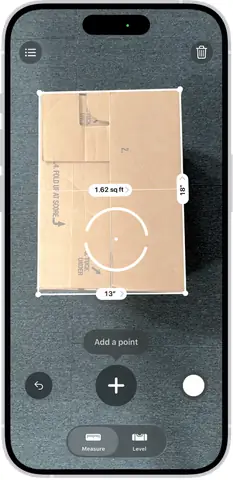
4.1 Sử dụng Measure (Apple)
- Mở ứng dụng: Tìm “Measure” trong thư mục Utilities hoặc Spotlight.
- Chọn chế độ: Chạm vào biểu tượng “+” ở góc trên bên phải để bắt đầu đo.
- Đặt điểm đầu: Đưa iPhone vào vị trí muốn đo, chạm “Add Point” (hoặc chạm màn hình) khi khung xanh hiện ra.
- Di chuyển tới điểm cuối: Di chuyển iPhone tới vị trí cuối cùng, chạm “Add Point” lần nữa.
- Xem kết quả: Khoảng cách sẽ hiển thị bằng cm hoặc inch (có thể đổi đơn vị trong Settings → Measure → Units).
- Lưu: Chụp ảnh màn hình hoặc nhấn nút “Share” để lưu vào Photos hoặc Files.
Mẹo: Đảm bảo ánh sáng đủ và bề mặt không phản chiếu mạnh. Khi đo góc, giữ iPhone thẳng và cố gắng không di chuyển nhanh.
4.2 Sử dụng Ruler App – Tape Measure
- Tải và cài đặt: Tải từ App Store, mở ứng dụng, cấp quyền Camera và GPS.
- Chọn công cụ đo: “Line”, “Area”, “Volume” hoặc “Distance (GPS)”.
- Đo trong nhà (AR):
- Đặt iPhone lên một bề mặt phẳng, chờ “Tracking” màu xanh.
- Nhấn “Start” → Đặt điểm bắt đầu bằng cách chạm màn hình.
- Di chuyển iPhone tới điểm cuối, chạm lại để hoàn tất.
- Kết quả hiển thị ngay trên màn hình, có thể thay đổi đơn vị.
- Đo ngoài trời (GPS):
- Chọn “Distance (GPS)”.
- Nhấn “Start” để bắt đầu ghi lại lộ trình.
- Đi bộ hoặc lái xe tới điểm cuối, nhấn “Stop”.
- Ứng dụng sẽ tính tổng khoảng cách, thời gian, tốc độ trung bình.
- Lưu & xuất: Nhấn “Export” → chọn PDF hoặc CSV → gửi mail hoặc lưu iCloud.
Mẹo: Khi dùng GPS, hãy bật “High Accuracy” trong Settings → Privacy → Location Services → Ruler App → “Always”. Điều này giảm độ trễ và cải thiện độ chính xác.
4.3 Sử dụng EasyMeasure
- Mở ứng dụng, cấp quyền Camera.
- Chọn “Measure” trên giao diện chính.
- Điều chỉnh độ cao camera: Sử dụng thanh trượt “Height” để nhập độ cao camera (độ cao mắt thường là 1.5 m).
- Nhắm mục tiêu: Đặt đối tượng vào khung. Dòng kẻ màu đỏ sẽ hiển thị khoảng cách tới điểm trung tâm.
- Chạm “Set Start” để đánh dấu điểm bắt đầu, sau đó di chuyển iPhone tới điểm cuối và chạm “Set End”.
- Xem kết quả: Khoảng cách sẽ hiển thị ở phía dưới màn hình; có thể đổi đơn vị.
- Lưu lịch sử: Nhấn biểu tượng “History” để xem các đo trước.
Mẹo: Đặt iPhone ổn định (có thể dùng chân đế) để giảm rung và sai số khi đo khoảng cách xa.
Có thể bạn quan tâm: Iphone App Development In India: Cơ Hội, Thách Thức Và Chiến Lược Thành Công
4.4 Sử dụng GPS Distance Tracker (Map My Walk)
- Cài đặt và đăng ký (có thể dùng tài khoản Google hoặc Apple).
- Cấp quyền Location “Always” để theo dõi nền tảng liên tục.
- Bắt đầu ghi lại:
- Nhấn nút “Start” trên màn hình chính.
- Di chuyển (đi bộ, chạy, đạp xe) – ứng dụng sẽ tự động ghi lại lộ trình trên bản đồ.
- Kết thúc: Nhấn “Stop”, nhập tên hoạt động, thời gian, mô tả.
- Xem thống kê: Khoảng cách, tốc độ trung bình, thời gian, calo tiêu thụ (nếu bật HealthKit).
- Chia sẻ: Nhấn “Share” để xuất lên Facebook, Instagram hoặc lưu PDF.
Mẹo: Đối với chạy bộ, bật “Auto‑Pause” để tự động dừng khi không di chuyển (giúp tính chính xác hơn).
4.5 Sử dụng MeasureKit (AR Ruler)
- Mở ứng dụng, cấp quyền Camera và Motion & Fitness.
- Chọn công cụ: “Line”, “Angle”, “Box”, “Sphere”, “Polygon”.
- Đo đường thẳng:
- Chọn “Line”, di chuyển iPhone tới vị trí đầu, chạm “Place Point”.
- Di chuyển tới vị trí cuối, chạm “Place Point” lại.
- Độ dài hiển thị trên đường thẳng màu xanh.
- Đo góc:
- Chọn “Angle”, đặt điểm gốc, sau đó đặt hai điểm bên.
- Góc sẽ hiển thị ở góc giữa ba điểm.
- Đo thể tích:
- Chọn “Box” hoặc “Sphere”, kéo để điều chỉnh kích thước.
- Ứng dụng tự tính thể tích và diện tích bề mặt.
- Lưu dự án: Nhấn biểu tượng “Save” → đặt tên → đồng bộ iCloud.
- Xuất file: Chọn “Export” → PDF hoặc OBJ (đối với mô hình 3D).
Mẹo: Khi sử dụng trên iPhone Pro có LiDAR, bật “LiDAR Mode” trong Settings để tăng độ chính xác. Tránh di chuyển quá nhanh để hệ thống không “lose tracking”.
5. Mẹo Tối Ưu Hoá Độ Chính Xác Khi Đo
- Ánh sáng tự nhiên: Độ sáng từ 300–500 lux là lý tưởng cho AR. Tránh ánh sáng mạnh phía sau (ngược sáng) hoặc ánh sáng quá yếu.
- Giữ iPhone ổn định: Dùng chân đế hoặc gậy selfie để giảm rung. Nếu không có, cố gắng giữ tay cố định bằng cách dựa vào vật cản.
- Kiểm tra calibrate: Nhiều ứng dụng (đặc biệt là EasyMeasure) cho phép calibrate bằng cách nhập chiều cao thực tế của vật thể tham chiếu.
- Thời tiết: Mưa, sương mù hoặc nhiệt độ cực thấp có thể làm giảm độ chính xác của camera và LiDAR.
- Độ cao camera: Khi đo khoảng cách lớn, nhập độ cao thực của camera (độ cao mắt) để phần mềm tính toán chính xác hơn.
- Tắt chế độ “Low Power Mode”: Đảm bảo iPhone không giảm tần suất cập nhật GPS hoặc giảm hiệu năng camera.
- Cập nhật iOS: Apple thường cải thiện thuật toán AR và GPS trong các bản cập nhật. Đảm bảo iOS mới nhất để có độ chính xác tối ưu.
- Kiểm tra môi trường: Tránh đo trên bề mặt phản chiếu (gương, kính) vì ánh sáng phản xạ có thể làm “confuse” camera.
6. So Sánh Độ Chính Xác Giữa Các Công Nghệ
| Công nghệ | Khoảng cách đo (độ chính xác) | Điều kiện ưu tiên | Hạn chế |
|---|---|---|---|
| GPS | ±5–10 m (mở) / ±15–30 m (đô thị) | Ngoài trời, không có tán cây dày | Không đo chiều dài vật thể ngắn |
| Bluetooth | ±1–3 m | Gần nhau, môi trường trong nhà | Bị nhiễu sóng, không đo quãng đường dài |
| LiDAR | ±1–2 cm (0,5–5 m) | iPhone Pro, ánh sáng vừa phải | Giới hạn khoảng cách, tiêu thụ pin cao |
| Camera + ARKit | ±1–5 cm | Ánh sáng tốt, bề mặt không phản quang | Độ chính xác giảm trong môi trường tối, phản chiếu |
| Kết hợp GPS + AR | ±0,5 m (đo đường) + ±2 cm (đo vật thể) | Khi cần đo cả quãng đường và kích thước | Phức tạp hơn, cần cài đặt nhiều quyền |
Kết luận: Nếu bạn cần độ chính xác cm‑level cho đo kích thước nội thất, hãy ưu tiên các ứng dụng hỗ trợ LiDAR hoặc ARKit trên iPhone Pro. Đối với đo quãng đường di chuyển, GPS vẫn là lựa chọn tốt nhất, với việc sử dụng ứng dụng chuyên dụng để giảm sai số.
7. Xu Hướng Tương Lai: ARKit, AI và Các Tính Năng Mới
- ARKit 6 và Beyond: Apple đang phát triển khả năng “Scene Reconstruction” sâu hơn, cho phép tạo bản đồ 3D môi trường trong thời gian thực, giảm thiểu lỗi “tracking lost”.
- AI‑Driven Object Recognition: Sử dụng mô hình Machine Learning để tự động nhận diện và đo kích thước các đối tượng (bàn, ghế, cửa) mà không cần người dùng đặt điểm bắt đầu.
- Real‑Time Collaboration: Tính năng “Shared AR Sessions” cho phép nhiều người dùng cùng đo và chỉnh sửa mô hình 3D qua internet, hữu ích cho công trình xây dựng.
- Integration with HealthKit & Fitness: Đo khoảng cách di chuyển sẽ được tích hợp sâu hơn với Apple Health, cung cấp dữ liệu chi tiết hơn về bước chân, độ cao lên xuống (elevation).
- Battery‑Efficient LiDAR: Apple đang tối ưu hoá thuật toán để giảm tiêu thụ năng lượng khi sử dụng LiDAR, mở ra khả năng đo liên tục trong thời gian dài.
- Voice Control & Siri Shortcuts: Người dùng có thể dùng Siri để “Start measuring a room” hoặc “Record my walking distance”, thực hiện mà không cần chạm màn hình.
8. Câu Hỏi Thường Gặp (FAQ)
Q1: Ứng dụng “Measure” của Apple có thể đo chiều cao tòa nhà không?
A: Không trực tiếp. Ứng dụng này đo khoảng cách trong không gian AR, nhưng không thể “bám” vào đỉnh tòa nhà nếu không có điểm tham chiếu rõ ràng. Để đo chiều cao tòa nhà, bạn cần sử dụng GPS kết hợp với công cụ “altimeter” hoặc sử dụng thiết bị đo chuyên dụng.
Q2: Khi đo trong nhà, GPS có hữu ích không?
A: GPS trong nhà thường không ổn định do tín hiệu yếu. Đối với đo trong nhà, nên dùng ARKit hoặc LiDAR thay vì GPS.
Q3: LiDAR có hoạt động trong môi trường tối?
A: LiDAR sử dụng ánh sáng hồng ngoại, nên vẫn hoạt động trong môi trường tối, nhưng độ chính xác có thể giảm nếu vật thể hấp thụ mạnh ánh sáng hồng ngoại (ví dụ: vật liệu phản chiếu kim loại).
Q4: Tôi có thể đo khoảng cách trên bản đồ (địa lý) mà không di chuyển thực tế không?
A: Có, một số ứng dụng như “Map My Walk” cho phép nhập tọa độ bắt đầu và kết thúc, sau đó tính khoảng cách “as‑the‑crow‑flies”. Tuy nhiên, độ chính xác phụ thuộc vào dữ liệu bản đồ.
Q5: Ứng dụng có thể đo được “độ dốc” của một con đường?
A: Một số ứng dụng GPS nâng cao (như “Strava” hoặc “AllTrails”) cung cấp thông tin độ dốc dựa trên dữ liệu elevation (độ cao) của GPS. Đối với AR, bạn có thể dùng “MeasureKit” để đo góc nghiêng.
Q6: Tôi có thể xuất dữ liệu đo ra Excel?
A: Các ứng dụng như “Ruler App – Tape Measure (Pro)”, “MeasureKit” và “GPS Distance Tracker” cho phép xuất file CSV hoặc Excel, thích hợp cho phân tích sau.
Q7: Khi sử dụng AR, tôi nên đặt iPhone ở độ cao nào?
A: Độ cao trung bình của mắt người là khoảng 1.5 m. Đặt iPhone ở độ cao tương tự sẽ giúp thuật toán AR tính toán chính xác hơn. Nếu đo trên vật thể thấp, hãy giơ iPhone lên để có góc nhìn tốt hơn.
Q8: Có cách nào để “calibrate” camera để đo chính xác hơn không?
A: Một số ứng dụng (ví dụ EasyMeasure) cho phép nhập chiều dài thực của một vật thể chuẩn (như thước đo 30 cm) để tự động điều chỉnh hệ số tỷ lệ. Hãy thực hiện calibrate trong môi trường ánh sáng ổn định.
Q9: Khi di chuyển nhanh (ví dụ chạy), GPS có mất độ chính xác không?
A: GPS vẫn cập nhật vị trí mỗi giây, nhưng khi tốc độ > 15 km/h, độ trễ có thể gây sai số vài mét. Đối với chạy bộ, các ứng dụng chuyên dụng (Strava, Nike Run Club) sử dụng thuật toán lọc để cải thiện độ chính xác.
Q10: Ứng dụng nào tốt nhất để đo diện tích sân vườn?
A: “MeasureKit” (với LiDAR) hoặc “Ruler App – Tape Measure” (sử dụng AR) là lựa chọn tốt vì chúng hỗ trợ đo đa giác và tính diện tích tự động.
9. Kết Luận
Việc đo khoảng cách trên iPhone không còn là một thách thức kỹ thuật mà đã trở thành một trải nghiệm dễ dàng, linh hoạt và đa dạng. Từ công nghệ GPS truyền thống, Bluetooth, LiDAR cho đến ARKit dựa trên camera, mỗi công nghệ đều có ưu và nhược điểm riêng, phục vụ cho những nhu cầu đo khác nhau.
- Nếu đo kích thước nội thất, thiết kế kiến trúc: ưu tiên các ứng dụng hỗ trợ AR + LiDAR (MeasureKit, My Measures).
- Nếu đo quãng đường di chuyển, chạy bộ, đi xe: chọn GPS‑based apps (GPS Distance Tracker, Distance Meter).
- Nếu đo khoảng cách xa, không cần độ chính xác cm‑level: EasyMeasure hoặc Ruler App là lựa chọn hợp lý.
- Nếu ngân sách hạn chế và muốn một công cụ nhanh chóng: Measure của Apple đã đáp ứng được nhu cầu cơ bản.
Cuối cùng, độ chính xác phụ thuộc không chỉ vào phần mềm mà còn vào điều kiện môi trường, cách sử dụng và phần cứng của thiết bị. Hãy áp dụng các mẹo tối ưu hoá đã nêu để đạt kết quả tốt nhất. Với sự phát triển không ngừng của ARKit, AI và LiDAR, trong tương lai gần chúng ta sẽ thấy những ứng dụng đo khoảng cách độ chính xác siêu cao, tự động nhận diện vật thể và tích hợp sâu vào các hệ thống quản lý dự án, xây dựng và sức khỏe.
Hy vọng bài viết này đã cung cấp cho bạn một bản đồ toàn diện để lựa chọn, sử dụng và tối ưu hoá các ứng dụng iPhone đo khoảng cách. Hãy thử nghiệm, so sánh và tìm ra công cụ phù hợp nhất với nhu cầu của mình – và đừng quên chia sẻ trải nghiệm của bạn với cộng đồng!