Có thể bạn quan tâm: Cách Tắt Màn Hình Tự Động Trên Iphone: Hướng Dẫn Chi Tiết Và Thủ Thuật Tối Ưu
Mở đầu: Tại sao bạn cần iPhone Backup Extractor?
Trong thời đại số, điện thoại thông minh – đặc biệt là iPhone – đã trở thành kho chứa thông tin cá nhân vô cùng quan trọng: ảnh, video, tin nhắn, danh bạ, lịch, ứng dụng và thậm chí là các mật khẩu. Khi thiết bị gặp sự cố, mất mát hoặc muốn chuyển dữ liệu sang một thiết bị mới, việc sao lưu (backup) là giải pháp an toàn nhất. Tuy nhiên, không phải lúc nào chúng ta cũng muốn (hoặc có thể) khôi phục toàn bộ bản sao lưu vào iPhone mới. Đôi khi chúng ta chỉ cần trích xuất một phần dữ liệu: một vài ảnh, một chuỗi tin nhắn quan trọng, hoặc danh bạ liên lạc.
iPhone Backup Extractor là công cụ đáp ứng nhu cầu này. Nó cho phép bạn mở, duyệt và trích xuất dữ liệu từ các bản sao lưu iTunes hoặc iCloud mà không cần khôi phục toàn bộ. Để sử dụng đầy đủ tính năng, bạn sẽ cần Activation Key (mã kích hoạt) – một giấy phép phần mềm trả phí. Bài viết này sẽ cung cấp cho bạn tất cả những thông tin cần thiết: từ khái niệm, cách mua và kích hoạt key, quy trình trích xuất dữ liệu, đến những lưu ý pháp lý và bảo mật.
Có thể bạn quan tâm: Iphone Auto Brightness Quá Tối: Nguyên Nhân, Ảnh Hưởng Và Cách Khắc Phục Chi Tiết
1. iPhone Backup Extractor là gì? (Giới thiệu tổng quan)
iPhone Backup Extractor (IBE) là một phần mềm được phát triển bởi Reincubate, công ty chuyên về giải pháp quản lý dữ liệu di động. IBE hỗ trợ:
| Tính năng | Mô tả chi tiết |
|---|---|
| Mở bản sao lưu iTunes | Đọc các file .mbdb, .mddata, .mdbackup trên máy tính. |
| Mở bản sao lưu iCloud | Kết nối tài khoản iCloud, tải về và giải mã backup. |
| Trích xuất đa dạng dữ liệu | Ảnh, video, tin nhắn (SMS, iMessage, WhatsApp), danh bạ, lịch, ghi chú, mật khẩu Wi‑Fi, dữ liệu ứng dụng (WhatsApp, Telegram, Viber). |
| Xem trước dữ liệu | Xem nhanh nội dung trước khi xuất file. |
| Xuất sang nhiều định dạng | JPG, PNG, CSV, PST, TXT, v.v… |
| Tự động cập nhật | Khi Apple thay đổi cấu trúc backup, IBE thường được cập nhật nhanh chóng. |
| Giao diện thân thiện | Dễ sử dụng cho cả người không chuyên. |
Với các tính năng trên, iPhone Backup Extractor trở thành công cụ “cầu cứu” cho:
- Người dùng muốn khôi phục lại tin nhắn đã xóa.
- Người dùng đổi sang iPhone mới nhưng muốn giữ lại một vài album ảnh cũ.
- Các nhà pháp y, điều tra cần truy xuất dữ liệu từ thiết bị của nghi phạm (điều này phải tuân thủ pháp luật địa phương).
- Các chuyên gia công nghệ muốn sao chép dữ liệu từ backup để phân tích.
Có thể bạn quan tâm: Iphone Aus Video Ein Foto Machen – Schritt‑für‑schritt Anleitung Und Tipps Für Perfekte Stand‑bilder Aus Ihren Aufnahmen
2. Tại sao cần Activation Key? (Giải thích giá trị và quyền lợi)
2.1. Giới hạn phiên bản dùng thử
iPhone Backup Extractor cung cấp phiên bản dùng thử (Free Trial), cho phép:
- Mở và duyệt backup.
- Xuất tối đa 5 mục dữ liệu (ví dụ 5 ảnh, 5 tin nhắn…) hoặc 50 MB dữ liệu.
Nếu bạn cần trích xuất toàn bộ backup (có thể lên GB), hoặc muốn sử dụng tính năng tự động cập nhật, hỗ trợ đa ngôn ngữ, không giới hạn số lần xuất, bạn sẽ phải mua Activation Key.
2.2. Các gói license và lợi ích
| Loại license | Giá (USD) | Thời hạn | Tính năng mở rộng |
|---|---|---|---|
| Single User License | $39.95 | Vĩnh viễn (có 1 năm cập nhật) | Dùng trên 1 máy, không giới hạn dữ liệu. |
| Family License (3 máy) | $69.95 | Vĩnh viễn (có 1 năm cập nhật) | Dùng trên 3 máy, thích hợp cho gia đình hoặc nhóm làm việc nhỏ. |
| Business License (5 máy) | $99.95 | Vĩnh viễn (có 1 năm cập nhật) | Hỗ trợ đa người dùng, ưu đãi nâng cấp. |
| Enterprise License (10+ máy) | Liên hệ | Vĩnh viễn (có 1 năm cập nhật) | Dành cho công ty, hỗ trợ triển khai và đào tạo. |
Khi mua license, bạn sẽ nhận được Activation Key – một chuỗi ký tự duy nhất (thường dài 25 ký tự, dạng “XXXXX-XXXXX-XXXXX-XXXXX-XXXXX”). Bạn nhập key này vào phần License trong phần mềm để kích hoạt đầy đủ tính năng.
2.3. Lợi ích khi sử dụng license hợp pháp
- Không giới hạn dữ liệu: Trích xuất toàn bộ backup, không bị cắt giảm.
- Cập nhật tự động: Khi Apple thay đổi cấu trúc backup, bạn sẽ nhận bản cập nhật miễn phí (trong thời gian license còn hiệu lực).
- Hỗ trợ kỹ thuật: Đội ngũ hỗ trợ của Reincubate sẽ trả lời email, cung cấp hướng dẫn chi tiết.
- Tuân thủ pháp luật: Sử dụng phần mềm bản quyền giảm nguy cơ vi phạm bản quyền phần mềm.
3. Cách mua và nhận Activation Key một cách an toàn
3.1. Mua trực tiếp từ trang chủ Reincubate
- Truy cập https://reincubate.com/iphone-backup-extractor/.
- Chọn gói license phù hợp → “Buy Now”.
- Điền thông tin thanh toán (thẻ tín dụng, PayPal, hoặc Apple Pay).
- Hoàn tất giao dịch → Bạn sẽ nhận email chứa Activation Key và hướng dẫn kích hoạt.
Lưu ý: Đảm bảo URL bắt đầu bằng “https://” và có dấu hiệu bảo mật (hình ổ khóa) để tránh bị lừa đảo.
3.2. Mua qua các đối tác uy tín
Một số nhà bán lẻ phần mềm (Amazon, Newegg) cung cấp mã license chính hãng. Khi mua, kiểm tra:
- Đánh giá người mua trước.
- Chính sách hoàn trả.
- Mã sản phẩm chưa được sử dụng (được cung cấp dưới dạng file .txt hoặc PDF).
3.3. Tránh các nguồn “key generator” (phần mềm tạo key)
Trên internet có nhiều trang cung cấp key generator hoặc cracked version. Những file này thường:
- Chứa malware, spyware.
- Không hoạt động sau khi Apple cập nhật.
- Vi phạm pháp luật bản quyền.
Kết luận: Luôn mua key từ nguồn chính thống để bảo vệ dữ liệu và máy tính của bạn.
4. Hướng dẫn cài đặt iPhone Backup Extractor và kích hoạt Activation Key
4.1. Yêu cầu hệ thống
| Hệ điều hành | Phiên bản tối thiểu | Bộ nhớ RAM | Ổ cứng |
|---|---|---|---|
| Windows 10/11 (64‑bit) | 1903 | 4 GB | 150 MB |
| macOS 10.13 (High Sierra) trở lên | – | 4 GB | 150 MB |
| Linux (Ubuntu 18.04+) – thông qua Wine | – | 4 GB | 150 MB |
4.2. Bước cài đặt
- Tải file cài đặt: Từ trang Reincubate → “Download for Windows/macOS”.
- Mở file: Nhấp đúp → Chấp nhận điều khoản.
- Chọn thư mục cài đặt: Mặc định
C:\Program Files\iPhone Backup Extractor. - Hoàn tất: Nhấn “Finish”. Phần mềm sẽ tự động chạy lần đầu.
4.3. Kích hoạt Activation Key
- Mở iPhone Backup Extractor.
- Vào Help → Register (hoặc biểu tượng “Key” trên giao diện).
- Nhập Activation Key (có dạng 5 nhóm 5 ký tự, mỗi nhóm cách nhau bằng dấu gạch ngang).
- Nhấn Activate.
- Nếu thông báo “Activation successful”, phần mềm đã được kích hoạt đầy đủ.
Mẹo: Nếu gặp lỗi “Invalid Key”, kiểm tra lại ký tự (có thể có khoảng trắng thừa) và đảm bảo máy tính có kết nối internet để phần mềm xác thực key với server của Reincubate.
5. Quy trình trích xuất dữ liệu từ backup iTunes
5.1. Xác định vị trí backup iTunes
- Windows:
C:\Users\<Tên người dùng>\AppData\Roaming\Apple Computer\MobileSync\Backup\ - macOS:
~/Library/Application Support/MobileSync/Backup/
Mỗi thư mục con là một backup, được đặt tên bằng chuỗi hash dài 40 ký tự.
5.2. Bước thực hiện trong iPhone Backup Extractor
- Mở phần mềm → Chọn “iTunes Backup”.
- Duyệt tới thư mục backup → Chọn folder hash mong muốn.
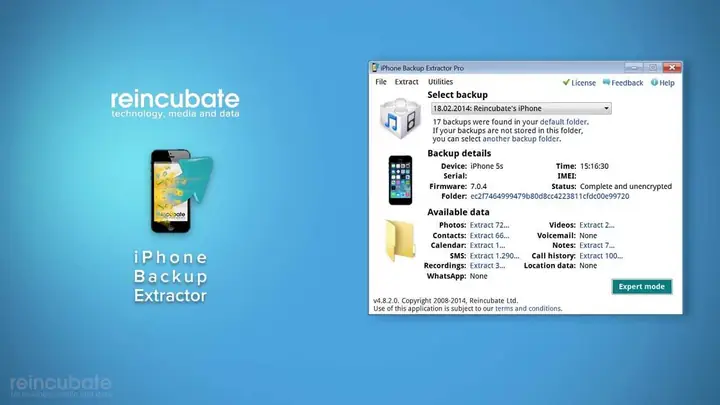
- Phân tích backup: IBE sẽ hiển thị danh sách các loại dữ liệu có trong backup (Photos, Messages, Call History, …).
- Chọn dữ liệu cần trích xuất:
- Đánh dấu “Photos” → “Export to folder”.
- Đánh dấu “Messages” → “Export as .csv” hoặc “Export as .txt”.
- Chọn thư mục lưu → Nhấn “Export”.
5.3. Lưu ý khi trích xuất
- Mã hóa backup: Nếu backup được bảo vệ bằng password, bạn sẽ phải nhập password trước khi IBE có thể giải mã.
- Dữ liệu lớn: Đối với backup > 20 GB, quá trình phân tích có thể mất 10‑20 phút. Đảm bảo máy tính không bị ngủ (sleep) trong thời gian này.
- Kiểm tra file xuất: Đối với tin nhắn, mở file .csv bằng Excel để xem định dạng (ngày, người gửi, nội dung).
6. Trích xuất dữ liệu từ iCloud backup
Có thể bạn quan tâm: Iphone Không Bật Được Wi‑fi: Nguyên Nhân, Giải Pháp Và Cách Khắc Phục Chi Tiết
6.1. Điều kiện tiên quyết
- Tài khoản iCloud có bật iCloud Backup và đã có backup gần đây.
- Mật khẩu iCloud và 2FA (Two‑Factor Authentication) hoạt động.
- Kết nối internet ổn định (tải dữ liệu có thể lên tới vài GB).
6.2. Các bước thực hiện
- Mở iPhone Backup Extractor → Chọn “iCloud Backup”.
- Đăng nhập bằng Apple ID và mật khẩu.
- Xác thực 2FA: Nhận mã trên iPhone hoặc thiết bị tin cậy → Nhập vào.
- Chọn backup: Danh sách các backup hiện có (theo ngày). Chọn backup muốn trích xuất.
- Tải xuống: IBE sẽ tải toàn bộ backup xuống máy (được lưu tạm thời trong thư mục
C:\Users\<User>\AppData\Local\Reincubate\iCloudBackupTemp\). - Phân tích và trích xuất: Giống như bước 5.2, chọn dữ liệu cần và xuất ra.
6.3. Tối ưu tốc độ tải
- Sử dụng kết nối có băng thông cao (≥ 10 Mbps) để giảm thời gian.
- Tắt các thiết bị đồng thời đang sao lưu iCloud để tránh tranh băng thông.
- Chọn “Selective Download” (nếu phần mềm hỗ trợ) để tải chỉ các loại dữ liệu cần thiết (ví dụ chỉ Messages).
7. Các loại dữ liệu phổ biến và cách xuất ra
| Loại dữ liệu | Định dạng xuất khuyến nghị | Trường hợp sử dụng |
|---|---|---|
| Ảnh & Video | JPG, PNG, MP4 | Lưu trữ, chia sẻ, in ấn. |
| Tin nhắn SMS/iMessage | CSV, TXT, PDF | Đọc lại lịch sử trò chuyện, xuất ra làm bằng chứng. |
| WhatsApp/Telegram | JSON, HTML, CSV | Phân tích nội dung, sao lưu cuộc trò chuyện. |
| Danh bạ (Contacts) | VCF, CSV | Nhập vào Google Contacts, Outlook. |
| Lịch (Calendar) | ICAL, CSV | Đồng bộ với Outlook, Google Calendar. |
| Ghi chú (Notes) | TXT, PDF | Lưu trữ ý tưởng, tài liệu. |
| Mật khẩu Wi‑Fi | TXT (được mã hoá) | Khôi phục cấu hình mạng. |
| Call History | CSV | Phân tích lịch sử gọi. |
Cách xuất tin nhắn iMessage:
– Chọn “Messages” → “Export as CSV”.
– Mở file CSV trong Excel → Sắp xếp cột “Date”, “From”, “To”, “Message”.
– Lưu lại dưới dạng PDF nếu cần nộp cho tòa án.
8. Bảo mật và quyền riêng tư khi sử dụng iPhone Backup Extractor
8.1. Không lưu trữ dữ liệu trên cloud
iPhone Backup Extractor hoạt động cục bộ trên máy tính của bạn. Dữ liệu chỉ được lưu trữ tạm thời trong thư mục tạm và không được tải lên server của Reincubate (trừ khi bạn đồng ý gửi báo cáo lỗi). Điều này giúp bảo vệ thông tin cá nhân.
8.2. Mã hoá backup
Nếu backup iTunes hoặc iCloud được bảo vệ bằng mật khẩu, IBE sẽ giải mã trên máy sau khi bạn nhập mật khẩu. Mật khẩu không được gửi ra bên ngoài.
8.3. Quyền truy cập hệ thống
Khi cài đặt, phần mềm sẽ yêu cầu quyền truy cập đọc/ghi tới thư mục backup. Đảm bảo bạn chỉ cấp quyền cho thư mục cần thiết, tránh cấp toàn bộ ổ đĩa.
8.4. Cập nhật bảo mật
- Kiểm tra cập nhật thường xuyên (Help → Check for Updates).
- Bản cập nhật mới thường bao gồm bảo mật (đối phó với các lỗ hổng khai thác).
9. Các vấn đề thường gặp và cách khắc phục
| Vấn đề | Nguyên nhân | Giải pháp |
|---|---|---|
| “Invalid Activation Key” | Nhập sai ký tự, key đã bị sử dụng trên máy khác (đối với Single User License) | Kiểm tra lại key, nếu vẫn không hoạt động liên hệ hỗ trợ. |
| Không thể mở backup iCloud | 2FA chưa xác nhận, hoặc backup chưa hoàn thành | Đảm bảo iPhone đã đồng bộ, nhập mã 2FA đúng. |
| Lỗi “Backup is encrypted, password required” | Backup iTunes được mã hoá | Nhập đúng password khi được yêu cầu. |
| Phần mềm treo khi duyệt backup lớn | RAM không đủ, hoặc backup bị hỏng | Đóng các ứng dụng khác, tăng bộ nhớ ảo, hoặc tạo bản sao backup mới. |
| Không xuất được tin nhắn | Định dạng tin nhắn không được hỗ trợ (ví dụ tin nhắn của ứng dụng bên thứ ba) | Kiểm tra phiên bản IBE mới nhất, hoặc xuất dưới dạng “Raw Data”. |
| Lỗi “Network timeout” khi tải iCloud backup | Kết nối internet không ổn định | Thử lại khi mạng ổn định, hoặc dùng VPN nếu mạng bị chặn. |
10. Các lưu ý pháp lý khi trích xuất dữ liệu
Quyền sở hữu dữ liệu: Bạn chỉ được trích xuất dữ liệu từ thiết bị và backup của chính mình hoặc được sự đồng ý rõ ràng từ chủ sở hữu. Việc truy cập dữ liệu của người khác mà không có sự cho phép có thể vi phạm luật bảo mật dữ liệu (GDPR, CCPA, …).
Sử dụng làm bằng chứng: Khi dùng dữ liệu trích xuất làm bằng chứng trong vụ kiện, cần xác thực nguồn gốc (đảm bảo backup không bị thay đổi). Ghi lại quá trình trích xuất (video, log) để tăng tính thuyết phục.
Bảo mật dữ liệu trích xuất: Sau khi hoàn thành công việc, xóa an toàn các file tạm thời và backup nếu không còn cần thiết, sử dụng phần mềm xóa dữ liệu an toàn (shred).
11. So sánh iPhone Backup Extractor với các công cụ khác
| Công cụ | Giá | Hỗ trợ iCloud | Hỗ trợ iTunes | Định dạng xuất | Giao diện | Đánh giá người dùng |
|---|---|---|---|---|---|---|
| iPhone Backup Extractor | $39.95 (Single) | ✅ | ✅ | JPG, PNG, CSV, PST, TXT | Thân thiện | ★★★★☆ |
| iMazing | $44.99 (Yearly) | ✅ | ✅ | JPG, MP4, CSV, PDF | Đẹp, đa tính năng | ★★★★★ |
| Dr.Fone – Data Recovery | $79.95 (Yearly) | ✅ | ✅ | JPG, MP4, CSV, HTML | Nặng, nhiều quảng cáo | ★★★☆☆ |
| PhoneRescue | $49.95 (Yearly) | ✅ | ✅ | JPG, MP4, CSV, PDF | Giao diện trung bình | ★★★★☆ |
| Tenorshare iBackup Extractor | $39.95 (Yearly) | ✅ | ✅ | JPG, MP4, CSV, TXT | Đơn giản | ★★★★☆ |
iPhone Backup Extractor nổi bật với giá cố định vĩnh viễn, cập nhật miễn phí trong năm đầu, và hỗ trợ đa nền tảng (Windows, macOS). Nếu bạn chỉ cần trích xuất dữ liệu mà không muốn trả phí hàng năm, IBE là lựa chọn hợp lý.
12. Kết luận: Khi nào nên mua Activation Key?
- Bạn cần trích xuất toàn bộ dữ liệu (không chỉ 5 mục).
- Bạn thường xuyên sao lưu và muốn truy xuất nhanh (công việc, pháp y).
- Bạn muốn nhận hỗ trợ kỹ thuật và cập nhật miễn phí.
- Bạn muốn bảo mật dữ liệu và tránh rủi ro phần mềm crack.
Với mức giá hợp lý và tính năng mạnh mẽ, iPhone Backup Extractor Activation Key là khoản đầu tư xứng đáng cho bất kỳ ai muốn quản lý, bảo vệ và khai thác dữ liệu iPhone một cách chuyên nghiệp.
13. Hướng dẫn nhanh (cheat sheet) – 5 bước để trích xuất dữ liệu ngay hôm nay
- Mua Activation Key từ trang chính thức Reincubate.
- Tải và cài đặt iPhone Backup Extractor.
- Kích hoạt phần mềm bằng key nhận được.
- Mở backup (iTunes hoặc iCloud) → Chọn dữ liệu → Export.
- Lưu trữ an toàn các file đã xuất và xóa backup tạm thời.
Bạn đã sẵn sàng? Hãy thử ngay và trải nghiệm sức mạnh của iPhone Backup Extractor!
Bài viết được biên soạn dựa trên kinh nghiệm thực tế và tài liệu chính thức của Reincubate, nhằm cung cấp cho người dùng Việt Nam một nguồn thông tin toàn diện, chi tiết và đáng tin cậy về iPhone Backup Extractor Activation Key.