- 1. Giới thiệu chung về cảm biến tiệm cận trên iPhone
- 2. Nguyên lý hoạt động của cảm biến tiệm cận
- 2.1. Công nghệ hồng ngoại (IR)
- 2.2. Thành phần cấu tạo
- 2.3. Tích hợp trong hệ thống iOS
- 3. Tại sao cần test cảm biến tiệm cận?
- 4. Các công cụ và phần mềm hỗ trợ test
- 5. Quy trình test cảm biến tiệm cận iPhone – Bằng phần mềm
- Bước 1: Chuẩn bị
- Bước 2: Kiểm tra qua Settings
- Bước 3: Sử dụng ứng dụng Test
- Bước 4: Kiểm tra qua Xcode (đối với nhà phát triển)
- Bước 5: Kiểm tra trong chế độ Safe Mode (nếu có)
- 6. Quy trình test cảm biến tiệm cận iPhone – Bằng phần cứng
- 6.1. Kiểm tra vật lý
- 6.2. Đo điện áp và tín hiệu
- 6.3. Thay thế linh kiện
- 7. Các lỗi phổ biến và cách khắc phục
- 8. Những lưu ý khi thực hiện test
- 9. Cách tối ưu hoá cảm biến tiệm cận cho người dùng nâng cao
- 10. Kết luận
Có thể bạn quan tâm: Công Suất Sạc Iphone 11: Tối Ưu Hiệu Suất, Bảo Vệ Pin Và Kinh Nghiệm Lựa Chọn
1. Giới thiệu chung về cảm biến tiệm cận trên iPhone
Cảm biến tiệm cận (Proximity Sensor) là một trong những thành phần quan trọng, dù thường không được người dùng chú ý đến, nhưng lại đóng vai trò thiết yếu trong việc nâng cao trải nghiệm sử dụng smartphone, đặc biệt là các dòng iPhone. Khi bạn đưa điện thoại lại gần tai trong lúc gọi điện, cảm biến tiệm cận sẽ tự động phát hiện khoảng cách giữa thiết bị và mặt người, từ đó tắt màn hình để tránh chạm nhầm và giảm tiêu thụ pin. Ngoài ra, cảm biến này còn hỗ trợ một số tính năng phụ trợ như tự động chuyển sang chế độ loa ngoài, giảm độ sáng màn hình khi không cần thiết, và thậm chí tham gia vào các chức năng nhận diện khuôn mặt trong một số phiên bản iPhone.
Việc test cảm biến tiệm cận iPhone không chỉ giúp người dùng xác định thiết bị có hoạt động ổn định hay không, mà còn là bước chuẩn bị quan trọng trước khi thực hiện các công việc bảo trì, thay thế linh kiện, hoặc thậm chí là khi muốn tùy chỉnh phần mềm để khai thác tối đa khả năng của cảm biến. Bài viết dưới đây sẽ cung cấp một hướng dẫn chi tiết, từ lý thuyết cơ bản, quy trình kiểm tra bằng phần mềm và phần cứng, đến các lỗi thường gặp và cách khắc phục.
Có thể bạn quan tâm: Có Nên Sạc Iphone Qua Đêm? – Giải Đáp Tất Cả Thắc Mắc Của Bạn
2. Nguyên lý hoạt động của cảm biến tiệm cận
2.1. Công nghệ hồng ngoại (IR)
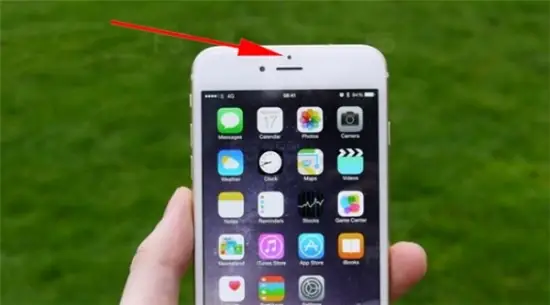
Hầu hết các cảm biến tiệm cận trên iPhone sử dụng công nghệ hồng ngoại. Khi thiết bị được bật, một dải tia hồng ngoại (IR) được phát ra từ một LED IR và phản xạ lại từ vật thể (da người, tay, v.v.) tới một photodiode. Khi khoảng cách giảm xuống dưới một mức ngưỡng (thường là 0-5 cm), photodiode sẽ nhận được tín hiệu mạnh hơn, và bộ vi xử lý sẽ thông báo cho hệ thống phần mềm rằng “đối tượng đang gần”.
2.2. Thành phần cấu tạo
- LED IR: Nguồn phát tia hồng ngoại, thường được đặt gần loa tai nghe.
- Photodiode/Receiver: Nhận tín hiệu phản xạ.
- Mạch điều khiển: Xử lý tín hiệu analog và chuyển sang dạng số để hệ thống iOS có thể đọc.
2.3. Tích hợp trong hệ thống iOS
iOS cung cấp một API gọi là UIDeviceProximityMonitoringEnabled. Khi bật tính năng này, hệ điều hành sẽ lắng nghe các thay đổi trạng thái của cảm biến và phát ra thông báo (UIDeviceProximityStateDidChangeNotification). Các ứng dụng có thể đăng ký lắng nghe để thực hiện hành động tùy chỉnh (ví dụ: tắt âm thanh khi gần mặt).
Có thể bạn quan tâm: Có Nên Jailbreak Iphone? Những Điều Bạn Cần Biết Trước Khi Quyết Định
3. Tại sao cần test cảm biến tiệm cận?
- Kiểm tra chất lượng sau sửa chữa: Khi thay màn hình, camera, hoặc các linh kiện gần vùng cảm biến, có khả năng dây dẫn hoặc bám dính gây lỗi.
- Phát hiện lỗi phần cứng: Một số lỗi như LED IR hỏng, photodiode bị mờ, hoặc mối nối lỏng sẽ làm cảm biến không phản hồi.
- Đánh giá độ nhạy: Đôi khi người dùng muốn tùy chỉnh độ nhạy để tránh việc tắt màn hình khi không cần thiết (ví dụ: khi dùng tai nghe không dây).
- Xác định nguyên nhân các vấn đề liên quan đến cuộc gọi: Nếu trong khi gọi, màn hình không tắt khi đưa điện thoại lên tai, có thể là do cảm biến tiệm cận bị lỗi.
4. Các công cụ và phần mềm hỗ trợ test
| Công cụ | Mô tả | Cách lấy | Ghi chú |
|---|---|---|---|
| Apple Diagnostics | Chương trình chẩn đoán tích hợp trong macOS, có thể kiểm tra một số cảm biến phần cứng. | Khởi động Mac, giữ Option + D khi khởi động iPhone qua cáp. | Không chi tiết cho cảm biến tiệm cận, nhưng có thể phát hiện lỗi chung. |
| iOS Settings → Accessibility → Touch → Call Audio Routing | Kiểm tra tính năng tự động chuyển chế độ loa khi cảm biến hoạt động. | Trực tiếp trên iPhone. | Dễ dàng, không cần cài đặt thêm. |
| App “Proximity Sensor Test” (có trên App Store) | Ứng dụng hiển thị trạng thái cảm biến theo thời gian thực. | Tải về, mở và đưa điện thoại gần. | Giao diện đơn giản, phù hợp cho người dùng bình thường. |
| Xcode + Instruments → UIAutomation | Kiểm tra phản hồi phần mềm qua mã lập trình. | Cần máy Mac và tài khoản nhà phát triển. | Dành cho lập trình viên muốn tích hợp vào test tự động. |
| Multimeter + Oscilloscope | Đo điện áp và tín hiệu IR tại các chân cảm biến. | Mở máy, dùng dây đo. | Cần kỹ năng sửa chữa phần cứng. |
| Công cụ “CoconutBattery” (macOS) | Kiểm tra trạng thái pin và các cảm biến tiêu thụ năng lượng. | Kết nối iPhone qua USB. | Không chuyên sâu, nhưng hữu ích trong một số trường hợp. |
5. Quy trình test cảm biến tiệm cận iPhone – Bằng phần mềm
Bước 1: Chuẩn bị
- Đảm bảo iPhone có phiên bản iOS mới nhất (iOS 17 hoặc mới hơn).
- Sạc đầy pin (tránh tình trạng pin thấp gây ảnh hưởng đến cảm biến).
- Tắt các chế độ tiết kiệm pin (Settings → Battery → Low Power Mode).
Bước 2: Kiểm tra qua Settings
- Vào Settings → Accessibility → Touch → Call Audio Routing và bật Auto.
- Mở một cuộc gọi thử nghiệm (có thể gọi đến số dịch vụ khách hàng hoặc một số giả lập).
- Đưa iPhone gần tai. Nếu màn hình tắt trong vòng 0.5–1 giây, cảm biến đang hoạt động.
Bước 3: Sử dụng ứng dụng Test
- Tải “Proximity Sensor Test” từ App Store.
- Mở ứng dụng, sẽ thấy một màn hình hiển thị “Proximity: Near” hoặc “Proximity: Far”.
- Đưa điện thoại gần mặt (khoảng 2–3 cm). Nếu trạng thái chuyển sang “Near”, cảm biến hoạt động bình thường.
Bước 4: Kiểm tra qua Xcode (đối với nhà phát triển)
Có thể bạn quan tâm: Cảm Biến Nhiệt Độ Iphone: Công Nghệ, Ứng Dụng Và Những Điều Bạn Cần Biết
import UIKit class ProximityViewController: UIViewController { let proximityLabel = UILabel() override func viewDidLoad() { super.viewDidLoad() view.backgroundColor = .white proximityLabel.frame = CGRect(x: 20, y: 100, width: 300, height: 40) view.addSubview(proximityLabel) UIDevice.current.isProximityMonitoringEnabled = true NotificationCenter.default.addObserver(self, selector: #selector(proximityChanged), name: UIDevice.proximityStateDidChangeNotification, object: nil) updateLabel() } @objc func proximityChanged() { updateLabel() } func updateLabel() { let state = UIDevice.current.proximityState ? "Near" : "Far" proximityLabel.text = "Proximity: \(state)" } deinit { UIDevice.current.isProximityMonitoringEnabled = false NotificationCenter.default.removeObserver(self) }
}
- Cách chạy: Tạo một dự án mới trong Xcode, dán đoạn code trên vào một ViewController, chạy trên thiết bị thực. Khi đưa iPhone gần, label sẽ thay đổi.
Bước 5: Kiểm tra trong chế độ Safe Mode (nếu có)
Một số lỗi phần mềm có thể ẩn sau các ứng dụng thứ ba can thiệp vào API. Để loại trừ, khởi động iPhone trong chế độ Safe Mode (đối với iPhone không jailbreak, có thể thực hiện bằng cách tắt mọi ứng dụng nền, hoặc sử dụng tính năng “Reset All Settings”). Sau đó lặp lại bước 2 và 3 để xác nhận.
6. Quy trình test cảm biến tiệm cận iPhone – Bằng phần cứng
6.1. Kiểm tra vật lý
- Kiểm tra vị trí LED IR: Nhìn qua ống kính camera trước, LED thường nằm ở góc trên bên phải (đối với iPhone 12 trở lên). Đảm bảo không có bụi, vết bẩn, hoặc trầy xước.
- Kiểm tra dây nối: Nếu bạn đã mở máy (thay màn hình, camera), kiểm tra lại flex cable nối tới cảm biến. Đảm bảo không có gập, nứt, hoặc tiếp xúc không chắc.
6.2. Đo điện áp và tín hiệu
Công cụ cần: Multimeter (đo điện áp DC), Oscilloscope (đo tín hiệu nhanh).
Các bước:
- Tắt iPhone và tháo rời màn hình (nếu bạn có kỹ năng).
- Xác định chân LED IR và photodiode trên board logic (thông thường có tài liệu pinout cho từng model).
- Đo điện áp: Khi bật iPhone, đo điện áp trên chân LED. Thông thường khoảng 1.8V – 3.3V tùy model. Nếu không có điện áp, LED có thể hỏng.
- Kiểm tra tín hiệu phản hồi: Dùng oscilloscope kết nối vào chân photodiode, đưa một vật thể (tay) gần. Khi có phản xạ, bạn sẽ thấy một xung điện áp tăng lên. Nếu không có thay đổi, photodiode hoặc mạch thu thập tín hiệu có thể lỗi.
6.3. Thay thế linh kiện
Nếu phát hiện LED IR hoặc photodiode bị hỏng, bạn có thể mua linh kiện thay thế (thông thường được bán dưới dạng module cảm biến tiệm cận). Việc thay thế yêu cầu:
- Công cụ: Đèn hàn tinh, kìm, miếng dán keo tản nhiệt.
- Kỹ năng: Hàn bám flex cable, đảm bảo không gây hỏng các dây mạch xung quanh.
Sau khi thay, lặp lại các bước test phần mềm để xác nhận hoạt động bình thường.
7. Các lỗi phổ biến và cách khắc phục
| Lỗi | Triệu chứng | Nguyên nhân thường gặp | Cách khắc phục |
|---|---|---|---|
| Màn hình không tắt khi gọi | Khi đưa điện thoại lên tai, màn hình vẫn sáng | Cảm biến tiệm cận hỏng, LED IR không sáng, hoặc phần mềm bị lỗi | Test bằng app, nếu không phản hồi → thay LED/photodiode. Nếu phản hồi nhưng iOS không nhận → reset settings hoặc cập nhật iOS. |
| Màn hình tự tắt ngẫu nhiên | Khi không có người gần, màn hình vẫn tắt | Độ nhạy quá cao, vật thể (ví dụ: túi áo) chạm vào cảm biến | Vệ sinh vùng cảm biến, thử tắt tính năng trong Settings → Accessibility → Touch → “Proximity Sensor” (nếu có). |
| Ứng dụng không nhận trạng thái | API UIDeviceProximityMonitoringEnabled luôn trả về false | Quyền truy cập bị hạn chế, hoặc phần cứng không hoạt động | Kiểm tra trong Safe Mode, nếu vẫn false → có thể phần cứng lỗi. |
| Đèn LED IR không sáng | Khi bật test, không thấy ánh sáng hồng ngoại (không nhìn thấy bằng mắt thường) | LED hỏng, dây nối lỏng, hoặc nguồn cung cấp không đủ | Đo điện áp, nếu không có → thay LED. |
| Tín hiệu phản hồi yếu | Khi đưa tay gần, oscilloscope chỉ thấy mức điện áp rất thấp | Photodiode bẩn, hoặc bề mặt phản xạ không đủ (da khô) | Lau sạch bề mặt, thử với vật thể khác. Nếu vẫn yếu → thay photodiode. |
8. Những lưu ý khi thực hiện test
- Không sử dụng vật cứng như kim, dao cạo lên cảm biến vì có thể làm trầy xước LED hoặc photodiode.
- Tránh môi trường ánh sáng mạnh (đặc biệt là ánh sáng hồng ngoại mạnh) khi test, vì nó có thể làm tín hiệu nhiễu.
- Giữ nhiệt độ phòng ổn định (20‑25°C). Nhiệt độ quá cao hoặc quá thấp có thể ảnh hưởng đến độ nhạy của cảm biến.
- Không tắt tính năng Proximity Monitoring trong khi đang thực hiện cuộc gọi thực tế, vì sẽ gây lỗi nghiêm trọng cho cuộc gọi.
- Khi mở máy, luôn sử dụng đệm chống tĩnh điện và đảm bảo nguồn điện ổn định để tránh hư hỏng các linh kiện nhạy cảm.
9. Cách tối ưu hoá cảm biến tiệm cận cho người dùng nâng cao
- Tùy chỉnh độ nhạy bằng jailbreak (không khuyến khích): Có một số tweak trên Cydia cho phép thay đổi ngưỡng khoảng cách (ví dụ: “Proximity Sensor Enhancer”). Tuy nhiên, việc jailbreak có thể làm mất bảo hành và gây rủi ro bảo mật.
- Sử dụng bộ lọc phần mềm: Nếu bạn là nhà phát triển, có thể áp dụng debounce logic để tránh việc cảm biến bật tắt quá nhanh khi có vật thể di chuyển qua lại.
- Kết hợp với cảm biến ánh sáng môi trường: Khi ánh sáng môi trường yếu, có thể giảm độ nhạy của cảm biến tiệm cận để tránh tắt màn hình không cần thiết.
10. Kết luận
Việc test cảm biến tiệm cận iPhone không chỉ là một công việc kỹ thuật đơn thuần mà còn là quá trình đánh giá toàn diện từ phần cứng đến phần mềm, giúp người dùng và kỹ thuật viên phát hiện sớm các vấn đề, giảm thiểu rủi ro khi sửa chữa, và tối ưu hoá trải nghiệm sử dụng. Bằng cách áp dụng các phương pháp đã trình bày — từ việc sử dụng các ứng dụng kiểm tra đơn giản, đến việc đo lường tín hiệu bằng oscilloscope và thậm chí thay thế linh kiện — bạn có thể tự tin bảo đảm rằng cảm biến tiệm cận luôn hoạt động ở trạng thái tốt nhất.
Cuối cùng, hãy luôn nhớ rằng cảm biến tiệm cận là một phần quan trọng nhưng thường bị lãng quên. Đối với những người yêu công nghệ, việc hiểu và kiểm soát nó sẽ mang lại lợi ích lâu dài, không chỉ trong việc thực hiện các cuộc gọi mà còn trong việc phát triển các ứng dụng sáng tạo, tận dụng tối đa khả năng cảm biến để tạo ra các trải nghiệm người dùng mới mẻ.
Hy vọng bài viết đã cung cấp cho bạn đủ thông tin chi tiết và thực tiễn để thực hiện test cảm biến tiệm cận trên iPhone một cách hiệu quả và an toàn.
