- Mở Đầu
- 1. Dải Ăng Ten là gì? Nguyên Lý Hoạt Động và Vai Trò trên iPhone
- 1.1 Định Nghĩa Cơ Bản
- 1.2 Các Dải Tần Số Thông Thường
- 1.3 Cấu Trúc Vật Lý của Dải Ăng Ten trên iPhone
- 1.4 Tầm Quan Trọng trong Trải Nghiệm Người Dùng
- 2. Các Vấn Đề Thường Gặp Liên Quan Đến Dải Ăng Ten Trên iPhone
- 2.1 Hiện Tượng “Antenna Gate” (Hiệu Ứng “Bàn Tay”)
- 2.2 Mất Kết Nối Khi Dùng Ốp Lưng Dày
- 2.3 Dải ặng ten Hỏng Do Va Đập
- 2.4 Sự Cố Phần Mềm – “Software Antenna Issue”
- 2.5 Ảnh Hưởng Của Môi Trường
- 3. Cách Kiểm Tra và Chẩn Đoán Dải Ăng Ten Trên iPhone
- 3.1 Kiểm Tra Thông Tin Mạng Qua Mã USSD
- 3.2 Sử Dụng Ứng Dụng Bên Thứ Ba
- 3.3 Kiểm Tra Vật Lý
- 3.4 Chẩn Đoán Phần Mềm
- 3.5 Kiểm Tra Độ Mạnh Tín Hiệu Trong Các Vị Trí Khác Nhau
- 4. Phương Pháp Sửa Chữa Dải Ăng Ten
- 4.1 Sửa Chữa Tự Thân – Khi Vấn Đề Nhẹ
- 4.2 Sửa Chữa Bằng Phụ Tùng – Khi Dải Kim Loại Hoặc PCB Bị Hỏng
- 4.3 Sửa Chữa Chuyên Nghiệp – Khi Đòi Hỏi Độ Tin Cậy Cao
- 4.4 Khắc Phục Các Vấn Đề Phần Mềm
- 5. Cách Tối Ưu Hóa Dải Ăng Ten Để Đạt Hiệu Năng Tối Đa
- 5.1 Lựa Chọn Ốp Lưng Thông Minh
- 5.2 Đặt Thiết Bị Ở Vị Trí Thích Hợp Khi Sử Dụng
- 5.3 Sử Dụng Các Công Cụ Tăng Cường Tín Hiệu
- 5.4 Cập Nhật Firmware Của Nhà Mạng
- 5.5 Kiểm Tra Thường Xuyên Độ Mạnh Tín Hiệu
- 6. Những Câu Hỏi Thường Gặp (FAQ) Về Dải Ăng Ten Trên iPhone
- 7. Kết Luận
Có thể bạn quan tâm: Hướng Dẫn Chi Tiết Cách Tải Nhạc Soundcloud Trên Iphone: Các Phương Pháp, Công Cụ Và Lưu Ý Pháp Lý
Mở Đầu
Trong thời đại smartphone trở thành một phần không thể thiếu trong cuộc sống hàng ngày, iPhone luôn được người dùng đánh giá cao về thiết kế tinh tế, hệ điều hành ổn định và chất lượng camera vượt trội. Tuy nhiên, như bất kỳ thiết bị điện tử nào, iPhone cũng không tránh khỏi những vấn đề kỹ thuật, trong đó dải ặng ten (antenna band) là một trong những khía cạnh quan trọng nhưng thường bị người dùng bỏ qua. Bài viết này sẽ cung cấp cho bạn một cái nhìn toàn diện về dải ặng ten trên iPhone: từ nguyên lý hoạt động, các vấn đề thường gặp, cách kiểm tra, chẩn đoán cho tới các phương pháp sửa chữa và tối ưu hóa để bạn có thể tận dụng tối đa khả năng kết nối mạng của thiết bị.
Có thể bạn quan tâm: Dns Nhanh Nhất Cho Iphone: Hướng Dẫn Chi Tiết Để Tối Ưu Hoá Kết Nối Internet
1. Dải Ăng Ten là gì? Nguyên Lý Hoạt Động và Vai Trò trên iPhone
1.1 Định Nghĩa Cơ Bản
Dải ặng ten (antenna band) là một phần của hệ thống RF (Radio Frequency) trong điện thoại, chịu trách nhiệm thu và phát tín hiệu vô tuyến từ các mạng di động (2G, 3G, 4G LTE, 5G) cũng như các chuẩn không dây khác như Wi‑Fi, Bluetooth, GPS. Trên iPhone, dải ặng ten được tích hợp dưới dạng các dải kim loại hoặc các mạch vi‑tín (microstrip) được bố trí chiến lược trên khung máy để tối ưu hoá khả năng thu nhận tín hiệu trong mọi điều kiện.
1.2 Các Dải Tần Số Thông Thường
| Chuẩn | Tần số (MHz) | Băng tần (Band) trên iPhone |
|---|---|---|
| GSM (2G) | 850, 900, 1800, 1900 | B1, B2, B3, B5 |
| UMTS (3G) | 850, 900, 1700, 1900, 2100 | B1, B2, B4, B5 |
| LTE (4G) | 700‑900, 1700‑2100, 2300‑2600 | B2, B3, B4, B5, B7, B12, B13, B17, B20, B25, B26, B28, B29, B30, B66 |
| 5G (NR) | Sub‑6 GHz (600‑900, 1700‑2100, 2500‑2700) | n71, n77, n78, n79 |
| Wi‑Fi | 2.4 GHz, 5 GHz | — |
| Bluetooth | 2.4 GHz | — |
| GPS | 1.575 GHz (L1) | — |
Mỗi dải tần này sẽ tương ứng với một “band” riêng, và iPhone thường hỗ trợ từ 10 đến 20 band tùy thuộc vào model và khu vực bán.
1.3 Cấu Trúc Vật Lý của Dải Ăng Ten trên iPhone
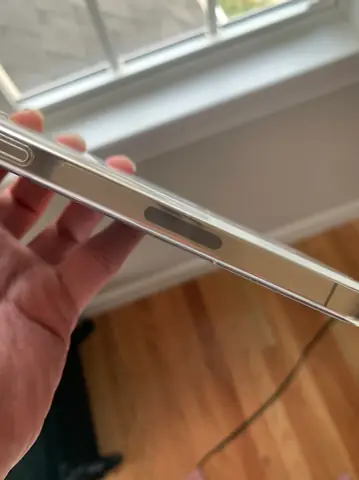
- Dải Kim Loại (Metal Frame): Các dải kim loại mỏng (thường là nhôm hoặc thép không gỉ) được đặt ở các vị trí chiến lược như viền trên, viền dưới, góc máy. Chúng hoạt động như “antenna bars” – chịu trách nhiệm thu nhận tín hiệu từ các hướng khác nhau.
- Mạch Vi‑tín (Microstrip Antenna): Được in lên lớp PCB (Printed Circuit Board) ở phía sau bo mạch chính. Độ dày và hình dạng được thiết kế tối ưu để phù hợp với các tần số cao (LTE, 5G).
- Cảm biến và Bộ Lọc (Filters & Sensors): Bao gồm các bộ lọc RF để loại bỏ nhiễu, và các cảm biến đo độ mạnh tín hiệu (RSSI) để hệ thống tự điều chỉnh công suất truyền.
1.4 Tầm Quan Trọng trong Trải Nghiệm Người Dùng
- Chất Lượng Cuộc Gọi: Dải ặng ten yếu sẽ dẫn đến tiếng rè, gián đoạn, mất kết nối.
- Tốc Độ Dữ Liệu: Khi dải ặng ten không đủ mạnh, tốc độ tải trang web, streaming video sẽ giảm đáng kể.
- Pin: Thiết bị sẽ tiêu thụ nhiều năng lượng hơn để duy trì kết nối, làm giảm thời gian sử dụng pin.
- Độ Ổn Định Wi‑Fi/Bluetooth: Các dải ặng ten cho Wi‑Fi và Bluetooth cũng bị ảnh hưởng bởi thiết kế và chất liệu khung máy.
Có thể bạn quan tâm: Cửa Hàng Play Cho Iphone: Khám Phá Thế Giới Ứng Dụng, Trò Chơi Và Dịch Vụ Độc Đáo Cho Thiết Bị Apple
2. Các Vấn Đề Thường Gặp Liên Quan Đến Dải Ăng Ten Trên iPhone
2.1 Hiện Tượng “Antenna Gate” (Hiệu Ứng “Bàn Tay”)
- Mô tả: Khi người dùng đặt tay lên một góc nhất định của iPhone (thường là góc dưới bên trái trên các model cũ), tín hiệu di động giảm mạnh.
- Nguyên nhân: Độ dày của tay người và vị trí của dải kim loại khiến tín hiệu bị “đóng cản” (shielding). Apple đã cải thiện thiết kế từ iPhone 6 trở đi bằng cách “làm phẳng” dải antena và tích hợp các “antenna lines” trong khung nhôm.
2.2 Mất Kết Nối Khi Dùng Ốp Lưng Dày
- Mô tả: Khi lắp ốp lưng dày hoặc ốp bảo vệ toàn bộ (full‑cover), tín hiệu giảm hoặc mất hoàn toàn.
- Nguyên nhân: Các vật liệu kim loại hoặc nhựa chứa chất dẫn điện có thể chặn hoặc hấp thụ sóng RF.
2.3 Dải ặng ten Hỏng Do Va Đập
- Mô tả: Sau khi rơi hoặc va chạm mạnh, iPhone có thể hiển thị biểu tượng “No Service” hoặc “Weak Signal”.
- Nguyên nhân: Dây dẫn hoặc dải kim loại bị gãy, lỏng, hoặc mạch PCB bị nứt.
2.4 Sự Cố Phần Mềm – “Software Antenna Issue”
- Mô tả: Sau khi cập nhật iOS, người dùng gặp hiện tượng mất mạng tạm thời hoặc tốc độ chậm.
- Nguyên nhân: Các driver RF chưa tương thích hoàn toàn với phần cứng, hoặc cấu hình band không đúng.
2.5 Ảnh Hưởng Của Môi Trường
- Mô tả: Trong các tòa nhà bê tông, thang máy, hoặc khu vực có nhiều thiết bị điện tử, tín hiệu giảm.
- Nguyên nhân: Nhiễu điện từ (EMI) và vật liệu chắn (metal, concrete) làm suy giảm sóng RF.
3. Cách Kiểm Tra và Chẩn Đoán Dải Ăng Ten Trên iPhone
3.1 Kiểm Tra Thông Tin Mạng Qua Mã USSD
- Cách thực hiện: Gõ
3001#12345#và nhấn Enter → Mở “Field Test Mode”. - Kết quả: Bạn sẽ thấy các thông tin chi tiết về band đang hoạt động, mức độ tín hiệu (dBm), và các thông số như PCI, EARFCN (đối với LTE).
3.2 Sử Dụng Ứng Dụng Bên Thứ Ba
- Network Analyzer (có sẵn trên App Store): Hiển thị biểu đồ RSSI, SINR, RSRP cho từng band.
- OpenSignal: Đánh giá chất lượng mạng và cung cấp bản đồ phủ sóng.
3.3 Kiểm Tra Vật Lý
- Kiểm tra ốp lưng: Tháo ốp lưng ra và so sánh mức tín hiệu.
- Kiểm tra cáp và đầu nối: Đối với iPhone có cổng SIM rời, kiểm tra khe cắm SIM và các dây dẫn.
- Kiểm tra vết nứt: Quan sát kỹ khung máy, đặc biệt ở các góc chứa dải kim loại.
3.4 Chẩn Đoán Phần Mềm
- Cập nhật iOS: Đảm bảo phiên bản mới nhất.
- Khôi phục cài đặt mạng: Settings → General → Reset → Reset Network Settings.
- Khôi phục toàn bộ: Nếu vấn đề vẫn tồn tại, thực hiện restore qua iTunes/Finder.
3.5 Kiểm Tra Độ Mạnh Tín Hiệu Trong Các Vị Trí Khác Nhau
- Bước 1: Đặt iPhone trên bàn, ghi lại mức RSSI.
- Bước 2: Đặt iPhone trong tay, ghi lại mức RSSI.
- Bước 3: Đặt iPhone trong túi áo, ghi lại mức RSSI.
- Kết luận: So sánh để xác định xem “hand effect” có đáng kể hay không.
4. Phương Pháp Sửa Chữa Dải Ăng Ten
Có thể bạn quan tâm: Dây Sạc Iphone Lò Xo: Cách Chọn, Sử Dụng Và Bảo Quản Đúng Cách Để Đảm Bảo Độ Bền Và Hiệu Suất Tối Ưu
4.1 Sửa Chữa Tự Thân – Khi Vấn Đề Nhẹ
4.1.1 Thay Thế Ốp Lưng
- Chọn ốp lưng không chứa kim loại, hoặc ốp lưng được thiết kế “anti‑signal loss” (có khe thoát sóng).
4.1.2 Vệ Sinh Khe SIM
- Dùng bông tăm nhẹ nhàng làm sạch khe SIM để loại bỏ bụi bẩn, giúp tín hiệu ổn định hơn.
4.1.3 Sử Dụng “Signal Booster” Mini
- Các thiết bị mini amplifier (có thể gắn vào cổng Lightning) giúp tăng cường tín hiệu trong môi trường yếu.
4.2 Sửa Chữa Bằng Phụ Tùng – Khi Dải Kim Loại Hoặc PCB Bị Hỏng
4.2.1 Thay Dải Kim Loại
- Công cụ cần: Tuốc nơ vít Pentalobe, mở nắp sau, tháo bo mạch chính, thay dải kim loại mới (thường có sẵn ở các cửa hàng phụ tùng iPhone).
- Lưu ý: Cần kỹ năng hàn mạch và kiểm tra lại các kết nối RF.
4.2.2 Thay Mạch PCB Antenna
- Quy trình:
- Tắt nguồn và tháo pin (nếu có).
- Tháo màn hình bằng công cụ suction cup và mở khóa.
- Xác định vị trí Antenna Board (thường nằm gần bo mạch logic, có dấu “RF”).
- Dùng soldering iron hoặc hot‑air rework station để hàn lại hoặc thay toàn bộ board.
- Chi phí: Từ 150.000 – 400.000 VNĐ tùy model.
4.3 Sửa Chữa Chuyên Nghiệp – Khi Đòi Hỏi Độ Tin Cậy Cao
- Đưa tới trung tâm bảo hành Apple: Nếu iPhone còn bảo hành, Apple sẽ kiểm tra và thay thế phần cứng nếu cần.
- Đến cửa hàng sửa chữa uy tín: Chọn nơi có kỹ thuật viên có chứng nhận “Apple Certified Technician”.
4.4 Khắc Phục Các Vấn Đề Phần Mềm
- Cập nhật iOS: Đảm bảo đã cài bản iOS mới nhất.
- Reset mạng: Settings → General → Reset → Reset Network Settings.
- Khôi phục cài đặt gốc: Dùng iTunes/Finder để restore iPhone.
5. Cách Tối Ưu Hóa Dải Ăng Ten Để Đạt Hiệu Năng Tối Đa
5.1 Lựa Chọn Ốp Lưng Thông Minh
- Ốp Silicon hoặc TPU: Không gây cản trở sóng.
- Ốp Nhựa Cứng (Hard Case): Chọn loại có lỗ “antenna window” ở góc chứa dải kim loại.
5.2 Đặt Thiết Bị Ở Vị Trí Thích Hợp Khi Sử Dụng
- Tránh đặt iPhone trong túi áo bọc dày hoặc gần các thiết bị điện tử mạnh (router, máy tính để bàn).
- Khi cần tín hiệu mạnh, giữ iPhone sao cho “antenna bar” (thường ở góc trên bên phải) hướng ra phía ngoài.
5.3 Sử Dụng Các Công Cụ Tăng Cường Tín Hiệu
- Signal Booster: Đặt ở vị trí trung tâm trong nhà để tăng cường tín hiệu từ nhà mạng.
- Wi‑Fi Extender: Khi dùng Wi‑Fi, mở rộng phạm vi để giảm tải cho dải ặng ten di động.
5.4 Cập Nhật Firmware Của Nhà Mạng
- Một số nhà mạng cung cấp firmware mới cho các tower, cải thiện khả năng tương thích với các band mới của iPhone.
5.5 Kiểm Tra Thường Xuyên Độ Mạnh Tín Hiệu
- Dùng app Field Test để theo dõi RSSI, đặc biệt khi di chuyển sang khu vực mới hoặc thay đổi nhà mạng.
6. Những Câu Hỏi Thường Gặp (FAQ) Về Dải Ăng Ten Trên iPhone
Q1: iPhone nào có dải ặng ten tốt nhất?
A: Thông thường, các model mới (iPhone 13, 14, 15 series) hỗ trợ nhiều band hơn, bao gồm cả 5G Sub‑6 và có thiết kế antenna tối ưu hơn so với các model cũ.
Q2: Có cần phải thay dải ặng ten nếu chỉ gặp hiện tượng “hand effect”?
A: Không nhất thiết. Hầu hết người dùng chỉ cần thay ốp lưng, hoặc giữ iPhone sao cho không che khuất “antenna bar”.
Q3: Dải ặng ten có ảnh hưởng tới camera không?
A: Trực tiếp không, nhưng khi tín hiệu yếu, các tính năng như Live Photo, HDR có thể chậm hơn do giảm băng thông dữ liệu.
Q4: Có thể tự sửa dải ặng ten bằng cách hàn lại không?
A: Có, nhưng cần kỹ năng hàn mạch và dụng cụ chuyên dụng. Nếu không tự tin, nên đưa đến trung tâm sửa chữa.
Q5: iPhone có thể sử dụng 2 SIM cùng lúc (Dual SIM) có ảnh hưởng tới dải ặng ten?
A: Có thể. Khi sử dụng eSIM + SIM vật lý, iPhone sẽ tự động chuyển đổi band phù hợp cho mỗi SIM, đôi khi gây giảm tốc độ nếu một trong các band không được hỗ trợ tốt.
7. Kết Luận
Dải ặng ten là một thành phần then chốt quyết định chất lượng kết nối di động, tốc độ dữ liệu, và thậm chí là thời lượng pin của iPhone. Việc hiểu rõ cấu trúc, các vấn đề thường gặp và cách chẩn đoán, sửa chữa sẽ giúp người dùng tối ưu hoá trải nghiệm sử dụng thiết bị. Từ việc lựa chọn ốp lưng phù hợp, thực hiện các bước kiểm tra phần mềm đến việc thay thế linh kiện hỏng, mỗi bước đều góp phần duy trì hiệu năng tối đa cho dải ặng ten.
Nếu bạn gặp phải các vấn đề liên quan đến tín hiệu, đừng vội bỏ qua; hãy thực hiện các kiểm tra cơ bản như Field Test, thay ốp lưng, hoặc reset mạng trước khi quyết định mang thiết bị đến trung tâm bảo hành. Đối với những trường hợp nghiêm trọng hơn như hỏng dải kim loại hoặc PCB, việc nhờ đến kỹ thuật viên chuyên nghiệp là lựa chọn an toàn và hiệu quả.
Hy vọng bài viết này đã cung cấp cho bạn một cái nhìn toàn diện và chi tiết về dải ặng ten trên iPhone, từ nguyên lý hoạt động đến các giải pháp thực tiễn. Hãy áp dụng những kiến thức này để giữ cho iPhone của bạn luôn “kết nối mạnh mẽ” và sẵn sàng đáp ứng mọi nhu cầu công việc cũng như giải trí trong cuộc sống hiện đại. Chúc bạn có những trải nghiệm mạng ổn định và mượt mà!
