- Mở Đầu
- 1. Crash Logs Là Gì? Tại Sao Chúng Quan Trọng?
- 1.1 Định Nghĩa Crash Log
- 1.2 Tại Sao Cần Crash Log?
- 2. Chuẩn Bị Trước Khi Lấy Crash Logs
- 2.1 Kích hoạt “Device Logging”
- 2.2 Đảm Bảo Đã Cài Đặt Phiên Bản iOS Hỗ Trợ
- 2.3 Cài Đặt Công Cụ Cần Thiết
- 3. Lấy Crash Logs Trực Tiếp Trên iPhone (iOS 10+)
- 3.1 Sử Dụng Ứng Dụng “Console” Trên macOS
- 3.2 Sử Dụng “Device Logs” Trong Xcode
- 3.3 Tự Động Thu Thập Crash Logs Khi Ứng Dụng Được Cài Đặt
- 4. Lấy Crash Logs Bằng Xcode (Cách Chi Tiết)
- 4.1 Bước 1: Kết Nối iPhone
- 4.2 Bước 2: Mở Devices and Simulators
- 4.3 Bước 3: Xem Crash Reports
- 4.4 Bước 4: Export Log
- 4.5 Bước 5: Symbolicate (Nếu Cần)
- 5. Lấy Crash Logs Qua iTunes (Windows) Hoặc Finder (macOS)
- 5.1 Trên macOS (Finder)
- 5.2 Trên Windows (iTunes)
- 6. Sử Dụng Công Cụ Bên Thứ Ba
- 6.1 iMazing
- 6.2 iExplorer
- 6.3 Ứng Dụng “iOS Console” (Miễn phí)
- 7. Phân Tích Crash Log: Symbolicated vs Unsymbolicated
- 7.1 Crash Log Unsymbolicated
- 7.2 Symbolicated Crash Log
- 7.3 Quy Trình Symbolicate
- 7.4 Ví Dụ Symbolicated
- 8. Lưu Ý Bảo Mật và Quyền Riêng Tư
- 9. FAQ – Câu Hỏi Thường Gặp
- Q1: Tại sao crash log không xuất hiện trong Xcode ngay lập tức?
- Q2: Tôi có thể lấy crash logs từ iPhone mà không có Mac không?
- Q3: Symbolicated crash log vẫn hiển thị địa chỉ hex, tại sao?
- Q4: Crash logs có chứa mã nguồn không?
- Q5: Khi nào nên sử dụng Crashlytics thay vì lấy log thủ công?
- 10. Tổng Kết
Có thể bạn quan tâm: Game Cổ Điển Cho Iphone: Hành Trình Quay Lại Thời Gian Và Trải Nghiệm Đỉnh Cao
Mở Đầu
Khi một ứng dụng trên iPhone gặp sự cố và tự động đóng (crash), việc thu thập crash logs (log lỗi) là bước quan trọng giúp nhà phát triển (developer) hoặc người dùng phân tích nguyên nhân, sửa lỗi và cải thiện trải nghiệm. Bài viết này sẽ cung cấp cho bạn một hướng dẫn toàn diện, chi tiết và thực tế về cách lấy crash logs từ iPhone, bao gồm:
- Hiểu về crash logs và cấu trúc của chúng.
- Các phương pháp lấy crash logs trực tiếp trên thiết bị (iOS 10 trở lên).
- Sử dụng Xcode để trích xuất crash logs.
- Sử dụng iTunes/Finder để đồng bộ và truy cập crash logs.
- Dùng công cụ bên thứ ba (3rd‑party) như iMazing, iExplorer.
- Phân tích crash logs: đọc symbolicated và unsymbolicated logs.
- Các lưu ý bảo mật và quyền riêng tư.
- Câu hỏi thường gặp (FAQ).
Sau khi hoàn thành bài viết, bạn sẽ nắm vững mọi cách để lấy crash logs từ iPhone một cách nhanh chóng, an toàn và hiệu quả.
Có thể bạn quan tâm: Game 4 Nút Trên Iphone: Khám Phá, Tận Hưởng Và Chiến Lược Chiến Thắng
1. Crash Logs Là Gì? Tại Sao Chúng Quan Trọng?
1.1 Định Nghĩa Crash Log
Crash log (còn gọi là crash report) là một tập tin văn bản chứa thông tin chi tiết về một lần ứng dụng bị treo hoặc bị hệ thống buộc đóng. Nội dung bao gồm:
- Thread stack trace: Dòng lệnh (stack) của các luồng (threads) tại thời điểm crash.
- Exception type & code: Loại lỗi (ví dụ:
EXC_BAD_ACCESS,SIGABRT). - Crashed thread: Luồng nào gây ra crash.
- Binary images: Danh sách các thư viện, framework và phiên bản đã được nạp.
- Device info: Model, phiên bản iOS, UUID thiết bị.
- App info: Tên bundle, version, build number.
1.2 Tại Sao Cần Crash Log?
- Xác định nguyên nhân: Stack trace cho biết dòng code nào gây lỗi.
- Debug nhanh: Khi người dùng báo lỗi, dev có thể so sánh crash log để tái tạo vấn đề.
- Cải thiện chất lượng: Giảm tỷ lệ crash, tăng rating trên App Store.
- Báo cáo cho Apple: Khi gửi crash log tới Apple, họ có thể cung cấp thông tin về các vấn đề hệ thống.
Có thể bạn quan tâm: Fpt Có Sửa Iphone Không? – Giải Đáp Tất Cả Thắc Mãi Về Dịch Vụ Sửa Chữa Iphone Tại Fpt
2. Chuẩn Bị Trước Khi Lấy Crash Logs
2.1 Kích hoạt “Device Logging”
Trên iPhone, một số log chỉ được lưu nếu Developer Mode (chế độ nhà phát triển) được bật. Đối với iOS 16 trở lên:
- Vào Settings → Privacy & Security → Developer Mode.
- Bật Developer Mode và xác nhận bằng mật khẩu.
2.2 Đảm Bảo Đã Cài Đặt Phiên Bản iOS Hỗ Trợ
- Các phương pháp dưới đây hoạt động tốt trên iOS 10 trở lên.
- Đối với iOS cũ (< iOS 10), một số tính năng như “Device Logs” trong Xcode có thể không sẵn có.
2.3 Cài Đặt Công Cụ Cần Thiết
| Công cụ | Nền tảng | Mô tả |
|---|---|---|
| Xcode | macOS | Bộ công cụ chính thức của Apple cho iOS development. |
| iTunes/Finder | macOS/Windows | Để đồng bộ và truy cập thư mục crash logs. |
| iMazing, iExplorer | macOS/Windows | Công cụ bên thứ ba hỗ trợ lấy log nhanh. |
Symbolicate (dùng symbolicatecrash) | macOS | Đổi địa chỉ bộ nhớ thành tên hàm. |
3. Lấy Crash Logs Trực Tiếp Trên iPhone (iOS 10+)
3.1 Sử Dụng Ứng Dụng “Console” Trên macOS
- Kết nối iPhone với Mac bằng cáp Lightning/USB‑C.
- Mở Console.app (điều hướng: Applications → Utilities → Console).
- Trong thanh bên trái, chọn Devices → Tên iPhone.
- Chọn Crash Reports trong danh sách.
- Tìm tên ứng dụng (ví dụ:
MyApp) và ngày giờ tương ứng. - Nhấp chuột phải → Export → Lưu dưới dạng
.crash.
Lưu ý: Console sẽ hiển thị các crash logs đã được tạo trên thiết bị, không phải log thời gian thực. Nếu log chưa xuất hiện, hãy khởi động lại thiết bị và gây ra crash một lần nữa.
3.2 Sử Dụng “Device Logs” Trong Xcode
- Mở Xcode → Window → Devices and Simulators.
- Chọn Devices tab, sau đó Select your iPhone.
- Nhấn nút View Device Logs (biểu tượng giấy).
- Danh sách crash logs sẽ hiện ra. Lọc bằng Process (tên app) để nhanh hơn.
- Chọn log cần, nhấn Export → Lưu file
.crash.
3.3 Tự Động Thu Thập Crash Logs Khi Ứng Dụng Được Cài Đặt
Nếu bạn là nhà phát triển và muốn crash logs được gửi tự động khi người dùng gặp sự cố, tích hợp Crashlytics (Firebase) hoặc Sentry vào ứng dụng. Hai nền tảng này:
- Thu thập crash logs ngay khi xảy ra.
- Gửi dữ liệu lên server, cho phép xem trực tiếp trên dashboard.
- Tự động symbolicate nếu bạn cung cấp dSYM file.
Bài viết này tập trung vào cách lấy log thủ công, nhưng bạn nên cân nhắc tích hợp giải pháp tự động cho sản phẩm thực tế.
4. Lấy Crash Logs Bằng Xcode (Cách Chi Tiết)
4.1 Bước 1: Kết Nối iPhone
- Dùng cáp chính hãng, bật Trust This Computer trên iPhone.
4.2 Bước 2: Mở Devices and Simulators
Xcode → Window → Devices and Simulators.
4.3 Bước 3: Xem Crash Reports
- Trong phần Installed Apps, chọn app của bạn → View Device Logs.
4.4 Bước 4: Export Log
- Chọn log, nhấn Export → Đặt tên file (ví dụ:
MyApp_2023-12-01.crash).
4.5 Bước 5: Symbolicate (Nếu Cần)
Nếu log chưa được symbolicated (các địa chỉ bộ nhớ hiển thị dưới dạng hex), bạn cần:
- Tìm dSYM: Được tạo khi build ứng dụng. Nằm trong
DerivedData/<Project>/Build/Products/<Configuration>-iphoneos/<App>.app.dSYM. - Mở Terminal và chạy lệnh:
xcrun atos -arch arm64 -o /path/to/MyApp.app.dSYM/Contents/Resources/DWARF/MyApp \ -l <load address> <hex address>
Hoặc dùng script symbolicatecrash có sẵn trong Xcode:
DEVELOPER_DIR="/Applications/Xcode.app/Contents/Developer"
export DEVELOPER_DIR
symbolicatecrash /path/to/MyApp.crash /path/to/MyApp.app.dSYM > MyApp_symbolicated.crash
Kết quả sẽ hiển thị tên hàm, file source và dòng code tương ứng.
5. Lấy Crash Logs Qua iTunes (Windows) Hoặc Finder (macOS)
5.1 Trên macOS (Finder)
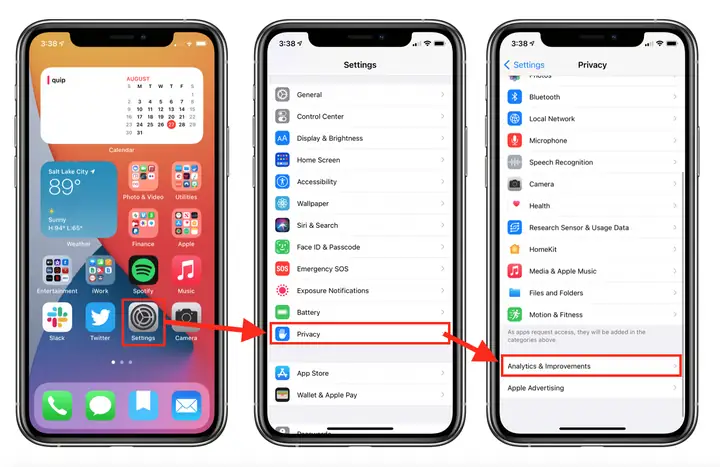
Có thể bạn quan tâm: Các Trò Chơi Đỉnh Độ Để Tải Vào Iphone: Hướng Dẫn Chi Tiết Cho Người Yêu Game
- Kết nối iPhone → Mở Finder → Chọn thiết bị trong sidebar.
- Nhấn General → Manage Backups → Show in Finder.
- Vào thư mục:
~/Library/Logs/CrashReporter/MobileDevice/<Device_Name>/
- Tại đây, bạn sẽ thấy các file
.crash. Sao chép ra để phân tích.
5.2 Trên Windows (iTunes)
- Kết nối iPhone → Mở iTunes → Edit → Preferences → Devices.
- Trong danh sách, chọn thiết bị → Right‑click → Show in Explorer.
- Thư mục sẽ mở ra tại:
C:\Users\<User>\AppData\Roaming\Apple Computer\Logs\CrashReporter\MobileDevice\<Device_Name>\
- Tìm file
.crashliên quan tới ứng dụng.
Lưu ý: Nếu không thấy log, có thể thiết bị chưa đồng bộ. Thử khởi động lại iPhone hoặc mở lại iTunes/Finder.
6. Sử Dụng Công Cụ Bên Thứ Ba
6.1 iMazing
- Tải và cài đặt iMazing (phiên bản miễn phí cho một số tính năng).
- Kết nối iPhone, mở iMazing → Logs → Crash Logs.
- Chọn log → Export.
iMazing còn hỗ trợ automatic backup và filter theo ngày, ứng dụng.
6.2 iExplorer
- Cài đặt iExplorer.
- Kết nối thiết bị, vào Device → Logs → Crash Logs.
- Export file.
6.3 Ứng Dụng “iOS Console” (Miễn phí)
- Tải từ App Store (macOS).
- Cho phép truy cập thiết bị, sau đó xem và lưu crash logs tương tự như Console.app.
7. Phân Tích Crash Log: Symbolicated vs Unsymbolicated
7.1 Crash Log Unsymbolicated
- Chứa địa chỉ bộ nhớ (hex) thay vì tên hàm.
- Khó đọc, chỉ hữu ích khi có dSYM để chuyển đổi.
7.2 Symbolicated Crash Log
- Đã chuyển địa chỉ thành function name, file, line number.
- Đọc dễ dàng, ngay lập tức biết phần code gây lỗi.
7.3 Quy Trình Symbolicate
- Kiểm tra UUID: Trong crash log, dòng
Binary Imagescó UUID cho mỗi binary. - Kiểm tra dSYM: Mở
.dSYMtrong Finder →Show Package Contents→Contents/Resources/DWARF/<App>. Dùng lệnhdwarfdump --uuidđể lấy UUID. - Nếu UUID trùng, bạn có thể symbolicate.
- Dùng
symbolicatecrash(Xcode) hoặc công cụ atos như đã mô tả ở mục 4.5.
7.4 Ví Dụ Symbolicated
Thread 0 Crashed:
0 MyApp 0x0000000100c8f4a0 0x100c80000 + 0xf4a0 MyApp 0x0000000100c8f4a0 -ViewController buttonTapped: + 48
Ở đây, buttonTapped: là hàm gây crash, ở dòng 48 của ViewController.m.
8. Lưu Ý Bảo Mật và Quyền Riêng Tư
- Dữ liệu nhạy cảm: Crash logs có thể chứa thông tin người dùng (nếu bạn log dữ liệu trong app). Đảm bảo không gửi log chứa thông tin cá nhân mà không có sự đồng ý.
- GDPR / CCPA: Khi thu thập log từ người dùng EU/CA, cần có consent và chính sách bảo mật rõ ràng.
- Xóa log: Sau khi phân tích, nếu không còn cần, hãy xóa log để giảm rủi ro rò rỉ dữ liệu.
9. FAQ – Câu Hỏi Thường Gặp
Q1: Tại sao crash log không xuất hiện trong Xcode ngay lập tức?
A: iOS có thể buộc lưu log vào bộ nhớ và gửi khi thiết bị được kết nối với Mac. Hãy thử restart iPhone, gây crash lại, hoặc đợi vài phút. Đảm bảo Developer Mode đã bật.
Q2: Tôi có thể lấy crash logs từ iPhone mà không có Mac không?
A: Có, dùng iMazing hoặc iExplorer trên Windows. Cũng có thể sử dụng iOS Console (macOS) nếu không có Xcode.
Q3: Symbolicated crash log vẫn hiển thị địa chỉ hex, tại sao?
A: Có thể dSYM không khớp (UUID khác) hoặc bạn chưa cung cấp dSYM cho công cụ symbolicate. Kiểm tra lại UUID và chắc chắn dSYM nằm trong cùng thư mục với .app.
Q4: Crash logs có chứa mã nguồn không?
A: Không, chúng chỉ chứa thông tin địa chỉ bộ nhớ và tên hàm (nếu đã symbolicated). Tuy nhiên, nếu bạn log nội dung biến hoặc dữ liệu nhạy cảm, chúng sẽ xuất hiện trong phần Exception Reason.
Q5: Khi nào nên sử dụng Crashlytics thay vì lấy log thủ công?
A: Khi ứng dụng đã ra mắt và bạn muốn thu thập crash tự động từ hàng ngàn người dùng, Crashlytics là giải pháp nhanh, hiệu quả và cung cấp dashboard phân tích chi tiết.
10. Tổng Kết
Việc lấy crash logs từ iPhone không còn là một công việc khó khăn như thời trước. Với các công cụ chính thức của Apple (Console, Xcode, Finder) và các phần mềm bên thứ ba (iMazing, iExplorer), bạn có thể:
- Nắm bắt lỗi ngay khi xảy ra.
- Phân tích chi tiết bằng cách symbolicate.
- Cải thiện chất lượng ứng dụng dựa trên dữ liệu thực tế.
Hãy nhớ luôn:
- Bật Developer Mode.
- Kiểm tra UUID và dSYM để symbolicate.
- Bảo vệ dữ liệu người dùng khi chia sẻ log.
Hy vọng bài viết đã cung cấp cho bạn một cẩm nang toàn diện để lấy, xử lý và phân tích crash logs từ iPhone. Chúc bạn thành công trong việc giảm thiểu crash và nâng cao trải nghiệm người dùng!
