- Mở Đầu
- 1. Lịch Sử Phát Triển Của Icon Trái Tim Trên iPhone
- 1.1. Giai Đoạn Đầu (2007-2026)
- 1.2. Thập Kỷ 2026-2026: Sự Phát Triển và Đa Dạng Hóa
- 1.3. iOS 10 – iOS 14: Củng Cố Vị Trí
- 1.4. iOS 15 – iOS 17: Tùy Biến và Tương Tác Nâng Cao
- 2. Ý Nghĩa Của Icon Trái Tim Trên iPhone
- 2.1. Biểu Tượng Của Tình Yêu và Sự Gắn Kết
- 2.2. Công Cụ Phản Hồi Nhanh
- 2.3. Định Hướng Thuật Toán Gợi Ý
- 2.4. Kết Nối Xã Hội
- 3. Cách Sử Dụng Icon Trái Tim Trong Các Ứng Dụng Chính
- 3.1. iMessage
- 3.2. Apple Music
- 3.3. Apple Podcasts
- 3.4. App Store
- 3.5. Safari
- 3.6. Apple Watch
- 4. Tùy Chỉnh Icon Trái Tim: Từ Cơ Bản Đến Nâng Cao
- 4.1. Thay Đổi Màu Sắc Trên iPhone
- 4.2. Sử Dụng Ứng Dụng Thứ Ba Để Tùy Biến Icon
- 4.3. Tạo Icon Trái Tim Động (Animated)
- 4.4. Sử Dụng Siri Để Thêm Trái Tim
- 5. Icon Trái Tim Và Các Trào Lưu Văn Hóa Trên Mạng Xã Hội
- 5.1. Emoji Trái Tim
- 5.2. Trend “Heart Challenge”
- 5.3. Sự Kiện “Apple Heart Day”
- 6. Những Lưu Ý Khi Sử Dụng Icon Trái Tim
- 6.1. Bảo Mật Dữ Liệu
- 6.2. Tránh Lạm Dụng
- 6.3. Đối Với Trẻ Em
- 7. Tương Lai Của Icon Trái Tim Trên iPhone
- 8. Kết Luận
Có thể bạn quan tâm: Hình Nền Iphone Chất Ngầu: Bí Quyết Tự Tạo Phong Cách Cá Nhân Cho Màn Hình Của Bạn
Mở Đầu
Trong thế giới công nghệ di động, iPhone của Apple luôn là biểu tượng của sự sang trọng, tinh tế và đổi mới. Một trong những yếu tố khiến người dùng yêu thích iPhone không chỉ là phần cứng mạnh mẽ mà còn là giao diện người dùng (UI) được thiết kế tỉ mỉ, trong đó icon trái tim đóng một vai trò quan trọng. Icon trái tim không chỉ là một biểu tượng đơn giản, mà còn là linh hồn của cảm xúc, kết nối và sự gắn bó giữa người dùng và thiết bị. Bài viết này sẽ đi sâu vào lịch sử, ý nghĩa, cách sử dụng và tùy chỉnh icon trái tim trên iPhone, đồng thời cung cấp những mẹo hữu ích giúp bạn tận dụng tối đa tính năng này.
Có thể bạn quan tâm: Hình Ảnh Quả Táo Iphone: Từ Biểu Tượng Đến Văn Hóa Pop
1. Lịch Sử Phát Triển Của Icon Trái Tim Trên iPhone
1.1. Giai Đoạn Đầu (2007-2026)
Khi iPhone lần đầu ra mắt vào năm 2007, Apple đã giới thiệu một giao diện người dùng đơn giản, tập trung vào sự tiện dụng. Icon trái tim xuất hiện lần đầu tiên trong ứng dụng “Messages” (Tin nhắn) vào năm 2009, khi Apple cho phép người dùng gửi “Love” (tình yêu) qua tin nhắn bằng cách nhấn giữ biểu tượng trái tim. Đây là một bước đột phá, mang lại cảm xúc mới cho việc giao tiếp số.
1.2. Thập Kỷ 2026-2026: Sự Phát Triển và Đa Dạng Hóa
Trong năm 2026, Apple tích hợp icon trái tim vào FaceTime, cho phép người dùng gửi “Heart Reactions” trong các cuộc gọi video. Năm 2026, iOS 7 mang đến một giao diện mới hoàn toàn, với icon trái tim được thiết kế lại, trở nên mượt mà hơn, đồng thời xuất hiện trong Music khi người dùng “love” một bài hát.
1.3. iOS 10 – iOS 14: Củng Cố Vị Trí
Từ iOS 10 trở đi, icon trái tim không còn chỉ là một biểu tượng trong một vài ứng dụng mà đã trở thành một phần không thể thiếu trong Apple Music, Apple Podcasts, App Store, và iMessage. Người dùng có thể “like” một bài hát, một podcast, hoặc một app chỉ bằng một cú chạm vào biểu tượng trái tim. Điều này tạo ra một hệ sinh thái phản hồi nhanh chóng, giúp Apple hiểu sở thích người dùng và đề xuất nội dung phù hợp.
1.4. iOS 15 – iOS 17: Tùy Biến và Tương Tác Nâng Cao
Với iOS 15, Apple cho phép người dùng tùy chỉnh biểu tượng trái tim trong Control Center và Widgets, đồng thời cho phép phản hồi cảm xúc trong Safari khi duyệt trang web. Đến iOS 17, Apple mở rộng tính năng “Heart Reactions” sang Apple Watch, cho phép người dùng gửi trái tim qua đồng hồ thông minh, đồng thời tích hợp vào Health để đo lường mức độ “tình cảm” của người dùng qua các hoạt động xã hội.
Có thể bạn quan tâm: Cách Ẩn Số Điện Thoại Khi Gọi Trên Iphone: Hướng Dẫn Chi Tiết Và Mẹo Thực Tế
2. Ý Nghĩa Của Icon Trái Tim Trên iPhone
2.1. Biểu Tượng Của Tình Yêu và Sự Gắn Kết
Trái tim luôn là biểu tượng toàn cầu cho tình yêu, sự quan tâm và gắn kết. Trên iPhone, việc sử dụng icon trái tim để “like” hay “love” một nội dung không chỉ là hành động đơn thuần mà còn là cách người dùng thể hiện cảm xúc, tạo ra một môi trường tương tác tích cực.
2.2. Công Cụ Phản Hồi Nhanh
Icon trái tim là công cụ phản hồi tức thì, giúp người dùng bày tỏ sự thích thú mà không cần viết lời. Điều này giúp tăng tốc độ tương tác, giảm thời gian phản hồi và tạo ra một luồng thông tin mượt mà hơn.
2.3. Định Hướng Thuật Toán Gợi Ý
Apple sử dụng dữ liệu từ các lượt “heart” để tối ưu hoá thuật toán gợi ý nội dung. Khi bạn “love” một bài hát, Apple Music sẽ đề xuất các bài tương tự. Khi bạn “heart” một ứng dụng, App Store sẽ hiển thị các app liên quan. Nhờ đó, icon trái tim không chỉ là biểu tượng cảm xúc mà còn là công cụ phân tích hành vi người dùng.
2.4. Kết Nối Xã Hội
Trong iMessage và FaceTime, icon trái tim cho phép người dùng gửi cảm xúc ngay lập tức, tạo ra một ngôn ngữ hình ảnh chung. Điều này giúp giảm bớt rào cản ngôn ngữ và tăng cường sự gắn kết trong giao tiếp.
3. Cách Sử Dụng Icon Trái Tim Trong Các Ứng Dụng Chính
3.1. iMessage
- Gửi Heart Reaction: Nhấn và giữ vào tin nhắn, sau đó chọn “Heart” để gửi biểu tượng trái tim.
- Tùy Chỉnh Màu Sắc: Trên iOS 16, bạn có thể thay đổi màu sắc của icon trái tim bằng cách vào Settings > Messages > Reactions > Choose Color.
3.2. Apple Music
- Heart một Bài Hát: Khi đang nghe, nhấn vào biểu tượng trái tim ở góc phải màn hình để “love” bài hát.
- Xem Lịch Sử: Vào Library > Liked Songs để xem danh sách các bài hát đã được “heart”.
3.3. Apple Podcasts
- Heart một Episode: Nhấn vào biểu tượng trái tim ở bên dưới mô tả episode để lưu lại và nhận đề xuất nội dung tương tự.
3.4. App Store
- Yêu Thích Ứng Dụng: Khi mở một app trong App Store, nhấn vào biểu tượng trái tim để đánh dấu là “favorite”. Điều này giúp Apple đề xuất các app tương tự trong tương lai.
3.5. Safari
- Heart một Trang Web: Khi duyệt, nhấn vào biểu tượng trái tim trên thanh chia sẻ để lưu trang vào Reading List và đồng bộ với iCloud.
3.6. Apple Watch
- Heart Reactions: Khi nhận cuộc gọi FaceTime trên Apple Watch, vuốt lên để hiển thị các biểu tượng cảm xúc, bao gồm cả trái tim, để phản hồi nhanh.
4. Tùy Chỉnh Icon Trái Tim: Từ Cơ Bản Đến Nâng Cao
4.1. Thay Đổi Màu Sắc Trên iPhone
Có thể bạn quan tâm: Hình Nền Iphone Màu Đỏ: Cách Tìm Kiếm, Tải Về Và Tùy Chỉnh Để Tạo Điểm Nhấn Cá Nhân Cho Thiết Bị Của Bạn
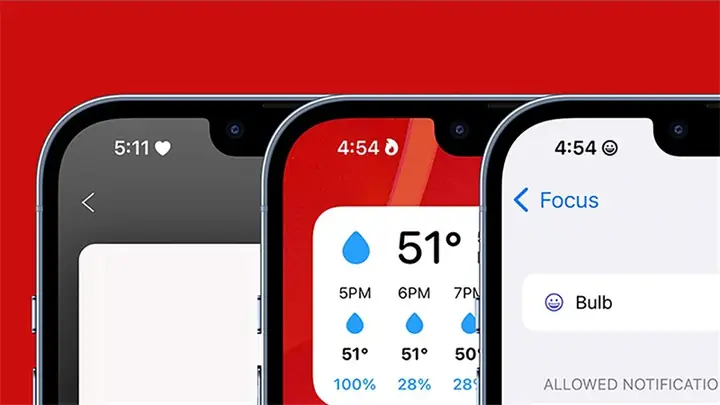
Apple không cung cấp tùy chọn thay đổi màu sắc icon trái tim mặc định, tuy nhiên người dùng có thể sử dụng Shortcuts để tạo một shortcut mở ứng dụng và hiển thị một biểu tượng trái tim tùy chỉnh.
Cách thực hiện:
1. Mở ứng dụng Shortcuts.
2. Tạo một shortcut mới, chọn “Add Action”.
3. Tìm “Show Notification” và nhập nội dung: “❤️”.
4. Lưu và thêm shortcut vào Home Screen.
Khi nhấn vào shortcut, bạn sẽ thấy một thông báo với biểu tượng trái tim màu đỏ.
4.2. Sử Dụng Ứng Dụng Thứ Ba Để Tùy Biến Icon
Có một số ứng dụng trên App Store cho phép tạo icon tùy chỉnh cho các ứng dụng, bao gồm cả icon trái tim:
- Widgetsmith: Cho phép tạo widget với biểu tượng trái tim tùy chỉnh.
- Icon Themer: Cung cấp các gói icon, trong đó có các biểu tượng trái tim với nhiều phong cách (minimalist, neon, vintage).
Cách cài đặt:
1. Tải và cài đặt ứng dụng Icon Themer.
2. Chọn gói icon “Heart Collection”.
3. Áp dụng icon cho các ứng dụng mong muốn (ví dụ: Messages, Mail).
4.3. Tạo Icon Trái Tim Động (Animated)
Đối với người dùng muốn có biểu tượng trái tim động, Live Photos và Shortcuts là công cụ lý tưởng.
Bước thực hiện:
1. Tạo một Live Photo với hiệu ứng nhấp nháy trái tim (sử dụng ứng dụng Pixelmator hoặc Procreate).
2. Lưu Live Photo vào Album.
3. Mở Shortcuts, tạo shortcut mới:
– “Set Wallpaper” → Chọn Live Photo.
– “Show Notification” → Nội dung “❤️”.
4. Đặt shortcut lên Home Screen và kích hoạt Live Photo làm wallpaper.
Khi mở iPhone và chạm vào màn hình khóa, biểu tượng trái tim sẽ nhấp nháy.
4.4. Sử Dụng Siri Để Thêm Trái Tim
Bạn có thể dùng Siri để nhanh chóng “heart” nội dung:
- iMessage: “Hey Siri, send a heart reaction to the last message.”
- Apple Music: “Hey Siri, love this song.”
- App Store: “Hey Siri, add this app to my favorites.”
Siri sẽ thực hiện hành động tương ứng, giúp bạn tiết kiệm thời gian.
5. Icon Trái Tim Và Các Trào Lưu Văn Hóa Trên Mạng Xã Hội
5.1. Emoji Trái Tim
Trái tim không chỉ xuất hiện trong iPhone mà còn là một trong những emoji phổ biến nhất trên các nền tảng xã hội như Instagram, TikTok, và Twitter. Việc tích hợp emoji trái tim vào các bài đăng giúp tăng tương tác và cảm xúc.
5.2. Trend “Heart Challenge”
Năm 2026, một trào lưu “Heart Challenge” lan rộng trên TikTok, trong đó người dùng phải tạo ra một video ngắn sử dụng biểu tượng trái tim từ iPhone để thể hiện một hành động yêu thương. Nhiều nhà sáng tạo nội dung đã sử dụng Screen Recording để ghi lại quá trình “heart” một bài hát, một bài post, hoặc một tin nhắn, sau đó chia sẻ trên các nền tảng.
5.3. Sự Kiện “Apple Heart Day”
Apple đã tổ chức một sự kiện trực tuyến mang tên Apple Heart Day vào ngày 14/2 (Valentine), khuyến khích người dùng chia sẻ những khoảnh khắc “heart” trên các thiết bị Apple. Sự kiện này không chỉ tăng cường tương tác mà còn tạo ra một cộng đồng gắn kết.
6. Những Lưu Ý Khi Sử Dụng Icon Trái Tim
6.1. Bảo Mật Dữ Liệu
Mặc dù việc “heart” một nội dung không gây rủi ro lớn, nhưng dữ liệu này được Apple lưu trữ và sử dụng để cá nhân hoá. Người dùng nên kiểm tra Privacy Settings > Apple Advertising để quyết định có cho phép Apple sử dụng dữ liệu này cho mục đích quảng cáo hay không.
6.2. Tránh Lạm Dụng
Trong môi trường công việc, việc lạm dụng icon trái tim (ví dụ: “heart” quá nhiều email) có thể gây hiểu lầm. Nên sử dụng một cách hợp lý và chỉ khi thực sự muốn bày tỏ cảm xúc.
6.3. Đối Với Trẻ Em
Các cha mẹ nên thiết lập Screen Time và Restrictions để giới hạn việc sử dụng icon trái tim trong các ứng dụng chat, tránh tình trạng trẻ em gây hiểu lầm hoặc bị lạm dụng.
7. Tương Lai Của Icon Trái Tim Trên iPhone
Với xu hướng AI và thực tế tăng cường (AR), Apple có thể đưa icon trái tim lên một tầm cao mới:
- Heart AI: Sử dụng trí tuệ nhân tạo để dự đoán cảm xúc người dùng và tự động đề xuất “heart” cho nội dung phù hợp.
- AR Heart Reactions: Khi sử dụng ARKit, người dùng có thể gửi trái tim 3D trong không gian thực, xuất hiện như một quả bóng bay.
- Heart Health Integration: Kết nối với Health để đo lường mức độ “tình cảm” qua các hoạt động xã hội, giúp người dùng duy trì sức khỏe tinh thần.
8. Kết Luận
Icon trái tim trên iPhone không chỉ là một biểu tượng đồ họa mà còn là một phần quan trọng của trải nghiệm người dùng, phản ánh cảm xúc, kết nối xã hội và hỗ trợ thuật toán gợi ý nội dung. Từ những bước đầu đơn giản trong iMessage cho tới những tính năng nâng cao như Heart Reactions trên Apple Watch, icon trái tim đã và đang phát triển không ngừng. Bằng cách hiểu rõ lịch sử, ý nghĩa và cách tùy chỉnh icon trái tim, người dùng iPhone có thể tận dụng tối đa tính năng này, tạo ra một môi trường sử dụng thiết bị vừa tiện lợi vừa đầy cảm xúc.
Hãy thử áp dụng những mẹo và công cụ đã đề cập trong bài viết để biến chiếc iPhone của bạn thành một công cụ thể hiện tình yêu, sự quan tâm và kết nối sâu sắc hơn với mọi người xung quanh. Chắc chắn, mỗi cú chạm vào biểu tượng trái tim sẽ mang lại cho bạn không chỉ một hành động “like” mà còn là một trải nghiệm đầy ý nghĩa.
