- 1. Tại Sao Nhiều Người Dùng Muốn Tắt Sửa Chính Tả Trên iPhone?
- 1.1. Các vấn đề phổ biến khi Auto‑Correction hoạt động
- 1.2. Lợi ích khi tắt tính năng này
- 2. Cách Tắt Sửa Chính Tả Trên iPhone: Các Phương Pháp Cơ Bản
- 2.1. Tắt Auto‑Correction trong Cài Đặt Hệ Thống
- 2.2. Tắt Tự Động Đề Xuất (Predictive) và Kiểm Tra Chính Tả
- 2.3. Tắt Chỉnh Sửa Chính Tả Riêng Cho Mỗi Ứng Dụng
- 2.4. Sử Dụng Bàn Phím Thứ Ba (Third‑Party Keyboard)
- 3. Hướng Dẫn Chi Tiết Từng Bước Kèm Mô Tả
- 3.1. Tắt Auto‑Correction Toàn Cục
- 3.2. Tắt Predictive (Đề Xuất Từ)
- 3.3. Tắt Check Spelling (Kiểm Tra Chính Tả)
- 3.4. Tắt Auto‑Correction Cho Ứng Dụng Cụ Thể
- 3.5. Cài Đặt Bàn Phím Thứ Ba (Gboard) và Tắt Auto‑Correction
- 4. Các Tùy Chỉnh Bổ Sung Để Tối Ưu Hóa Trải Nghiệm Gõ Phím
- 4.1. Thêm Từ Vào Từ Điển Cá Nhân
- 4.2. Chuyển Đổi Ngôn Ngữ Nhanh
- 4.3. Tắt “Smart Punctuation” (Dấu Câu Thông Minh)
- 5. Khôi Phục Lại Auto‑Correction Khi Cần
- 6. Mẹo Vặt Khi Sử Dụng Bàn Phím iPhone
- 7. Câu Hỏi Thường Gặp (FAQ)
- 7.1. Khi tắt Auto‑Correction, iPhone vẫn gạch đỏ các từ sai, tại sao?
- 7.2. Tôi muốn tắt Auto‑Correction chỉ trên iMessage, nhưng vẫn muốn giữ trên các ứng dụng khác, có cách nào không?
- 7.3. Khi tôi tắt Auto‑Correction, tính năng “Predictive” vẫn hiện, có phải chúng liên quan không?
- 7.4. Có cách nào để tạm thời vô hiệu hoá Auto‑Correction chỉ trong một đoạn văn mà không thay đổi cài đặt toàn bộ?
- 7.5. Khi sử dụng bàn phím Gboard, tôi bật Full Access, nhưng vẫn thấy một số từ bị tự động sửa, tại sao?
- 7.6. Tại sao một số từ vẫn bị gạch đỏ dù tôi đã tắt Check Spelling?
- 7.7. Khi tôi bật lại Auto‑Correction, một số từ tôi đã thêm vào Text Replacement lại bị thay đổi, có cách khắc phục?
- 8. Kết Luận
Trong thời đại công nghệ số, iPhone đã trở thành một trong những thiết bị di động phổ biến nhất trên thế giới. Với tính năng tự động sửa lỗi chính tả (Auto‑Correction) được tích hợp sẵn, người dùng thường cảm thấy tiện lợi khi gõ tin nhắn, email hay viết tài liệu nhanh chóng mà không phải lo lắng về các lỗi chính tả. Tuy nhiên, không phải ai cũng hài lòng với tính năng này. Đôi khi, chế độ tự động sửa chính tả lại gây ra những phiền toái không mong muốn, chẳng hạn như thay đổi những từ mà người dùng muốn giữ nguyên, hoặc không nhận diện đúng các từ viết tắt, tên riêng, và các từ ngữ chuyên ngành.
Nếu bạn đang gặp phải những vấn đề trên và muốn tắt sửa chính tả trên iPhone, bài viết này sẽ cung cấp cho bạn hướng dẫn chi tiết, từng bước một, kèm theo các lưu ý quan trọng để bạn có thể tùy chỉnh trải nghiệm gõ phím trên iPhone một cách tối ưu nhất. Bài viết sẽ bao gồm:
- Giới thiệu tổng quan về tính năng Auto‑Correction và lý do bạn có thể muốn tắt nó
- Các cách tắt sửa chính tả trên iPhone (cài đặt hệ thống, cài đặt từng ứng dụng, và cách sử dụng bàn phím thứ ba)
- Hướng dẫn chi tiết từng bước với hình ảnh mô tả (mô tả bằng lời)
- Các tùy chỉnh bổ sung: tắt đề xuất từ, tắt kiểm tra chính tả, và các tùy chọn ngôn ngữ
- Cách khôi phục lại tính năng Auto‑Correction nếu bạn muốn bật lại
- Một số mẹo và lưu ý khi sử dụng bàn phím iPhone
- Câu hỏi thường gặp (FAQ) liên quan đến việc tắt sửa chính tả
Có thể bạn quan tâm: Cách Bật Đèn Pin Iphone: Hướng Dẫn Chi Tiết Từ Cơ Bản Đến Nâng Cao
1. Tại Sao Nhiều Người Dùng Muốn Tắt Sửa Chính Tả Trên iPhone?
1.1. Các vấn đề phổ biến khi Auto‑Correction hoạt động
- Thay đổi từ không mong muốn: Khi bạn gõ một từ không có trong từ điển mặc định (ví dụ: “iOS”, “ReactNative”, “GoogleMap”), tính năng tự động sửa có thể thay đổi thành “ios”, “reactnative” hoặc “google map” mà bạn không muốn.
- Không nhận diện từ lóng, tiếng lóng, hoặc ngôn ngữ địa phương: Các từ như “đc” (được), “k” (không), “thx” (thanks) thường bị hệ thống tự động sửa thành “được”, “không”, “thanks” hoặc thậm chí là “từ”.
- Gây phiền toái khi gõ số và ký tự đặc biệt: Khi bạn nhập mật khẩu, số điện thoại, hoặc các dãy ký tự có dấu, Auto‑Correction có thể gây lỗi và làm mất thời gian chỉnh sửa.
- Không phù hợp với các ngôn ngữ đa dạng: Người dùng thường xuyên chuyển đổi giữa tiếng Việt, tiếng Anh, và các ngôn ngữ khác sẽ gặp khó khăn khi hệ thống cố gắng “đoán” ngôn ngữ đúng.
1.2. Lợi ích khi tắt tính năng này
- Kiểm soát hoàn toàn nội dung: Bạn sẽ không còn lo lắng về việc iPhone tự động thay đổi từ ngữ.
- Tiết kiệm thời gian chỉnh sửa: Khi không còn phải “undo” các thay đổi không mong muốn, quá trình gõ sẽ nhanh hơn.
- Thích nghi tốt hơn với ngôn ngữ chuyên ngành: Các nhà phát triển, nhà nghiên cứu, hoặc người làm việc trong lĩnh vực kỹ thuật sẽ thấy thoải mái hơn khi không bị tự động sửa.
Có thể bạn quan tâm: Cách Bật Đèn Pin Trên Iphone: Hướng Dẫn Chi Tiết, Mẹo Thủ Và Giải Pháp Khi Gặp Sự Cố
2. Cách Tắt Sửa Chính Tả Trên iPhone: Các Phương Pháp Cơ Bản
2.1. Tắt Auto‑Correction trong Cài Đặt Hệ Thống
Bước 1: Mở Settings (Cài đặt) trên iPhone của bạn.
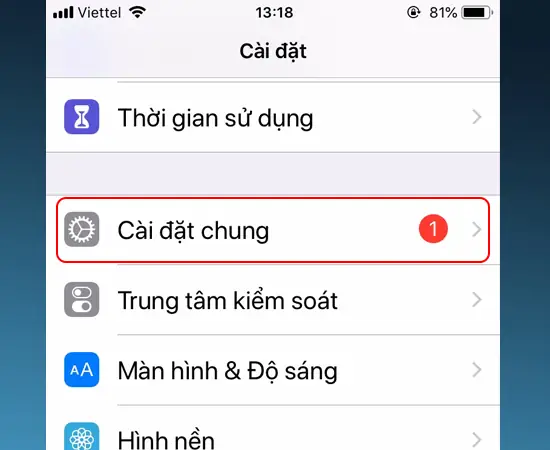
Bước 2: Cuộn xuống và chọn General (Cài đặt chung).
Bước 3: Chọn Keyboard (Bàn phím).
Bước 4: Tìm mục Auto‑Correction và tắt công tắc (toggle) sang vị trí Off (tắt).
Sau khi thực hiện các bước trên, iPhone sẽ không còn tự động sửa các từ bạn gõ. Tuy nhiên, tính năng Predictive (đề xuất từ) và Check Spelling (kiểm tra chính tả) vẫn có thể hoạt động nếu bạn không tắt chúng.
2.2. Tắt Tự Động Đề Xuất (Predictive) và Kiểm Tra Chính Tả
Nếu bạn muốn tắt toàn bộ các hỗ trợ gõ phím, hãy thực hiện thêm:
- Predictive: Trên cùng màn hình Keyboard, tắt công tắc Predictive. Khi tắt, thanh đề xuất từ sẽ biến mất.
- Check Spelling: Vẫn trong Keyboard, tắt công tắc Check Spelling. Khi tắt, iPhone sẽ không còn gạch chân màu đỏ các từ được cho là sai.
2.3. Tắt Chỉnh Sửa Chính Tả Riêng Cho Mỗi Ứng Dụng
Một số ứng dụng (như Messages, Mail, Notes) có tùy chọn riêng để bật/tắt Auto‑Correction. Để kiểm tra:
- Mở ứng dụng cần chỉnh sửa (ví dụ: Messages).
- Nhấn và giữ biểu tượng globe hoặc emoji trên bàn phím để mở Keyboard Settings (Cài đặt bàn phím).
- Tại đây, bạn có thể tắt Auto‑Correction cho ứng dụng hiện tại mà không ảnh hưởng đến các ứng dụng khác.
2.4. Sử Dụng Bàn Phím Thứ Ba (Third‑Party Keyboard)
Nếu bạn muốn một trải nghiệm gõ phím hoàn toàn không có tính năng tự động sửa, bạn có thể cài đặt bàn phím của bên thứ ba, như Gboard, SwiftKey, Fleksy, hoặc Microsoft SwiftKey. Các bàn phím này cho phép bạn:
- Tắt hoàn toàn Auto‑Correction trong cài đặt riêng của chúng.
- Tùy chỉnh từ điển cá nhân để lưu lại các từ, cụm từ bạn thường dùng.
- Chuyển đổi nhanh giữa các ngôn ngữ.
Cách cài đặt và tắt Auto‑Correction trên Gboard (ví dụ):
- Tải Gboard từ App Store và cài đặt.
- Vào Settings > General > Keyboard > Keyboards > Add New Keyboard… và chọn Gboard.
- Sau khi thêm, chạm vào Gboard trong danh sách để vào cài đặt chi tiết.
- Tắt Auto‑Correction (hoặc Predictive Text) theo nhu cầu.
Có thể bạn quan tâm: Cách Tắt Tính Năng Dự Đoán (predictive Text) Trên Iphone: Hướng Dẫn Chi Tiết Và Lý Do Nên Làm
3. Hướng Dẫn Chi Tiết Từng Bước Kèm Mô Tả
3.1. Tắt Auto‑Correction Toàn Cục
| Bước | Mô tả chi tiết | Hình ảnh mô tả (mô tả bằng lời) |
|---|---|---|
| 1 | Mở Settings (biểu tượng bánh răng). | Màn hình chính iPhone, biểu tượng màu xám bánh răng. |
| 2 | Cuộn xuống và chạm vào General. | Danh sách các mục cài đặt, vị trí thứ ba sau Airplane Mode. |
| 3 | Chọn Keyboard. | Mục Keyboard nằm dưới Transfer or Reset iPhone. |
| 4 | Tìm Auto‑Correction và chuyển công tắc sang Off. | Công tắc màu xanh sẽ chuyển sang màu xám khi tắt. |
3.2. Tắt Predictive (Đề Xuất Từ)
| Bước | Mô tả chi tiết |
|---|---|
| 1 | Ở cùng màn hình Keyboard, tìm Predictive. |
| 2 | Chuyển công tắc sang Off. Khi tắt, thanh dự đoán ở trên bàn phím sẽ biến mất hoàn toàn. |
3.3. Tắt Check Spelling (Kiểm Tra Chính Tả)
| Bước | Mô tả chi tiết |
|---|---|
| 1 | Trong Keyboard, tìm Check Spelling. |
| 2 | Chuyển công tắc sang Off. Các từ sai sẽ không còn bị gạch đỏ nữa. |
3.4. Tắt Auto‑Correction Cho Ứng Dụng Cụ Thể
| Bước | Mô tả chi tiết |
|---|---|
| 1 | Mở ứng dụng (ví dụ: Messages). |
| 2 | Khi bàn phím xuất hiện, nhấn và giữ biểu tượng globe/emoji (ở góc trái dưới). |
| 3 | Chọn Keyboard Settings. |
| 4 | Tắt Auto‑Correction trong menu hiện ra. |
3.5. Cài Đặt Bàn Phím Thứ Ba (Gboard) và Tắt Auto‑Correction
| Bước | Mô tả chi tiết |
|---|---|
| 1 | Mở App Store, tìm Gboard và tải về. |
| 2 | Sau khi cài đặt, vào Settings > General > Keyboard > Keyboards > Add New Keyboard… |
| 3 | Chọn Gboard và bật Allow Full Access để có đầy đủ tính năng. |
| 4 | Quay lại Keyboards, chạm vào Gboard để vào cài đặt chi tiết. |
| 5 | Tìm Auto‑Correction hoặc Predictive Text và tắt chúng. |
4. Các Tùy Chỉnh Bổ Sung Để Tối Ưu Hóa Trải Nghiệm Gõ Phím
Có thể bạn quan tâm: Bật Định Vị Trên Iphone: Hướng Dẫn Chi Tiết, Mẹo Thông Minh Và Giải Pháp Khắc Phục Sự Cố
4.1. Thêm Từ Vào Từ Điển Cá Nhân
Nếu bạn muốn giữ một số từ nhất định không bị sửa (ví dụ: tên riêng, từ viết tắt), bạn có thể thêm chúng vào Text Replacement:
- Settings > General > Keyboard > Text Replacement.
- Nhấn + ở góc trên bên phải.
- Nhập Phrase (cụm từ) là từ bạn muốn giữ nguyên (ví dụ: “iOS”).
- Để Shortcut trống hoặc nhập một ký tự ngắn gọn nếu muốn.
- Lưu lại. Khi gõ, iPhone sẽ không còn tự động thay đổi từ này.
4.2. Chuyển Đổi Ngôn Ngữ Nhanh
Nếu bạn thường xuyên gõ bằng cả tiếng Việt và tiếng Anh:
- Thêm bàn phím tiếng Việt: Settings > General > Keyboard > Keyboards > Add New Keyboard… > Vietnamese.
- Khi gõ, nhấn biểu tượng globe để chuyển đổi ngôn ngữ. Khi bật tiếng Việt, Auto‑Correction sẽ dựa trên từ điển tiếng Việt; khi tiếng Anh, dựa trên từ điển tiếng Anh.
4.3. Tắt “Smart Punctuation” (Dấu Câu Thông Minh)
Tính năng này tự động chuyển dấu ngoặc kép thẳng thành dấu ngoặc cong, hoặc chuyển dấu gạch ngang thành dấu gạch dài. Nếu bạn không muốn:
- Settings > General > Keyboard > Smart Punctuation → tắt.
5. Khôi Phục Lại Auto‑Correction Khi Cần
Nếu sau một thời gian bạn quyết định muốn bật lại tính năng tự động sửa:
- Trở lại Settings > General > Keyboard.
- Bật lại Auto‑Correction, Predictive, và Check Spelling theo nhu cầu.
- Kiểm tra lại trong các ứng dụng để chắc chắn tính năng đã hoạt động.
6. Mẹo Vặt Khi Sử Dụng Bàn Phím iPhone
| Mẹo | Hướng Dẫn |
|---|---|
| Sử dụng phím tắt nhanh | Nhấn và giữ phím Space để chuyển đổi nhanh giữa các ngôn ngữ đã cài. |
| Xóa nhanh từ đã nhập | Nhấn và kéo con trỏ (cái “cursor”) bằng cách chạm và giữ vào phím space rồi kéo sang trái hoặc phải. |
| Thêm ký tự đặc biệt | Nhấn và giữ một ký tự (ví dụ: “e”) để hiện ra các ký tự có dấu phụ (è, é, ê, …). |
| Sử dụng “Dictation” (giọng nói) | Nhấn biểu tượng micro trên bàn phím để nhập bằng giọng nói; tính năng này không bị ảnh hưởng bởi Auto‑Correction. |
| Xem lịch sử gõ | Trong Settings > General > Keyboard, bật Keyboard History để xem và xóa lịch sử nếu cần. |
7. Câu Hỏi Thường Gặp (FAQ)
7.1. Khi tắt Auto‑Correction, iPhone vẫn gạch đỏ các từ sai, tại sao?
- Điều này xảy ra vì Check Spelling vẫn đang bật. Hãy tắt Check Spelling trong cùng mục Keyboard.
7.2. Tôi muốn tắt Auto‑Correction chỉ trên iMessage, nhưng vẫn muốn giữ trên các ứng dụng khác, có cách nào không?
- Có. Khi mở Messages, nhấn và giữ biểu tượng globe/emoji, chọn Keyboard Settings, rồi tắt Auto‑Correction cho iMessage riêng biệt.
7.3. Khi tôi tắt Auto‑Correction, tính năng “Predictive” vẫn hiện, có phải chúng liên quan không?
- Hai tính năng này độc lập. Bạn cần tắt Predictive riêng nếu không muốn thấy thanh đề xuất từ.
7.4. Có cách nào để tạm thời vô hiệu hoá Auto‑Correction chỉ trong một đoạn văn mà không thay đổi cài đặt toàn bộ?
- Không có cài đặt tạm thời, nhưng bạn có thể dùng Text Replacement để tạo một “shortcut” giữ nguyên từ bạn đang gõ, hoặc chuyển sang bàn phím thứ ba không có tính năng này.
7.5. Khi sử dụng bàn phím Gboard, tôi bật Full Access, nhưng vẫn thấy một số từ bị tự động sửa, tại sao?
- Gboard có một tùy chọn riêng cho Auto‑Correction. Hãy vào Gboard Settings > Text correction và tắt Auto‑Correction và Suggest Corrections.
7.6. Tại sao một số từ vẫn bị gạch đỏ dù tôi đã tắt Check Spelling?
- Có thể là do Third‑Party Keyboard đang hoạt động và vẫn có tính năng kiểm tra chính tả riêng. Hãy vào cài đặt của bàn phím đó và tắt tính năng tương tự.
7.7. Khi tôi bật lại Auto‑Correction, một số từ tôi đã thêm vào Text Replacement lại bị thay đổi, có cách khắc phục?
- Đảm bảo rằng Text Replacement được tạo không có shortcut hoặc shortcut trùng với từ. Khi Auto‑Correction nhận ra từ này là hợp lệ, nó sẽ không thay đổi.
8. Kết Luận
Việc tắt sửa chính tả trên iPhone không chỉ giúp bạn kiểm soát tốt hơn nội dung mình gõ mà còn giảm thiểu những phiền toái khi làm việc với các từ ngữ chuyên ngành, từ viết tắt, hoặc ngôn ngữ đa dạng. Bằng cách thực hiện các bước đơn giản trong Settings, hoặc tùy chỉnh từng ứng dụng, hoặc thậm chí chuyển sang bàn phím thứ ba, bạn có thể tạo ra một môi trường gõ phím phù hợp nhất với nhu cầu cá nhân.
Hãy thử áp dụng các hướng dẫn trên và cảm nhận sự khác biệt. Nếu trong quá trình sử dụng bạn gặp bất kỳ khó khăn nào, đừng ngần ngại tham khảo lại phần FAQ hoặc liên hệ với bộ phận hỗ trợ của Apple để được trợ giúp nhanh chóng.
Chúc bạn có trải nghiệm gõ phím mượt mà, chính xác và không còn lo lắng về tính năng tự động sửa chính tả nữa!
