- Mở Đầu: Tại Sao Định Vị Trên iPhone Lại Quan Trọng?
- 1. Hiểu Rõ Về Định Vị Trên iPhone
- 1.1. Định Vị Là Gì?
- 1.2. Lợi Ích Khi Bật Định Vị
- 2. Cách Bật Định Vị Trên iPhone
- 2.1. Bật Định Vị Toàn Cục
- 2.2. Cấu Hình Định Vị Cho Ứng Dụng Cụ Thể
- 2.3. Định Vị Cho Các Dịch Vụ Hệ Thống
- 3. Tối Ưu Hóa Định Vị Để Tiết Kiệm Pin
- 3.1. Sử Dụng “While Using the App”
- 3.2. Tắt “Precise Location” Khi Không Cần
- 3.3. Tắt Các Dịch Vụ Hệ Thống Không Cần Thiết
- 3.4. Đặt “Wi‑Fi Assist” và “Bluetooth” Khi Không Sử Dụng
- 4. Mẹo Thông Minh Khi Sử Dụng Định Vị Trên iPhone
- 4.1. Chia Sẻ Vị Trí Nhanh Với iMessage
- 4.2. Sử Dụng Find My Để Theo Dõi Gia Đình
- 4.3. Đặt Nhắc Nhở Dựa Trên Vị Trí
- 4.4. Tự Động Bật/Tắt Wi‑Fi Dựa Trên Vị Trí
- 4.5. Kiểm Tra Lịch Sử Định Vị
- 5. Khắc Phục Các Sự Cố Thường Gặp Khi Định Vị Không Hoạt Động
- 5.1. Định Vị Không Chính Xác Hoặc Không Cập Nhật
- 5.2. Pin Sụt Nhanh Khi Định Vị Được Bật
- 5.3. Không Thể Tìm Thiết Bị Bị Mất
- 5.4. Lỗi Khi Đặt “Precise Location” Không Hiển Thị
- 6. Bảo Mật Và Quyền Riêng Tư Khi Sử Dụng Định Vị
- 6.1. Kiểm Tra Quyền Ứng Dụng Định Kỳ
- 6.2. Xóa Lịch Sử Định Vị
- 6.3. Sử Dụng VPN Khi Định Vị Trên Mạng Công Cộng
- 6.4. Giới Hạn Quảng Cáo Dựa Trên Vị Trí
- 7. Định Vị Trên iPhone So Với Các Nền Tảng Khác
- 8. Các Bước Nâng Cao: Sử Dụng Định Vị Để Tự Động Hóa và Phát Triển Ứng Dụng
- 8.1. Phím Tắt (Shortcuts) Dựa Trên Vị Trí
- 8.2. Phát Triển Ứng Dụng iOS Sử Dụng Core Location
- 8.3. Tích Hợp Định Vị Với HomeKit
- 9. Kết Luận: Định Vị Trên iPhone – Đơn Giản Nhưng Đầy Tiềm Năng
Có thể bạn quan tâm: Cách Bật Đèn Pin Trên Iphone: Hướng Dẫn Chi Tiết, Mẹo Thủ Và Giải Pháp Khi Gặp Sự Cố
Mở Đầu: Tại Sao Định Vị Trên iPhone Lại Quan Trọng?
Trong thời đại công nghệ hiện đại, tính năng định vị không chỉ là một tiện ích mà còn là một công cụ thiết yếu trong cuộc sống hằng ngày. Từ việc tìm đường, chia sẻ vị trí với người thân, đến việc bảo vệ thiết bị khi bị mất – tất cả đều dựa vào khả năng định vị của điện thoại. Đối với người dùng iPhone, việc bật định vị (Location Services) không chỉ giúp tận dụng tối đa các ứng dụng bản địa mà còn tăng cường an ninh và trải nghiệm cá nhân hoá. Bài viết này sẽ cung cấp cho bạn một hướng dẫn chi tiết, từ cách bật định vị cơ bản đến các tùy chỉnh nâng cao, cùng những mẹo thông minh và cách khắc phục các lỗi thường gặp.
Có thể bạn quan tâm: Cách Tắt Tính Năng Dự Đoán (predictive Text) Trên Iphone: Hướng Dẫn Chi Tiết Và Lý Do Nên Làm
1. Hiểu Rõ Về Định Vị Trên iPhone
1.1. Định Vị Là Gì?
Định vị (Location Services) là một tập hợp các công nghệ mà Apple sử dụng để xác định vị trí địa lý của iPhone. Các nguồn dữ liệu bao gồm:
– GPS (Global Positioning System): Sử dụng các vệ tinh để xác định vị trí chính xác.
– Wi‑Fi: Xác định vị trí dựa trên các mạng Wi‑Fi lân cận.
– Bluetooth: Dùng các beacon và thiết bị Bluetooth gần đó.
– Mạng di động: Dựa vào các trạm thu phát sóng.
– Cảm biến chuyển động: Gia tốc kế và con quay hồi chuyển hỗ trợ cải thiện độ chính xác.
1.2. Lợi Ích Khi Bật Định Vị
- Chỉ đường và bản đồ: Apple Maps, Google Maps, Waze…
- Ứng dụng thời tiết: Cập nhật dự báo chính xác cho vị trí hiện tại.
- Chia sẻ vị trí: Find My (Tìm iPhone), iMessage, WhatsApp, Zalo…
- Ứng dụng sức khỏe: Đo bước chân, chạy bộ, ghi lại lộ trình.
- Quảng cáo và nội dung cá nhân hoá: Nhận đề xuất nhà hàng, sự kiện gần bạn.
- Bảo mật: Khi iPhone bị mất, Find My giúp định vị và khóa thiết bị.
Có thể bạn quan tâm: Bật Nfc Trên Iphone X: Hướng Dẫn Chi Tiết Từ Cơ Bản Đến Nâng Cao
2. Cách Bật Định Vị Trên iPhone
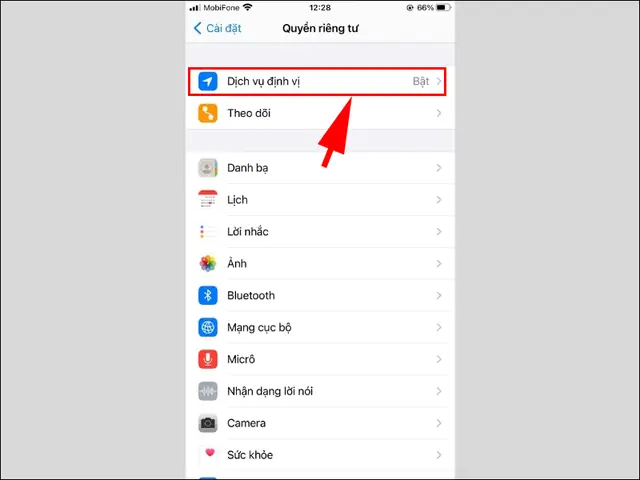
2.1. Bật Định Vị Toàn Cục
- Mở Settings (Cài đặt) – biểu tượng bánh răng.
- Chọn Privacy & Security (Bảo mật & Quyền riêng tư) – thường nằm ở đầu danh sách.
- Nhấn vào Location Services (Dịch vụ định vị).
- Bật công tắc Location Services lên (màu xanh).
Lưu ý: Khi bật lần đầu, iPhone sẽ hiển thị một hộp thoại yêu cầu bạn đồng ý với điều khoản sử dụng dịch vụ định vị. Nhấn “Agree” để tiếp tục.
2.2. Cấu Hình Định Vị Cho Ứng Dụng Cụ Thể
Sau khi bật dịch vụ chung, bạn có thể tùy chỉnh quyền truy cập cho từng ứng dụng:
| Tùy chọn | Mô tả |
|---|---|
| Never (Không bao giờ) | Ứng dụng không được phép truy cập vị trí. |
| Ask Next Time Or When I Share (Hỏi lần sau hoặc khi tôi chia sẻ) | Hệ thống sẽ hỏi người dùng mỗi khi ứng dụng muốn truy cập vị trí. |
| While Using the App (Khi đang sử dụng) | Cho phép truy cập chỉ khi ứng dụng đang mở. |
| Always (Luôn luôn) | Ứng dụng có thể truy cập vị trí ngay cả khi không mở. |
Để thay đổi:
1. Trong Location Services, cuộn xuống danh sách các ứng dụng.
2. Chạm vào ứng dụng mong muốn.
3. Chọn mức quyền phù hợp.
2.3. Định Vị Cho Các Dịch Vụ Hệ Thống
Apple cung cấp một số dịch vụ hệ thống sử dụng định vị:
- Find My iPhone: Định vị thiết bị để tìm lại khi mất.
- System Services: Các tính năng như “Compass Calibration”, “Location-Based Apple Ads”, “Location-Based Suggestions”.
- Emergency Calls: Gửi vị trí khi gọi SOS.
Để tùy chỉnh:
1. Trong Location Services, cuộn xuống và nhấn System Services.
2. Bật/tắt các mục theo nhu cầu.
3. Tối Ưu Hóa Định Vị Để Tiết Kiệm Pin
Mặc dù định vị mang lại nhiều lợi ích, nhưng việc để Location Services luôn bật có thể tiêu tốn pin nhanh. Dưới đây là một số cách tối ưu:
3.1. Sử Dụng “While Using the App”
Chỉ cho phép các ứng dụng truy cập vị trí khi thực sự cần thiết. Điều này giảm thời gian GPS hoạt động nền.
3.2. Tắt “Precise Location” Khi Không Cần
iOS 14 trở lên cho phép tắt Precise Location (định vị chính xác) cho mỗi ứng dụng:
– Khi bật, iPhone sẽ cung cấp vị trí chính xác đến vài mét.
– Khi tắt, sẽ cung cấp vị trí chung (thành phố hoặc khu vực rộng hơn).
Để tắt:
1. Vào Settings > Privacy & Security > Location Services.
2. Chọn ứng dụng.
3. Bật Precise Location để tắt.
3.3. Tắt Các Dịch Vụ Hệ Thống Không Cần Thiết
Một số dịch vụ như “Location-Based Apple Ads” hay “Location-Based Suggestions” có thể tắt nếu bạn không muốn chúng hoạt động.
3.4. Đặt “Wi‑Fi Assist” và “Bluetooth” Khi Không Sử Dụng
Mặc dù không trực tiếp ảnh hưởng tới định vị, việc tắt Wi‑Fi và Bluetooth khi không cần thiết sẽ giảm lượng tín hiệu mà iPhone thu thập để xác định vị trí.
4. Mẹo Thông Minh Khi Sử Dụng Định Vị Trên iPhone
4.1. Chia Sẻ Vị Trí Nhanh Với iMessage
Có thể bạn quan tâm: Cách Bật Đèn Pin Iphone: Hướng Dẫn Chi Tiết Từ Cơ Bản Đến Nâng Cao
- Mở iMessage, nhấn vào biểu tượng i ở góc trên bên phải khi trò chuyện.
- Chọn Share My Location (Chia sẻ vị trí của tôi) hoặc Send My Current Location (Gửi vị trí hiện tại).
4.2. Sử Dụng Find My Để Theo Dõi Gia Đình
- Tạo Family Sharing (Chia sẻ gia đình) và bật Location Sharing (Chia sẻ vị trí) cho các thành viên.
- Trong Find My, bạn có thể xem vị trí thời gian thực của các thành viên gia đình.
4.3. Đặt Nhắc Nhở Dựa Trên Vị Trí
- Mở Reminders (Nhắc nhở), tạo một nhắc nhở mới.
- Nhấn i và bật Remind me at a location (Nhắc tôi ở một vị trí).
- Chọn địa điểm hoặc nhập địa chỉ.
4.4. Tự Động Bật/Tắt Wi‑Fi Dựa Trên Vị Trí
Sử dụng Shortcuts (Phím tắt) để tạo tự động:
– Khi vào nhà: tắt Wi‑Fi và bật Bluetooth.
– Khi ra ngoài: bật Wi‑Fi và tắt Bluetooth.
4.5. Kiểm Tra Lịch Sử Định Vị
- Vào Settings > Privacy & Security > Location Services > System Services > Significant Locations.
- Bạn sẽ thấy danh sách các địa điểm quan trọng mà iPhone đã ghi nhận. Đây là tính năng giúp cải thiện đề xuất, nhưng nếu muốn bảo mật, bạn có thể Clear History (Xóa lịch sử).
5. Khắc Phục Các Sự Cố Thường Gặp Khi Định Vị Không Hoạt Động
5.1. Định Vị Không Chính Xác Hoặc Không Cập Nhật
| Nguyên Nhân | Giải Pháp |
|---|---|
| GPS bị tắt | Đảm bảo Location Services bật và ứng dụng có quyền truy cập. |
| Chế độ Airplane | Tắt Airplane Mode hoặc bật lại Wi‑Fi/Cellular. |
| Không có tín hiệu GPS | Đưa iPhone ra ngoài, tránh các tòa nhà cao. |
| Cài đặt thời gian sai | Vào Settings > General > Date & Time, bật Set Automatically. |
| iOS lỗi | Khởi động lại iPhone. Nếu vẫn lỗi, cập nhật iOS mới nhất. |
| Cài đặt mạng | Đặt lại Network Settings (Cài đặt > General > Reset > Reset Network Settings). |
5.2. Pin Sụt Nhanh Khi Định Vị Được Bật
- Kiểm tra Battery Usage (Cài đặt > Battery) để xem ứng dụng nào tiêu thụ nhiều pin.
- Tắt Precise Location cho những ứng dụng không cần độ chính xác cao.
- Sử dụng Low Power Mode khi cần kéo dài thời gian sử dụng.
5.3. Không Thể Tìm Thiết Bị Bị Mất
- Đảm bảo Find My iPhone đã được bật: Settings > Tên của bạn > Find My > Find My iPhone.
- Kiểm tra Send Last Location (Gửi vị trí cuối cùng) để iPhone gửi vị trí khi pin yếu.
- Đăng nhập vào iCloud.com và kiểm tra lại.
5.4. Lỗi Khi Đặt “Precise Location” Không Hiển Thị
- Đôi khi, tùy chọn Precise Location chỉ xuất hiện khi ứng dụng yêu cầu quyền Always hoặc While Using.
- Nếu không thấy, thử tắt và bật lại Location Services, hoặc khởi động lại thiết bị.
6. Bảo Mật Và Quyền Riêng Tư Khi Sử Dụng Định Vị
6.1. Kiểm Tra Quyền Ứng Dụng Định Kỳ
- Vào Settings > Privacy & Security > Location Services và xem danh sách.
- Xóa bỏ quyền cho các ứng dụng không còn sử dụng.
6.2. Xóa Lịch Sử Định Vị
- Significant Locations: Settings > Privacy & Security > Location Services > System Services > Significant Locations → Clear History.
- Find My: Đăng xuất khỏi iCloud trên thiết bị không còn sử dụng.
6.3. Sử Dụng VPN Khi Định Vị Trên Mạng Công Cộng
VPN giúp bảo vệ dữ liệu vị trí khỏi các mạng Wi‑Fi không an toàn.
6.4. Giới Hạn Quảng Cáo Dựa Trên Vị Trí
- Settings > Privacy & Security > Apple Advertising → Tắt Personalized Ads.
- Hoặc tắt Location-Based Apple Ads trong System Services.
7. Định Vị Trên iPhone So Với Các Nền Tảng Khác
| Tiêu chí | iPhone (iOS) | Android |
|---|---|---|
| Độ chính xác GPS | 3‑5 mét (với GPS + A‑GNSS) | 3‑10 mét (tùy thiết bị) |
| Quyền riêng tư | Kiểm soát chi tiết, yêu cầu đồng ý mỗi lần | Thường cho phép “once” hoặc “always” |
| Tích hợp hệ thống | Find My, iMessage, Health, Apple Maps | Google Find My Device, Google Maps, Wear OS |
| Quản lý quyền | Settings > Privacy > Location Services | Settings > Apps > Permissions |
| Tùy chỉnh “Precise Location” | iOS 14+ | Android 12+ (Approximate Location) |
8. Các Bước Nâng Cao: Sử Dụng Định Vị Để Tự Động Hóa và Phát Triển Ứng Dụng
8.1. Phím Tắt (Shortcuts) Dựa Trên Vị Trí
- Tạo Shortcut: Automation > Create Personal Automation > Arrive hoặc Leave.
- Thêm hành động: bật/tắt Wi‑Fi, gửi tin nhắn, mở ứng dụng.
8.2. Phát Triển Ứng Dụng iOS Sử Dụng Core Location
- Framework:
CoreLocation. - Các lớp quan trọng:
CLLocationManager,CLGeocoder. - Quyền cần khai báo trong
Info.plist: NSLocationWhenInUseUsageDescriptionNSLocationAlwaysAndWhenInUseUsageDescription- Xác thực người dùng: Khi yêu cầu quyền, iOS sẽ hiển thị hộp thoại với mô tả bạn cung cấp.
8.3. Tích Hợp Định Vị Với HomeKit
- Sử dụng Location Triggers để tự động bật đèn, bật nhiệt độ khi bạn về nhà.
9. Kết Luận: Định Vị Trên iPhone – Đơn Giản Nhưng Đầy Tiềm Năng
Việc bật định vị trên iPhone không chỉ là một thao tác đơn giản mà còn mở ra vô vàn khả năng tiện ích, an toàn và cá nhân hoá. Từ việc tìm đường, chia sẻ vị trí với người thân, đến bảo vệ thiết bị khi mất, tất cả đều dựa vào dịch vụ định vị. Tuy nhiên, để cân bằng giữa tiện ích và bảo mật, người dùng cần:
- Bật định vị một cách có kiểm soát – chỉ cho phép các ứng dụng cần thiết.
- Tối ưu hoá cài đặt – sử dụng “While Using”, tắt “Precise Location” khi không cần.
- Theo dõi và quản lý quyền – kiểm tra định kỳ và xóa bỏ các quyền không cần.
- Sử dụng các mẹo thông minh – chia sẻ vị trí nhanh, tự động hoá qua Shortcuts.
- Khắc phục sự cố – nếu định vị không hoạt động, thực hiện các bước kiểm tra và reset.
Với những hướng dẫn chi tiết trên, bạn đã sẵn sàng khai thác tối đa sức mạnh của định vị trên iPhone, đồng thời bảo vệ quyền riêng tư và kéo dài thời lượng pin. Hãy thử ngay và trải nghiệm sự khác biệt!
