- Mở Đầu
- 1. Đèn Pin iPhone Là Gì? Tại Sao Nó Quan Trọng?
- 1.1. Đèn Pin là gì?
- 1.2. Lợi ích của đèn pin iPhone
- 2. Các Cách Bật Đèn Pin Trên iPhone
- 2.1. Cách Bật Đèn Pin Từ Trung Tâm Điều Khiển (Control Center)
- 2.2. Bật Đèn Pin Từ Màn Khóa
- 2.3. Bật Đèn Pin Bằng Siri
- 2.4. Sử Dụng Shortcut (Phím Tắt) Để Bật Đèn Pin
- 2.5. Bật Đèn Pin Bằng Cử Chỉ (AssistiveTouch)
- 3. Tùy Chỉnh Độ Sáng Của Đèn Pin
- 3.1. Sử Dụng Shortcut
- 3.2. Sử Dụng Siri
- 3.3. Ứng dụng Bên Thứ Ba
- 4. Khi Đèn Pin Không Bật Được: Các Nguyên Nhân Thường Gặp Và Cách Khắc Phục
- 4.1. Pin yếu hoặc hết năng lượng
- 4.2. Lỗi phần mềm
- 4.3. Lỗi phần cứng (đèn LED flash hỏng)
- 4.4. Bị chặn trong Cài đặt bảo mật
- 4.5. Ứng dụng bên thứ ba gây xung đột
- 5. Mẹo Sử Dụng Đèn Pin iPhone Hiệu Quả
- 5.1. Sử Dụng Đèn Pin Khi Chụp Ảnh Ban Đêm
- 5.2. Đèn Pin Kèm với Mở Rộng Âm Thanh (Flashlight + Sound)
- 5.3. Đèn Pin Khi Đọc Sách Hoặc Tài Liệu
- 5.4. Đèn Pin Kết Hợp Với Ứng Dụng “Find My”
- 5.5. Sử Dụng Đèn Pin Để Kiểm Tra Nước Tươi
- 5.6. Dùng Đèn Pin Khi Cắm Sạc Nhanh
- 6. So Sánh Đèn Pin iPhone Với Các Thiết Bị Khác
- 7. Các Câu Hỏi Thường Gặp (FAQ)
- 7.1. Có thể bật đèn pin khi iPhone đang ở chế độ máy bay không?
- 7.2. Đèn pin iPhone có tiêu thụ bao nhiêu năng lượng?
- 7.3. Tôi có thể sử dụng đèn pin để chiếu video trực tiếp trên các ứng dụng như TikTok hay Instagram không?
- 7.4. Khi bật đèn pin, camera sau sẽ luôn được kích hoạt không?
- 7.5. Có cách nào để bật đèn pin mà không cần mở khóa iPhone không?
- 7.6. Đèn pin có làm nóng iPhone không?
- 8. Kết Luận
Có thể bạn quan tâm: Cách Tắt Tính Năng Dự Đoán (predictive Text) Trên Iphone: Hướng Dẫn Chi Tiết Và Lý Do Nên Làm
Mở Đầu
Đèn pin trên iPhone là một trong những tính năng tiện ích nhưng lại thường bị người dùng lãng quên hoặc không biết cách kích hoạt nhanh chóng. Dù bạn đang ở trong một không gian tối, cần tìm đồ vật trong túi xách, hoặc chỉ muốn tạo ra một nguồn sáng tạm thời cho selfie ban đêm, việc biết cách bật đèn pin iPhone sẽ giúp bạn giải quyết nhanh chóng. Bài viết dưới đây sẽ cung cấp cho bạn hướng dẫn chi tiết, từng bước một về cách bật đèn pin trên các mẫu iPhone khác nhau, bao gồm cả các cách nhanh, cách tùy chỉnh và một số mẹo sử dụng thông minh.
Có thể bạn quan tâm: Bật Nfc Trên Iphone X: Hướng Dẫn Chi Tiết Từ Cơ Bản Đến Nâng Cao
1. Đèn Pin iPhone Là Gì? Tại Sao Nó Quan Trọng?
1.1. Đèn Pin là gì?
- Đèn pin trên iPhone thực chất là đèn LED flash được tích hợp trong camera sau.
- Khi bật, nó chiếu sáng mạnh, tiêu thụ năng lượng nhưng vẫn rất hiệu quả.
1.2. Lợi ích của đèn pin iPhone
- Tiện lợi: Không cần mang theo đèn pin rời.
- Nhanh chóng: Chỉ vài thao tác, ánh sáng lập tức xuất hiện.
- Đa năng: Sử dụng để chụp ảnh, quay video trong điều kiện thiếu sáng, hoặc làm nguồn sáng tạm thời.
- An toàn: Khi đi bộ ban đêm, có thể dùng đèn pin để chiếu đường và tăng tính an toàn.
Có thể bạn quan tâm: Cách Bật Nút Home Trên Iphone: Hướng Dẫn Chi Tiết Từ Cơ Bản Đến Nâng Cao
2. Các Cách Bật Đèn Pin Trên iPhone
2.1. Cách Bật Đèn Pin Từ Trung Tâm Điều Khiển (Control Center)
Bước 1: Mở Trung Tâm Điều Khiển
- iPhone X trở lên (có Face ID): Vuốt xuống từ góc trên bên phải màn hình.
- iPhone 8 trở xuống (có nút Home): Vuốt lên từ dưới cùng của màn hình.
Bước 2: Tìm biểu tượng đèn pin
- Biểu tượng là một chiếc đèn pin màu trắng trên nền đen (hoặc ngược lại tùy chế độ sáng tối).
Bước 3: Nhấn vào biểu tượng
- Nhấn một lần để bật. Khi đèn pin đang bật, biểu tượng sẽ chuyển màu vàng (hoặc màu sáng tùy chế độ Dark Mode).
Bước 4: Tắt đèn pin
- Nhấn lại biểu tượng để tắt.
2.2. Bật Đèn Pin Từ Màn Khóa
Bước 1: Khi màn hình khóa hiện ra
- Trên màn hình khóa (không cần mở khóa), nhìn xuống góc dưới bên trái (hoặc góc trên bên phải tùy cấu hình).
Bước 2: Nhấn biểu tượng đèn pin
- Nhấn và giữ một giây để bật nhanh. Đèn sẽ bật ngay lập tức mà không cần mở Control Center.
Bước 3: Tắt đèn pin
- Nhấn lại biểu tượng hoặc vuốt lên để tắt.
Lưu ý: Tính năng này có thể không hoạt động nếu bạn đã tắt “Allow Access When Locked” (Cho phép truy cập khi khóa) trong Cài đặt → Touch ID & Passcode (hoặc Face ID & Passcode).
2.3. Bật Đèn Pin Bằng Siri
Bước 1: Kích hoạt Siri
- Nói “Hey Siri” (nếu bật tính năng lắng nghe) hoặc nhấn và giữ nút bên cạnh (hoặc nút Home) cho đến khi Siri xuất hiện.
Bước 2: Lệnh thoại
- Nói “Bật đèn pin” hoặc “Turn on the flashlight”.
Bước 3: Đèn pin bật lên
- Siri sẽ kích hoạt đèn pin ngay lập tức.
Bước 4: Tắt đèn pin
- Nói “Tắt đèn pin” hoặc “Turn off the flashlight”.
2.4. Sử Dụng Shortcut (Phím Tắt) Để Bật Đèn Pin
Bước 1: Mở ứng dụng “Phím tắt” (Shortcuts)
- Tìm trong thư mục “Tiện ích” hoặc tải từ App Store nếu chưa có.
Bước 2: Tạo phím tắt mới
- Nhấn “+” → “Thêm hành động” → Tìm “Set Flashlight”.
Bước 3: Cấu hình hành động
- Chọn “Bật” và tùy chỉnh độ sáng (0-100%). Có thể tạo phím tắt “Bật Đèn Pin 100%”.
Bước 4: Thêm vào màn hình chính hoặc Widget
- Nhấn “Thêm vào Màn hình chính” để tạo biểu tượng nhanh.
- Hoặc thêm Shortcut vào Widget “Sửa đổi nhanh” trên trang Today View.
Bước 5: Sử dụng
- Chỉ cần chạm biểu tượng trên màn hình chính hoặc gọi Siri “Run Shortcut Tên phím tắt”.
2.5. Bật Đèn Pin Bằng Cử Chỉ (AssistiveTouch)
Bước 1: Bật AssistiveTouch
- Vào Cài đặt → Trợ năng → Touch → AssistiveTouch → Bật.
Bước 2: Tùy chỉnh menu
- Chọn “Tùy chỉnh menu cấp cao” → Thêm “Đèn pin”.
Bước 3: Sử dụng
- Nhấn biểu tượng AssistiveTouch trên màn hình → Chọn “Đèn pin” để bật/tắt.
Lợi ích: Thích hợp cho người dùng có khó khăn trong việc thực hiện các thao tác vuốt nhanh.
3. Tùy Chỉnh Độ Sáng Của Đèn Pin
Mặc dù iPhone không cho phép điều chỉnh độ sáng trực tiếp từ Control Center, nhưng có một số cách để thực hiện:
3.1. Sử Dụng Shortcut
- Khi tạo Shortcut “Set Flashlight”, bạn có thể chọn mức độ sáng từ 0% đến 100%.
- Ví dụ: Tạo phím tắt “Đèn pin 50%” hoặc “Đèn pin 25%”.
3.2. Sử Dụng Siri
- Khi bật đèn pin bằng Siri, bạn có thể nói “Bật đèn pin 30%”.
- Siri sẽ thiết lập độ sáng tương ứng.
3.3. Ứng dụng Bên Thứ Ba
- Một số ứng dụng trên App Store (như “Flashlight Pro”) cung cấp thanh trượt để điều chỉnh độ sáng.
- Lưu ý: Cần kiểm tra độ tin cậy và quyền truy cập trước khi cài đặt.
4. Khi Đèn Pin Không Bật Được: Các Nguyên Nhân Thường Gặp Và Cách Khắc Phục
4.1. Pin yếu hoặc hết năng lượng
- Đèn pin tiêu thụ năng lượng cao, nếu pin dưới 5% iPhone có thể không bật.
- Cách khắc phục: Sạc pin hoặc bật chế độ Low Power Mode (Chế độ tiết kiệm năng lượng) và thử lại.
4.2. Lỗi phần mềm
- Đôi khi iOS gặp trục trặc khiến tính năng không hoạt động.
- Cách khắc phục:
- Khởi động lại iPhone (nhấn và giữ nút nguồn + nút âm lượng xuống cho đến khi xuất hiện thanh trượt tắt máy, sau đó bật lại).
- Cập nhật iOS: Vào Cài đặt → Cài đặt chung → Cập nhật phần mềm → Tải và cài đặt nếu có bản mới.
- Đặt lại Cài đặt: Cài đặt → Cài đặt chung → Đặt lại → Đặt lại Cài đặt Mạng hoặc Đặt lại Tất cả Cài đặt.
4.3. Lỗi phần cứng (đèn LED flash hỏng)
- Nếu đèn flash không sáng dù đã thực hiện các bước trên, có thể phần cứng đã hỏng.
- Cách khắc phục: Đưa iPhone đến trung tâm bảo hành của Apple hoặc cửa hàng uy tín để kiểm tra.
4.4. Bị chặn trong Cài đặt bảo mật
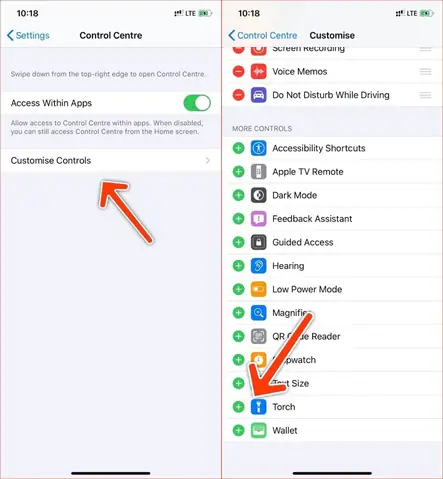
Có thể bạn quan tâm: Cách Bật Đèn Pin Trên Iphone: Hướng Dẫn Chi Tiết, Mẹo Thủ Và Giải Pháp Khi Gặp Sự Cố
- Nếu “Allow Access When Locked” bị tắt, bạn không thể bật đèn pin từ màn hình khóa.
- Cách khắc phục: Vào Cài đặt → Face ID & Passcode (hoặc Touch ID & Passcode) → Bật “Allow Access When Locked” cho “Control Center”.
4.5. Ứng dụng bên thứ ba gây xung đột
- Một số ứng dụng có quyền truy cập flash có thể gây xung đột.
- Cách khắc phục: Vào Cài đặt → Quyền riêng tư → Camera → Tắt quyền cho ứng dụng nghi ngờ, sau đó khởi động lại iPhone.
5. Mẹo Sử Dụng Đèn Pin iPhone Hiệu Quả
5.1. Sử Dụng Đèn Pin Khi Chụp Ảnh Ban Đêm
- Khi chụp ảnh trong môi trường thiếu sáng, bật Flash và Đèn Pin đồng thời để có ánh sáng nền.
- Vào Cài đặt Camera → Bật “Grid” để căn chỉnh.
5.2. Đèn Pin Kèm với Mở Rộng Âm Thanh (Flashlight + Sound)
- Khi cần thu âm trong môi trường tối, bật đèn pin để tạo ánh sáng và bật “Voice Memos” để ghi âm.
5.3. Đèn Pin Khi Đọc Sách Hoặc Tài Liệu
- Đặt iPhone lên một giá đỡ (stand) và bật đèn pin ở độ sáng thấp (20-30%) để không gây mỏi mắt.
5.4. Đèn Pin Kết Hợp Với Ứng Dụng “Find My”
- Khi tìm kiếm iPhone bị mất trong nhà, bật đèn pin và sử dụng “Find My” để phát âm thanh, giúp nhanh chóng xác định vị trí.
5.5. Sử Dụng Đèn Pin Để Kiểm Tra Nước Tươi
- Đèn LED mạnh giúp kiểm tra độ trong suốt của nước, phát hiện chất bẩn hữu cơ.
5.6. Dùng Đèn Pin Khi Cắm Sạc Nhanh
- Khi cắm sạc trong bóng tối, bật đèn pin để xác định đúng cổng cắm và tránh làm rối dây.
6. So Sánh Đèn Pin iPhone Với Các Thiết Bị Khác
| Tiêu chí | iPhone (đèn LED flash) | Đèn pin chuyên dụng | Android (Flashlight) |
|---|---|---|---|
| Công suất sáng | ~800 lúmen (tùy mẫu) | 1000-2000 lúmen | 500-1500 lúmen |
| Độ bền pin | 5-10 giờ bật liên tục (tùy pin) | 20-30 giờ (pin lớn) | 8-12 giờ |
| Khả năng điều chỉnh độ sáng | Thông qua Shortcut/Siri | Thường có nút quay | Thông qua Control Center |
| Tính năng bổ sung | Flash chụp ảnh, video | Chống nước, chế độ SOS | Đèn LED RGB (một số model) |
| Giá thành | Đã có sẵn trên iPhone | Từ $10-$50 | Đã có trên điện thoại |
Kết luận: Đèn pin iPhone đủ cho nhu cầu hàng ngày, nhưng nếu bạn cần ánh sáng mạnh, liên tục trong thời gian dài, nên cân nhắc sử dụng đèn pin chuyên dụng.
7. Các Câu Hỏi Thường Gặp (FAQ)
7.1. Có thể bật đèn pin khi iPhone đang ở chế độ máy bay không?
- Có, vì đèn pin không phụ thuộc vào kết nối mạng. Chỉ cần bật từ Control Center hoặc màn hình khóa.
7.2. Đèn pin iPhone có tiêu thụ bao nhiêu năng lượng?
- Trung bình khoảng 0.5W khi bật ở mức sáng tối đa. Nếu bật liên tục 1 giờ, sẽ tiêu tốn khoảng 0.5% dung lượng pin (tùy model và tuổi pin).
7.3. Tôi có thể sử dụng đèn pin để chiếu video trực tiếp trên các ứng dụng như TikTok hay Instagram không?
- Có, khi quay video, bạn có thể bật flash (đèn pin) trong phần cài đặt camera của ứng dụng.
7.4. Khi bật đèn pin, camera sau sẽ luôn được kích hoạt không?
- Đúng, đèn pin sử dụng LED flash của camera sau, vì vậy camera sẽ hoạt động ở chế độ “đèn flash bật”.
7.5. Có cách nào để bật đèn pin mà không cần mở khóa iPhone không?
- Có, bật từ màn hình khóa (nếu đã bật “Allow Access When Locked”) hoặc sử dụng Siri bằng lệnh “Hey Siri, bật đèn pin”.
7.6. Đèn pin có làm nóng iPhone không?
- Khi bật trong thời gian dài, nhiệt độ có thể tăng nhẹ, nhưng không đáng lo ngại nếu không dùng liên tục quá 30 phút.
8. Kết Luận
Đèn pin iPhone là một tính năng đơn giản nhưng vô cùng hữu ích, giúp bạn giải quyết nhiều tình huống trong cuộc sống hàng ngày. Từ việc bật nhanh từ màn hình khóa, sử dụng Siri, tạo Shortcut tùy chỉnh, cho đến việc khắc phục các sự cố thường gặp, bạn đã có trong tay mọi công cụ cần thiết để tận dụng tối đa ánh sáng LED trên thiết bị của mình.
Hãy thử nghiệm các cách trên, tùy chỉnh độ sáng phù hợp và lưu các phím tắt nhanh trên màn hình chính để luôn sẵn sàng. Nếu gặp bất kỳ vấn đề nào, đừng ngại kiểm tra pin, cập nhật iOS, hoặc đưa thiết bị đến trung tâm bảo hành để được hỗ trợ.
Chúc bạn luôn có ánh sáng đủ trong mọi hoàn cảnh và tận hưởng trải nghiệm mượt mà với iPhone của mình!
