Có thể bạn quan tâm: Bật Nfc Trên Iphone X: Hướng Dẫn Chi Tiết Từ Cơ Bản Đến Nâng Cao
Lời mở đầu
Đèn pin trên iPhone là một trong những tính năng tiện dụng nhất, giúp chúng ta có thể chiếu sáng ngay trong những tình huống thiếu ánh sáng, từ việc tìm chìa khóa trong túi xách cho tới việc đọc sách vào ban đêm. Tuy nhiên, không phải ai cũng biết cách bật đèn pin nhanh chóng và hiệu quả, đặc biệt là khi gặp các phiên bản iOS mới hoặc khi iPhone đang ở chế độ không phản hồi. Bài viết dưới đây sẽ cung cấp cho bạn hướng dẫn chi tiết cách bật đèn pin trên iPhone cho mọi model, từ iPhone 5 đến iPhone 14, bao gồm các phương pháp nhanh, mẹo sử dụng trong các tình huống khẩn cấp, cách tùy chỉnh ánh sáng, và giải quyết các vấn đề thường gặp.
Đèn flash (flashlight) trên iPhone thực chất là đèn LED (Light Emitting Diode) được tích hợp trong camera sau. Khi bật đèn flash, LED phát sáng liên tục, cho phép chiếu sáng môi trường xung quanh.
1.2. Các model iPhone hỗ trợ đèn flash
iPhone 5 và sau: Bắt đầu từ iPhone 5, Apple đã tích hợp flash LED chất lượng cao.
iPhone X, XS, XR, 11, 12, 13, 14: Cải tiến độ sáng, thời gian sử dụng lâu hơn.
iPhone SE (2026, 2026): Cũng có flash LED tương tự.
1.3. Phiên bản iOS và tính năng liên quan
iOS 10 trở lên: Đèn flash được tích hợp trong Control Center.
iOS 14/15/16/17: Thêm tùy chọn “Sáng tối” (Night mode) và “Tắt/Tắt nhanh” trong các thiết lập nhanh.
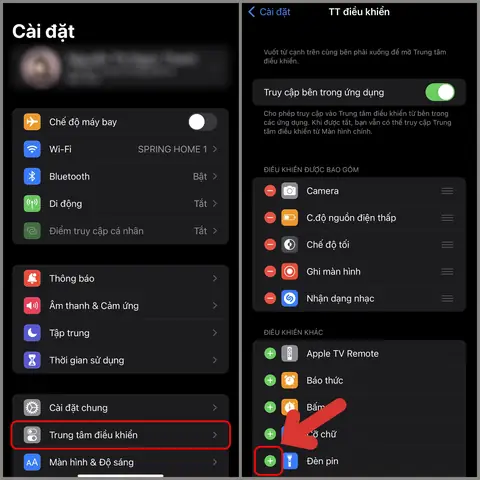
iOS 13 trở về trước: Cần vào Settings > Control Center để thêm flash nếu chưa có.
Lưu ý: Siri cần được kích hoạt trong Settings > Siri & Search và cho phép “Hey Siri”.
2.4. Bật đèn pin từ màn hình khóa (Lock Screen)
Vuốt lên từ góc dưới bên trái (nếu đã bật trong Settings).
Nhấn biểu tượng đèn pin.
Đèn flash sẽ bật ngay mà không cần mở iPhone.
Cài đặt: Vào Settings → Face ID & Passcode (hoặc Touch ID & Passcode) → Cho phép Truy cập khi iPhone đang khóa → Bật “Control Center”.
2.5. Bật đèn pin bằng nút tắt nguồn (iPhone 12 trở lên)
Nhấn và giữ nút Side (hoặc Power) + nút âm lượng lên trong 3 giây, sẽ xuất hiện menu nhanh.
Chọn “Đèn flash” để bật.
Lưu ý: Tính năng này chỉ khả dụng trên iPhone 12 trở lên với iOS 14 trở lên.
3. Đèn pin trong các tình huống khẩn cấp
3.1. Khi điện thoại không phản hồi (freeze)
Nhấn nút Side + nút Volume Up (hoặc Volume Down) nhanh 3 lần để kích hoạt Emergency SOS.
Khi màn hình SOS hiện ra, vuốt sang trái để bật đèn flash.
Đèn sẽ bật cho tới khi bạn tắt hoặc điện thoại khởi động lại.
3.2. Khi pin yếu
Sử dụng chế độ “Low Power Mode” (Cài đặt → Pin → Low Power Mode) để giảm tiêu thụ năng lượng, giúp đèn flash kéo dài hơn.
Giảm độ sáng màn hình và tắt các chức năng không cần thiết (Bluetooth, Wi‑Fi).
3.3. Khi không có kết nối mạng
Siri offline vẫn có thể bật đèn flash nếu đã bật trước. Đảm bảo “Hey Siri” được cấu hình để hoạt động offline (cài đặt → Siri & Search → “Hey Siri” → Bật “Allow Siri When Locked”).
4. Tùy chỉnh độ sáng và thời gian sử dụng (Đối với iPhone 14 Pro và các model mới)
4.1. Sử dụng tính năng “Flashlight Brightness”
Mở Control Center và nhấn và giữ biểu tượng đèn flash.
Một thanh trượt sẽ xuất hiện, cho phép điều chỉnh độ sáng từ 0% tới 100%.
Kéo thanh trượt lên hoặc xuống để tăng/giảm độ sáng.
4.2. Tự động giảm độ sáng khi pin yếu
Khi pin dưới 20%, iOS tự động giảm độ sáng tối đa của flash để kéo dài thời gian sử dụng. Bạn có thể tắt tính năng này trong Settings → Battery → “Low Power Mode”.
4.3. Sử dụng các ứng dụng bên thứ ba
Flashlight+, Brightest Flashlight: Cung cấp các mức sáng tùy chỉnh, chế độ nhấp nháy, và hẹn giờ tắt.
Cài đặt: Tải từ App Store, cấp quyền “Camera” để truy cập flash.
Cảnh báo: Ứng dụng bên thứ ba có thể tiêu thụ pin nhanh hơn; chỉ sử dụng khi thực sự cần.
Khởi động lại iPhone (nhấn và giữ nút Side + Volume Down cho tới khi xuất hiện thanh trượt).
Cài đặt Siri tắt
Bật lại Siri trong Settings → Siri & Search.
Flash hỏng phần cứng
Kiểm tra bằng cách mở Camera → Chuyển sang chế độ “Video” → Bật flash; nếu không sáng, mang tới trung tâm bảo hành.
Pin quá thấp (<5%)
Sạc pin ít nhất 10 phút rồi thử lại.
5.2. Đèn flash chớp liên tục
Nguyên nhân: Ứng dụng bên thứ ba đang điều khiển flash (ví dụ: ứng dụng camera).
Cách khắc phục: Đóng tất cả ứng dụng đang chạy (vuốt lên từ dưới màn hình) và khởi động lại.
5.3. Đèn flash làm nóng iPhone
Giải pháp: Không bật flash quá lâu (trên 5 phút liên tục). Khi cảm thấy thiết bị nóng, tắt flash và để máy nghỉ 1‑2 phút.
5.4. Đèn flash không hiện trong Control Center sau cập nhật iOS
Bước 1: Vào Settings → General → Reset → Reset Home Screen Layout.
Bước 2: Kiểm tra lại Control Center → Thêm flash nếu thiếu.
Bước 3: Nếu vẫn không xuất hiện, cập nhật iOS mới nhất (Settings → General → Software Update).
6. Mẹo sử dụng đèn flash một cách thông minh
Mẹo
Cách thực hiện
Lợi ích
Sử dụng chế độ nhấp nháy
Mở Control Center → Nhấn và giữ đèn flash → Bật “Strobe” (đèn nhấp).
Thu hút sự chú ý trong các tình huống khẩn cấp.
Chụp ảnh trong môi trường tối
Mở Camera → Chọn chế độ Night → Bật flash nếu cần ánh sáng bổ sung.
Cải thiện chất lượng ảnh ban đêm.
Chiếu sáng khi đọc sách
Điều chỉnh độ sáng flash vừa đủ, bật “Low Power Mode”.
Tiết kiệm pin, mắt không bị chói.
Sử dụng flash làm đèn nền khi quay video
Mở Camera → Chuyển sang Video → Bật flash.
Đảm bảo video luôn sáng, không bị mờ.
Tạo hiệu ứng ánh sáng trong TikTok/IG Reels
Mở ứng dụng tạo video → Bật flash → Điều chỉnh độ sáng để tạo “halo”.
Tăng tính sáng tạo, thu hút lượt xem.
7. So sánh đèn flash iPhone với các thiết bị khác
Tiêu chí
iPhone (Flash LED)
Android (Flash LED)
Đèn pin cầm tay
Độ sáng (lumens)
600‑800 lm (iPhone 13 Pro)
400‑700 lm (tùy model)
100‑2000 lm (tùy hãng)
Thời gian hoạt động liên tục
~1‑2 giờ (tùy pin)
~1‑1.5 giờ
5‑10 giờ (pin lớn)
Khả năng điều chỉnh độ sáng
Có (iOS 14+)
Có (Android 11+)
Thường không
Tích hợp camera
Có (đồng thời chụp ảnh)
Có (đồng thời chụp ảnh)
Không
Kích thước
Nhỏ gọn, không tách rời
Nhỏ gọn, không tách rời
Lớn hơn, cần cầm tay
8. Câu hỏi thường gặp (FAQ)
8.1. Tôi có thể bật đèn flash khi iPhone đang ở chế độ máy bay không?
Có, vì flash là một phần của phần cứng và không phụ thuộc vào kết nối mạng. Chỉ cần bật qua Control Center hoặc Siri.
8.2. Đèn flash có tiêu thụ nhiều pin không?
Đèn flash tiêu thụ khoảng 0.5‑1W khi bật ở mức sáng tối đa. Nếu bật liên tục trong hơn 30 phút, pin sẽ giảm khoảng 10‑15%.
8.3. Có cách nào để bật flash tự động khi môi trường tối?
Bạn có thể bật tính năng Auto-Brightness trong Settings → Accessibility → Display & Text Size → “Reduce White Point”. Khi môi trường tối, iPhone sẽ đề xuất bật flash khi mở Camera.
8.4. Tại sao khi tôi mở Control Center, đèn flash không xuất hiện?
Có thể bạn đã tắt nó trong Settings → Control Center. Hãy vào lại và bật lại.
8.5. Đèn flash có gây hại cho mắt không?
Nếu sử dụng ở mức sáng cao và trong thời gian dài, có thể gây mỏi mắt. Nên giảm độ sáng hoặc sử dụng trong thời gian ngắn.
9. Kết luận
Đèn flash trên iPhone không chỉ là một công cụ chiếu sáng đơn thuần mà còn là một phần quan trọng trong việc đảm bảo an toàn, tăng trải nghiệm chụp ảnh và hỗ trợ trong các tình huống khẩn cấp. Bằng việc nắm vững các cách bật đèn pin nhanh chóng qua Control Center, Siri, nút tắt nguồn hay thậm chí là màn hình khóa, bạn sẽ luôn sẵn sàng đối mặt với mọi tình huống thiếu ánh sáng.
Hãy thử các mẹo như điều chỉnh độ sáng, sử dụng chế độ nhấp nháy, và luôn đảm bảo pin đủ để sử dụng khi cần. Khi gặp sự cố, đừng quên kiểm tra các thiết lập và phần cứng như đã nêu trong mục “Vấn đề thường gặp”. Nếu vẫn không hoạt động, hãy mang máy tới trung tâm bảo hành uy tín để được kiểm tra.
Hy vọng bài viết đã cung cấp cho bạn hướng dẫn đầy đủ và chi tiết để khai thác tối đa tính năng đèn flash trên iPhone. Hãy chia sẻ kiến thức này với bạn bè và người thân để mọi người cùng tận hưởng tiện ích của công nghệ trong cuộc sống hằng ngày!