- Mở Đầu: Tại Sao Bạn Cần Tải Ảnh Từ iCloud Về iPhone?
- 1. Kiểm Tra Điều Kiện Cơ Bản Trước Khi Bắt Đầu
- 1.1. Đảm Bảo iPhone Được Kết Nối Internet
- 1.2. Kiểm Tra Dung Lượng Lưu Trữ Trên iPhone
- 1.3. Đăng Nhập iCloud Với Tài Khoản Đúng
- 1.4. Bật Tính Năng “Ảnh iCloud”
- 2. Hai Cách Chính Để Tải Ảnh Từ iCloud Về iPhone
- 2.1. Cách 1: Sử Dụng Ứng Dụng “Ảnh” (iOS Native)
- 2.2. Cách 2: Sử Dụng iCloud.com Trên iPhone (Safari)
- 2.3. Cách 3: Dùng Ứng Dụng Bên Thứ Ba (Optional)
- 3. Giải Pháp Khi Gặp Lỗi Khi Tải Ảnh
- 3.1. Lỗi “Không Thể Kết Nối Với iCloud”
- 3.2. Ảnh Không Tải Về (Biểu Tượng Đám Mây Không Thay Đổi)
- 3.3. Ảnh Bị “Mất” Sau Khi Tải
- 3.4. Lỗi Định Dạng Không Hỗ Trợ
- 4. Mẹo Và Thủ Thuật Để Quản Lý Ảnh Hiệu Quả
- 4.1. Sắp Xếp Album Trước Khi Tải
- 4.2. Sử Dụng Tính Năng “Chia Sẻ Album” Để Tải Nhanh
- 4.3. Tự Động Xóa Ảnh Đã Tải (Giảm Dung Lượng iCloud)
- 4.4. Đặt Lịch Tự Động Tải Ảnh Khi Kết Nối Wi‑Fi
- 4.5. Sao Lưu Ảnh Đã Tải Về Máy Tính
- 5. So Sánh Các Phương Pháp Tải Ảnh
- 6. Các Bước Cụ Thể Đối Với Người Mới Bắt Đầu
- Bước 1: Kiểm Tra Kết Nối và Dung Lượng
- Bước 2: Đăng Nhập iCloud
- Bước 3: Bật Ảnh iCloud
- Bước 4: Đợi Đồng Bộ Hoàn Thành
- Bước 5: Kiểm Tra Album
- Bước 6: Sao Lưu Ngoài iPhone
- 7. Khi Nào Nên Tắt Tính Năng Ảnh iCloud?
- 8. Những Câu Hỏi Thường Gặp (FAQ)
- 8.1. Tôi có thể tải ảnh iCloud về iPhone mà không tốn dung lượng iCloud không?
- 8.2. Ảnh Live Photo có được tải về đầy đủ không?
- 8.3. Tôi muốn tải ảnh với độ phân giải gốc (RAW) từ iCloud, có được không?
- 8.4. Khi tải ảnh, iPhone có thể tự động xóa ảnh đã tải trên iCloud không?
- 8.5. Có cách nào để tải ảnh từ iCloud mà không cần iPhone (chỉ bằng máy tính) không?
- 9. Kết Luận
Có thể bạn quan tâm: Làm Thế Nào Định Vị Iphone: Hướng Dẫn Chi Tiết Từ A Đến Z
Mở Đầu: Tại Sao Bạn Cần Tải Ảnh Từ iCloud Về iPhone?
Trong thời đại công nghệ số hiện nay, việc lưu trữ ảnh trên đám mây đã trở thành một thói quen không thể thiếu đối với người dùng iPhone. iCloud không chỉ giúp bạn sao lưu dữ liệu một cách tự động mà còn cho phép truy cập ảnh từ bất kỳ thiết bị nào có kết nối internet. Tuy nhiên, không phải lúc nào bạn cũng muốn để ảnh chỉ tồn tại trên đám mây; có những lúc bạn cần tải chúng về iPhone để:
- Xem offline khi không có kết nối mạng.
- Chỉnh sửa bằng các ứng dụng yêu cầu ảnh phải có trong bộ nhớ thiết bị.
- Chia sẻ nhanh chóng qua các ứng dụng tin nhắn, email hay mạng xã hội.
- Sao lưu dự phòng trong trường hợp tài khoản iCloud gặp sự cố hoặc mất dữ liệu.
Bài viết này sẽ cung cấp cho bạn hướng dẫn chi tiết, từng bước một, để tải ảnh từ iCloud về iPhone một cách hiệu quả, đồng thời giới thiệu một số mẹo và lưu ý quan trọng giúp bạn tối ưu hoá quá trình này.
Có thể bạn quan tâm: Làm Sao Để Sao Lưu Iphone: Hướng Dẫn Chi Tiết Từng Bước, Mẹo Tối Ưu Và Giải Pháp Khắc Phục Sự Cố
1. Kiểm Tra Điều Kiện Cơ Bản Trước Khi Bắt Đầu
1.1. Đảm Bảo iPhone Được Kết Nối Internet
- Wi‑Fi: Đối với việc tải một lượng lớn ảnh, nên kết nối Wi‑Fi để tránh tiêu thụ gói dữ liệu di động.
- Mạng di động: Nếu không có Wi‑Fi, bạn vẫn có thể dùng dữ liệu di động, nhưng cần kiểm tra gói dữ liệu còn lại và bật tùy chọn “Tải ảnh bằng dữ liệu di động” trong cài đặt.
1.2. Kiểm Tra Dung Lượng Lưu Trữ Trên iPhone
- Vào Cài đặt > Cài đặt chung > Dung lượng iPhone để xem còn bao nhiêu không gian trống. Nếu không đủ, bạn cần xóa bớt các tệp, ứng dụng hoặc ảnh không cần thiết trước khi tải.
1.3. Đăng Nhập iCloud Với Tài Khoản Đúng
- Mở Cài đặt, chọn Tên của bạn > iCloud và chắc chắn rằng bạn đã đăng nhập bằng Apple ID chứa ảnh cần tải.
1.4. Bật Tính Năng “Ảnh iCloud”
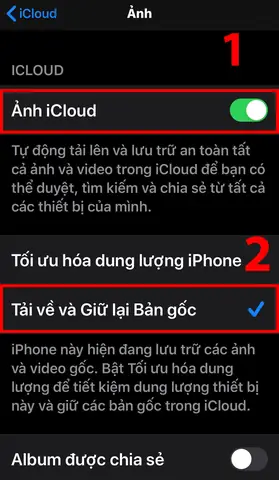
- Vào Cài đặt > Tên của bạn > iCloud > Ảnh và bật Ảnh iCloud. Khi bật, iPhone sẽ tự động đồng bộ ảnh từ iCloud, nhưng bạn có thể tùy chỉnh cách đồng bộ ở các mục sau.
Có thể bạn quan tâm: Làm Sao Để Diệt Virus Trên Iphone: Hướng Dẫn Chi Tiết Và Hiệu Quả
2. Hai Cách Chính Để Tải Ảnh Từ iCloud Về iPhone
2.1. Cách 1: Sử Dụng Ứng Dụng “Ảnh” (iOS Native)
Đây là phương pháp đơn giản nhất, không cần cài đặt phần mềm bên thứ ba.
Bước 2.1.1. Kiểm Tra Cài Đặt “Tải và Giữ”
- Vào Cài đặt > Tên của bạn > iCloud > Ảnh.
- Chọn Tải và Giữ Nguyên (Download and Keep Originals). Khi bật tùy chọn này, mọi ảnh sẽ được tải về thiết bị và lưu ở định dạng gốc (RAW, HEIF, JPEG,…).
Bước 2.1.2. Đợi Quá Trình Đồng Bộ
- Mở Ứng dụng Ảnh. Ở góc dưới cùng, bạn sẽ thấy biểu tượng đám mây với mũi tên xuống. Khi có ảnh chưa tải, biểu tượng này sẽ hiện ra.
- Chạm vào biểu tượng để Tải Tất Cả hoặc Tải Ảnh Cụ Thể (bằng cách nhấn và giữ vào ảnh, sau đó chọn Tải).
Bước 2.1.3. Kiểm Tra Trạng Thái Tải
- Khi ảnh đang được tải, chúng sẽ hiển thị một vòng tròn tiến trình ở góc dưới bên phải.
- Khi hoàn thành, ảnh sẽ hiển thị biểu tượng Không có đám mây (điều này nghĩa là ảnh đã được lưu trữ trên thiết bị).
Bước 2.1.4. Tối Ưu Hóa Để Tiết Kiệm Dung Lượng
- Nếu bạn không muốn tải toàn bộ ảnh gốc, hãy chọn Tối Ưu Hóa iPhone (Optimize iPhone). Khi bật, iPhone sẽ lưu trữ các phiên bản nén, còn ảnh gốc sẽ ở trên iCloud. Bạn có thể tải về từng ảnh khi cần.
2.2. Cách 2: Sử Dụng iCloud.com Trên iPhone (Safari)
Nếu bạn muốn tải một số ảnh cụ thể từ một album hoặc thư mục, cách này rất tiện lợi.
Bước 2.2.1. Mở Safari và Truy Cập iCloud.com
- Nhập www.icloud.com và đăng nhập bằng Apple ID.
- Chọn Ảnh (Photos) trong danh sách các ứng dụng iCloud.
Bước 2.2.2. Chọn Ảnh Muốn Tải
- Nhấn Select (Chọn) ở góc trên bên phải.
- Đánh dấu các ảnh hoặc album bạn muốn tải. Đối với iPhone, việc chọn nhiều ảnh cùng lúc có thể thực hiện bằng cách nhấn và kéo (tap and hold) để mở thanh công cụ, sau đó kéo để chọn.
Bước 2.2.3. Tải Ảnh Về iPhone
- Nhấn biểu tượng Download (mũi tên xuống) ở góc trên bên phải.
- Hệ thống sẽ hỏi bạn muốn Lưu ảnh vào “Ảnh” (Save Image) hay Mở trong một ứng dụng khác. Chọn Lưu ảnh.
- Safari sẽ tự động lưu ảnh vào Album “Tải Về” trong ứng dụng Ảnh.
Bước 2.2.4. Xử Lý Các Tập Tin Định Dạng Khác
- Nếu ảnh được lưu dưới dạng HEIC (định dạng ảnh mới của Apple), một số ứng dụng Android hoặc Windows có thể không hỗ trợ. Bạn có thể chuyển đổi sang JPEG bằng cách vào Cài đặt > Ảnh > Chuyển đổi Định Dạng (Convert to Compatible Format).
2.3. Cách 3: Dùng Ứng Dụng Bên Thứ Ba (Optional)
Có một số ứng dụng như Google Photos, Dropbox, OneDrive cho phép đồng bộ ảnh từ iCloud thông qua tính năng “Export”. Tuy nhiên, việc sử dụng các ứng dụng này thường đòi hỏi quyền truy cập vào iCloud và có thể gây lo ngại về bảo mật. Nếu bạn không muốn rủi ro, hãy dán dẹp vào hai cách trên.
3. Giải Pháp Khi Gặp Lỗi Khi Tải Ảnh
3.1. Lỗi “Không Thể Kết Nối Với iCloud”
- Kiểm tra kết nối mạng: Đảm bảo Wi‑Fi hoặc dữ liệu di động ổn định.
- Khởi động lại iPhone: Đôi khi chỉ cần một lần khởi động lại để làm mới kết nối.
- Đăng xuất và đăng nhập lại iCloud: Vào Cài đặt > Tên > Đăng xuất, sau đó đăng nhập lại.
3.2. Ảnh Không Tải Về (Biểu Tượng Đám Mây Không Thay Đổi)
- Kiểm tra dung lượng iCloud: Nếu iCloud của bạn đã đầy, việc đồng bộ có thể bị gián đoạn.
- Kiểm tra trạng thái máy chủ Apple: Truy cập Apple System Status để xem dịch vụ iCloud có đang gặp sự cố không.
- Cập nhật iOS: Đảm bảo iPhone đang chạy phiên bản iOS mới nhất (Cài đặt > Cài đặt chung > Cập nhật phần mềm).
3.3. Ảnh Bị “Mất” Sau Khi Tải
- Kiểm tra album “Đã Xóa”: Đôi khi ảnh được di chuyển vào album “Recently Deleted”. Mở Ảnh > Albums > Recently Deleted và phục hồi lại.
- Sử dụng iCloud.com: Đăng nhập iCloud.com và kiểm tra xem ảnh còn tồn tại trên đám mây không. Nếu có, thực hiện lại quá trình tải.
3.4. Lỗi Định Dạng Không Hỗ Trợ
- Chuyển đổi định dạng: Đối với ảnh RAW hoặc HEIC, bạn có thể mở ảnh bằng Files và chọn Chia sẻ > Lưu ảnh để tự động chuyển sang JPEG.
- Sử dụng ứng dụng chuyển đổi: Các ứng dụng như The HEIC Converter hoặc Adobe Lightroom hỗ trợ chuyển đổi định dạng.
4. Mẹo Và Thủ Thuật Để Quản Lý Ảnh Hiệu Quả
4.1. Sắp Xếp Album Trước Khi Tải
- Trước khi thực hiện tải, hãy tạo album trong ứng dụng Ảnh (hoặc iCloud.com) và di chuyển các ảnh cần tải vào đó. Khi tải, bạn chỉ cần tải toàn bộ album, tiết kiệm thời gian.
4.2. Sử Dụng Tính Năng “Chia Sẻ Album” Để Tải Nhanh
- Tạo một Shared Album (Album chia sẻ) trên iCloud, thêm các ảnh cần tải, sau đó mở album trên iPhone và tải toàn bộ ảnh từ đó.
4.3. Tự Động Xóa Ảnh Đã Tải (Giảm Dung Lượng iCloud)
Có thể bạn quan tâm: Chuyển Danh Bạ Từ Android Sang Iphone: Hướng Dẫn Chi Tiết, Bước Đột Đầu Từ A Đến Z
- Nếu bạn muốn giảm dung lượng iCloud sau khi đã tải về iPhone, vào Cài đặt > Tên > iCloud > Quản lý Dung lượng → Ảnh → Tắt Ảnh iCloud và chọn Xóa ảnh đã tải trên iCloud. Lưu ý: Hãy chắc chắn rằng ảnh đã được lưu trữ đầy đủ trên iPhone trước khi thực hiện.
4.4. Đặt Lịch Tự Động Tải Ảnh Khi Kết Nối Wi‑Fi
- Sử dụng Shortcuts (Phím tắt) của Apple để tạo một shortcut tự động chạy khi iPhone kết nối Wi‑Fi, thực hiện lệnh “Load Photos from iCloud” (bằng cách mở URL scheme
photos-redirect://hoặc sử dụng API nội bộ). Đây là cách nâng cao, phù hợp cho người dùng có kiến thức lập trình.
4.5. Sao Lưu Ảnh Đã Tải Về Máy Tính
- Khi đã tải ảnh về iPhone, không nên chỉ để chúng trên thiết bị duy nhất. Kết nối iPhone với máy tính (Mac hoặc PC) và sao chép thư mục DCIM hoặc sử dụng Photos (macOS) để nhập ảnh. Đồng thời, lưu trữ sao lưu trên ổ cứng ngoài hoặc dịch vụ đám mây khác.
5. So Sánh Các Phương Pháp Tải Ảnh
| Tiêu chí | Ảnh (iOS Native) | iCloud.com (Safari) | Ứng dụng bên thứ ba |
|---|---|---|---|
| Độ phức tạp | Thấp | Trung bình | Cao |
| Tốc độ | Nhanh (kết nối Wi‑Fi) | Trung bình (phụ thuộc trình duyệt) | Thường chậm (độ trễ API) |
| Khả năng chọn lựa | Tải toàn bộ hoặc từng ảnh | Chọn lọc theo album | Thường hỗ trợ cả hai |
| Bảo mật | Tối đa (Apple) | Tối đa (Apple) | Phụ thuộc nhà phát triển |
| Tiêu tốn dung lượng iPhone | Có thể tải gốc -> tốn nhiều | Tải tùy chọn -> linh hoạt | Thường tùy chỉnh |
| Yêu cầu iOS | iOS 8 trở lên | Safari, iOS 9+ | Tuỳ phiên bản app |
6. Các Bước Cụ Thể Đối Với Người Mới Bắt Đầu
Bước 1: Kiểm Tra Kết Nối và Dung Lượng
- Mở Cài đặt > Wi‑Fi, kết nối mạng ổn định.
- Vào Cài đặt > Cài đặt chung > Dung lượng iPhone, chắc chắn còn ít nhất 2-3 GB trống.
Bước 2: Đăng Nhập iCloud
- Mở Cài đặt, chạm vào Tên ở đầu.
- Nếu chưa đăng nhập, nhập Apple ID và mật khẩu.
Bước 3: Bật Ảnh iCloud
- Cài đặt > Tên > iCloud > Ảnh.
- Bật Ảnh iCloud và chọn Tải và Giữ Nguyên nếu muốn tải toàn bộ ảnh gốc.
Bước 4: Đợi Đồng Bộ Hoàn Thành
- Mở Ảnh, kéo xuống để làm mới. Khi thấy biểu tượng đám mây biến mất, quá trình đã hoàn tất.
Bước 5: Kiểm Tra Album
- Vào Albums > Tất Cả Ảnh, cuộn xuống dưới cùng để chắc chắn mọi ảnh đã hiển thị không có biểu tượng đám mây.
Bước 6: Sao Lưu Ngoài iPhone
- Kết nối iPhone với máy tính.
- Mở Photos (macOS) hoặc File Explorer (Windows), kéo thư mục DCIM sang ổ cứng.
7. Khi Nào Nên Tắt Tính Năng Ảnh iCloud?
- Bạn đã sao lưu đầy đủ: Khi đã sao lưu ảnh trên máy tính hoặc ổ cứng ngoài.
- Cần giải phóng dung lượng iCloud: Đặc biệt khi gói iCloud của bạn hết dung lượng.
- Không muốn ảnh tự động đồng bộ: Ví dụ khi sử dụng iPhone cho công việc, muốn giữ ảnh cá nhân riêng tư.
Cách tắt: Cài đặt > Tên > iCloud > Ảnh > Tắt Ảnh iCloud. Khi tắt, iPhone sẽ hỏi bạn muốn Giữ ảnh trên iPhone hay Xóa ảnh đã sao lưu. Chọn Giữ nếu bạn đã tải đầy đủ ảnh về.
8. Những Câu Hỏi Thường Gặp (FAQ)
8.1. Tôi có thể tải ảnh iCloud về iPhone mà không tốn dung lượng iCloud không?
- Không. Khi bật Ảnh iCloud, ảnh sẽ được lưu trên iCloud và đồng thời trên iPhone (nếu chọn “Tải và Giữ Nguyên”). Nếu muốn giảm dung lượng iCloud, bạn có thể tắt Ảnh iCloud sau khi đã tải về và xóa ảnh trên iCloud.
8.2. Ảnh Live Photo có được tải về đầy đủ không?
- Có. Live Photo bao gồm một ảnh tĩnh và một đoạn video ngắn. Khi tải với chế độ “Tải và Giữ Nguyên”, cả hai thành phần sẽ được lưu trữ.
8.3. Tôi muốn tải ảnh với độ phân giải gốc (RAW) từ iCloud, có được không?
- Nếu ảnh RAW đã được lưu trong iCloud (ví dụ từ iPhone 12 Pro trở lên), khi bật Tải và Giữ Nguyên, chúng sẽ được tải về ở định dạng RAW gốc.
8.4. Khi tải ảnh, iPhone có thể tự động xóa ảnh đã tải trên iCloud không?
- Không, iPhone sẽ không tự động xóa ảnh trên iCloud. Bạn phải thực hiện thao tác xóa thủ công hoặc tắt Ảnh iCloud và chọn xóa ảnh trên iCloud.
8.5. Có cách nào để tải ảnh từ iCloud mà không cần iPhone (chỉ bằng máy tính) không?
- Có. Bạn có thể truy cập iCloud.com trên máy tính, chọn Ảnh, sau đó tải về các ảnh mong muốn. Hoặc sử dụng iCloud for Windows / iCloud for macOS để đồng bộ thư mục ảnh.
9. Kết Luận
Việc tải ảnh từ iCloud về iPhone không còn là một thách thức khó khăn khi bạn đã nắm vững các bước và lưu ý cơ bản. Bằng cách:
- Kiểm tra kết nối, dung lượng và cài đặt iCloud.
- Sử dụng ứng dụng Ảnh để đồng bộ tự động hoặc Safari để tải ảnh chọn lọc.
- Áp dụng các mẹo tối ưu hoá như tạo album, sử dụng chế độ “Tải và Giữ Nguyên” hoặc “Tối Ưu Hóa iPhone”.
- Giải quyết các lỗi thường gặp nhanh chóng.
Bạn sẽ có thể quản lý bộ sưu tập ảnh của mình một cách linh hoạt, an toàn và tiết kiệm thời gian. Đừng quên sao lưu lại các ảnh quan trọng trên máy tính hoặc ổ cứng ngoài để tránh mất mát dữ liệu trong trường hợp tài khoản iCloud gặp sự cố.
Hy vọng bài viết đã cung cấp cho bạn toàn bộ thông tin cần thiết để thực hiện việc tải ảnh từ iCloud về iPhone một cách suôn sẻ. Chúc bạn thành công và luôn có những khoảnh khắc đáng nhớ được lưu giữ trong bộ sưu tập ảnh của mình!
