- 1. Giới thiệu tổng quan về việc chuyển danh bạ
- 1.1. Tại sao việc chuyển danh bạ lại quan trọng?
- 1.2. Những thách thức thường gặp
- 2. Chuẩn bị trước khi chuyển danh bạ
- 2.1. Kiểm tra phiên bản hệ điều hành
- 2.2. Sao lưu dữ liệu hiện tại
- 2.3. Kiểm tra dung lượng iCloud
- 2.4. Kiểm tra kết nối mạng
- 3. Phương pháp 1: Sử dụng Google Account (Cách nhanh nhất)
- 3.1. Bước 1: Đảm bảo danh bạ Android đã đồng bộ với Google
- 3.2. Bước 2: Thêm tài khoản Google vào iPhone
- 3.3. Bước 3: Kiểm tra danh bạ trên iPhone
- 3.4. Ưu điểm và nhược điểm
- 4. Phương pháp 2: Sử dụng iCloud (Xuất file VCF → Import)
- 4.1. Bước 1: Xuất danh bạ dưới dạng VCF từ Android
- 4.2. Bước 2: Chuyển file VCF sang máy tính (hoặc trực tiếp lên iCloud)
- 4.3. Bước 3: Nhập danh bạ vào iCloud
- 4.4. Bước 4: Đồng bộ iCloud với iPhone
- 4.5. Xử lý lỗi thường gặp
- 4.6. Ưu điểm và nhược điểm
- 5. Phương pháp 3: Sử dụng phần mềm máy tính (MyPhoneExplorer, MobileTrans, iMazing)
- 5.1. MyPhoneExplorer (Miễn phí, Windows)
- 5.2. MobileTrans (Trả phí, đa nền tảng)
- 5.3. Ưu điểm và nhược điểm
- 6. Phương pháp 4: Sử dụng ứng dụng bên thứ ba trên điện thoại (ShareIt, Xender, Move to iOS)
- 6.1. Move to iOS (Apple)
- 6.2. ShareIt / Xender
- 6.3. Ưu điểm và nhược điểm
- 7. Xử lý các vấn đề thường gặp sau khi chuyển
- 7.1. Liên hệ bị trùng lặp
- 7.2. Thông tin không đầy đủ (ảnh, nhóm, ghi chú)
- 7.3. Không đồng bộ sau khi bật iCloud
- 7.4. Danh bạ không hiển thị trên iPhone
- 8. Bảo mật và quyền riêng tư khi chuyển danh bạ
- 8.1. Mã hoá dữ liệu
- 8.2. Phòng tránh rò rỉ dữ liệu qua ứng dụng bên thứ ba
- 8.3. Xóa dữ liệu trên Android sau khi chuyển
- 8.4. Khôi phục danh bạ khi có sự cố
- 9. Lưu ý đặc biệt cho người dùng iPhone mới (cài đặt lần đầu)
- 10. Tổng kết và lời khuyên cuối cùng
- 10.1. So sánh nhanh các phương pháp
- 10.2. Khi nào nên chọn phương pháp nào?
- 10.3. Lời khuyên thực tế
- 11. Câu hỏi thường gặp (FAQ)
- 11.1. Tôi có thể chuyển danh bạ mà không cần Internet không?
- 11.2. Nếu danh bạ trên Android có hơn 10.000 liên hệ, phương pháp nào ổn định nhất?
- 11.3. Tôi muốn giữ lại các nhóm liên hệ (Family, Work) trên iPhone, làm sao?
- 11.4. Khi chuyển danh bạ, số điện thoại quốc tế (có mã +84) bị mất dấu “+”. Tôi phải làm sao?
- 11.5. Tôi có thể đồng bộ danh bạ trên iPhone với tài khoản Outlook hay Yahoo không?
- 12. Kết luận
Có thể bạn quan tâm: Làm Sao Để Sao Lưu Iphone: Hướng Dẫn Chi Tiết Từng Bước, Mẹo Tối Ưu Và Giải Pháp Khắc Phục Sự Cố
1. Giới thiệu tổng quan về việc chuyển danh bạ
Trong thời đại smartphone ngày nay, danh bạ điện thoại không chỉ là danh sách các số điện thoại mà còn chứa đựng những thông tin quan trọng: tên, email, địa chỉ, nhóm liên hệ, thậm chí là ảnh đại diện. Khi bạn quyết định chuyển sang một hệ điều hành mới – ví dụ từ Android sang iPhone – việc bảo toàn dữ liệu danh bạ một cách an toàn, nhanh chóng và không mất mát là một trong những nhu cầu cấp thiết nhất.
1.1. Tại sao việc chuyển danh bạ lại quan trọng?
- Tiết kiệm thời gian: Không phải nhập lại từng liên hệ một cách thủ công.
- Đảm bảo độ chính xác: Tránh lỗi sai khi gõ lại tên, số điện thoại.
- Bảo mật dữ liệu: Giữ nguyên thông tin cá nhân, tránh rò rỉ dữ liệu.
- Dễ dàng quản lý: Danh bạ được đồng bộ, có thể truy cập trên nhiều thiết bị.
1.2. Những thách thức thường gặp
- Khác biệt định dạng: Android thường lưu danh bạ dưới dạng VCF hoặc CSV; iPhone lại ưu tiên iCloud.
- Giới hạn của các ứng dụng bên thứ ba: Một số phần mềm không hỗ trợ đầy đủ các trường dữ liệu (như nhóm, ghi chú).
- Kết nối mạng: Khi sử dụng iCloud, cần có kết nối internet ổn định.
- Quyền truy cập: Cần cấp quyền cho các ứng dụng để đọc/ghi danh bạ trên cả hai thiết bị.
Sau phần giới thiệu, bài viết sẽ đi sâu vào các phương pháp chuyển danh bạ từ Android sang iPhone, từ cách đơn giản nhất cho tới các giải pháp nâng cao, bao gồm cả việc sử dụng Google Account, iCloud, phần mềm máy tính và các ứng dụng của bên thứ ba.
Có thể bạn quan tâm: Làm Sao Để Diệt Virus Trên Iphone: Hướng Dẫn Chi Tiết Và Hiệu Quả
2. Chuẩn bị trước khi chuyển danh bạ
2.1. Kiểm tra phiên bản hệ điều hành
- Android: Đảm bảo thiết bị chạy Android 5.0 (Lollipop) trở lên để hỗ trợ xuất danh bạ dưới định dạng VCF. Các phiên bản cũ hơn có thể gặp lỗi khi tạo file .vcf.
- iPhone: iOS 12 trở lên sẽ đồng bộ mượt mà với iCloud và hỗ trợ nhập file VCF trực tiếp.
2.2. Sao lưu dữ liệu hiện tại
Trước khi thực hiện bất kỳ thao tác nào, luôn luôn sao lưu danh bạ hiện tại của Android để tránh mất mát:
- Sao lưu qua Google Contacts:
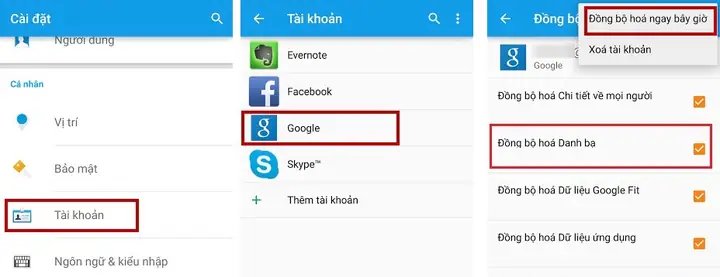
- Vào Cài đặt > Tài khoản > Google và bật Đồng bộ danh bạ.
Truy cập contacts.google.com để kiểm tra danh sách đã đồng bộ.
Sao lưu ra file VCF:
- Mở ứng dụng Danh bạ > Cài đặt > Xuất danh bạ > Chọn Lưu vào bộ nhớ.
File
contacts.vcfsẽ được lưu trong thư mục Download hoặc Documents.Sao lưu qua ứng dụng bên thứ ba (nếu muốn):
- Sử dụng MyPhoneExplorer, Super Backup, Contact Backup để tạo bản sao lưu ở định dạng CSV hoặc VCF.
2.3. Kiểm tra dung lượng iCloud
Nếu bạn dự định sử dụng iCloud để nhập danh bạ, hãy đảm bảo tài khoản Apple ID của mình có ít nhất 5 GB dung lượng trống (đối với bản dùng miễn phí). Đối với người dùng có nhiều dữ liệu (ảnh, video), có thể cần nâng cấp lên gói lưu trữ trả phí.
2.4. Kiểm tra kết nối mạng
- Wi‑Fi: Đối với việc tải lên Google và iCloud, kết nối Wi‑Fi ổn định là tối ưu.
- Dữ liệu di động: Nếu không có Wi‑Fi, hãy chắc chắn gói dữ liệu đủ lớn để không bị gián đoạn.
Có thể bạn quan tâm: Lord Of The Rings Iphone Wallpaper – Hướng Dẫn Chọn, Tải Và Tối Ưu Hình Nền Lord Of The Rings Cho Iphone
3. Phương pháp 1: Sử dụng Google Account (Cách nhanh nhất)
Phương pháp này tận dụng tính năng đồng bộ danh bạ của Google và iOS. Đây là cách được nhiều người dùng ưa chuộng nhất vì không cần máy tính, không mất phí và độ chính xác cao.
3.1. Bước 1: Đảm bảo danh bạ Android đã đồng bộ với Google
- Mở Cài đặt trên Android.
- Chọn Tài khoản > Google > Chọn tài khoản Google đang dùng.
- Bật Đồng bộ danh bạ (Contacts). Đợi vài phút cho quá trình đồng bộ hoàn tất.
- Kiểm tra trên trình duyệt: Truy cập contacts.google.com, đăng nhập cùng tài khoản, xác nhận danh bạ đã xuất hiện đầy đủ.
3.2. Bước 2: Thêm tài khoản Google vào iPhone
- Trên iPhone, vào Cài đặt > Mail > Tài khoản (hoặc Cài đặt > Danh bạ > Tài khoản trên iOS mới hơn).
- Chọn Thêm tài khoản > Google.
- Nhập địa chỉ email và mật khẩu Google, sau đó Cho phép iPhone truy cập danh bạ.
- Khi màn hình hiện Đồng bộ danh bạ bật ON, iPhone sẽ tự động tải danh bạ từ Google về.
3.3. Bước 3: Kiểm tra danh bạ trên iPhone
- Mở ứng dụng Danh bạ (Contacts) trên iPhone, bạn sẽ thấy toàn bộ các liên hệ đã xuất hiện.
- Nếu một số liên hệ chưa hiển thị, kéo danh bạ xuống để làm mới hoặc kiểm tra lại kết nối mạng.
3.4. Ưu điểm và nhược điểm
| Ưu điểm | Nhược điểm |
|---|---|
| Không cần máy tính | Cần internet để đồng bộ |
| Tự động cập nhật nếu thay đổi trên Android | Nếu không muốn để danh bạ trên Google, phải xóa sau khi chuyển |
| Dễ thực hiện, không tốn phí | Phụ thuộc vào tài khoản Google (rủi ro bảo mật nếu tài khoản bị hack) |
4. Phương pháp 2: Sử dụng iCloud (Xuất file VCF → Import)
Nếu bạn không muốn dùng Google hoặc muốn giữ danh bạ trong hệ sinh thái Apple, việc xuất file VCF từ Android và nhập vào iCloud là cách truyền thống nhưng vẫn rất hiệu quả.
4.1. Bước 1: Xuất danh bạ dưới dạng VCF từ Android
- Mở Ứng dụng Danh bạ (hoặc Contacts).
- Vào Cài đặt (biểu tượng ba chấm hoặc ba gạch ngang).
- Chọn Xuất danh bạ > Lưu vào bộ nhớ.
- File
contacts.vcfsẽ được lưu trong Internal storage/Download.
Mẹo: Nếu danh bạ quá lớn, Android có thể tạo nhiều file VCF (contacts.vcf, contacts2.vcf,…). Hãy sao chép tất cả các file này.
4.2. Bước 2: Chuyển file VCF sang máy tính (hoặc trực tiếp lên iCloud)
- Cách 1: Dùng cáp USB
- Kết nối Android với PC/Mac, mở File Explorer, sao chép file VCF vào máy tính.
- Cách 2: Dùng email
- Gửi file VCF tới email cá nhân, mở email trên iPhone và tải xuống.
- Cách 3: Dùng dịch vụ đám mây
- Tải file lên Google Drive, Dropbox, OneDrive, sau đó tải xuống trên iPhone.
4.3. Bước 3: Nhập danh bạ vào iCloud
- Trên máy tính, mở trình duyệt và truy cập www.icloud.com.
- Đăng nhập bằng Apple ID.
- Nhấp vào biểu tượng Danh bạ (Contacts).
- Ở góc dưới bên trái, chọn Cài đặt (biểu tượng bánh răng) > Nhập vCard.
- Chọn file contacts.vcf (hoặc chọn toàn bộ các file nếu có nhiều).
- Đợi iCloud xử lý, các liên hệ sẽ xuất hiện trong danh bạ iCloud.
4.4. Bước 4: Đồng bộ iCloud với iPhone
- Trên iPhone, vào Cài đặt > Tên của bạn > iCloud.
- Bật Danh bạ (Contacts). iPhone sẽ tự động đồng bộ các liên hệ từ iCloud.
- Kiểm tra lại trong ứng dụng Danh bạ để chắc chắn mọi liên hệ đã xuất hiện.
4.5. Xử lý lỗi thường gặp
- Không thể nhập vCard: Kiểm tra xem file VCF có bị hỏng không. Mở file bằng Notepad (Windows) hoặc TextEdit (Mac) để xem nội dung có đúng định dạng (bắt đầu bằng
BEGIN:VCARDvà kết thúc bằngEND:VCARD). - Danh bạ bị trùng lặp: iCloud thường tự động gộp các liên hệ trùng nhau, nhưng nếu vẫn còn, bạn có thể dùng tính năng Merge Duplicate trong iCloud (công cụ bên ngoài như Cleaner – Merge Duplicate Contacts trên App Store cũng hữu ích).
- Một số trường dữ liệu mất: Một số ứng dụng danh bạ Android lưu trường tùy chỉnh (như “Ngày sinh”, “Nhóm”). Khi chuyển qua VCF, những trường này có thể không được hỗ trợ bởi iCloud và sẽ không hiển thị.
4.6. Ưu điểm và nhược điểm
| Ưu điểm | Nhược điểm |
|---|---|
| Không cần tài khoản Google | Cần máy tính hoặc kết nối internet để tải file lên iCloud |
| Dữ liệu được lưu trữ trong hệ sinh thái Apple | Quá trình nhập file có thể gặp lỗi nếu file VCF lớn hoặc hỏng |
| Kiểm soát tốt hơn về quyền riêng tư | Không tự động cập nhật nếu danh bạ trên Android thay đổi |
5. Phương pháp 3: Sử dụng phần mềm máy tính (MyPhoneExplorer, MobileTrans, iMazing)
Đối với những người muốn điều khiển toàn bộ quá trình trên máy tính, các phần mềm chuyên dụng cung cấp giao diện đồ họa, hỗ trợ chuyển dữ liệu đa dạng (danh bạ, tin nhắn, ảnh, video). Dưới đây là hướng dẫn chi tiết với MyPhoneExplorer (miễn phí) và MobileTrans (trả phí, nhưng có bản dùng thử).
5.1. MyPhoneExplorer (Miễn phí, Windows)
5.1.1. Chuẩn bị
- Tải phần mềm: Truy cập https://www.fjsoft.at/en/ và tải phiên bản mới nhất.
- Cài đặt: Chạy file cài đặt, làm theo hướng dẫn.
- Kết nối Android:
- Bật USB debugging: Vào Cài đặt > Giới thiệu về điện thoại > Nhấn 7 lần vào “Số phiên bản” để bật chế độ nhà phát triển, sau đó vào Cài đặt > Tùy chọn nhà phát triển > USB debugging.
- Kết nối Android với PC bằng cáp USB, chọn “Transfer files (MTP)”.
5.1.2. Sao lưu danh bạ từ Android
- Mở MyPhoneExplorer, chọn “Connect” → “USB”.
- Khi kết nối thành công, vào “Contacts” > “Export” → “Export as vCard”.
- Lưu file
myphone_contacts.vcfvào máy tính.
5.1.3. Nhập danh bạ vào iPhone
- Cách A: Dùng iTunes (hoặc Finder trên macOS Catalina trở lên)
- Mở iTunes/Finder, kết nối iPhone qua cáp.
- Chọn iPhone → “Info” → “Sync Contacts” → “Windows Contacts” (đối với Windows) hoặc “Contacts” (macOS).
Chọn thư mục chứa file VCF đã xuất, nhấn Apply. iTunes sẽ đồng bộ danh bạ lên iPhone.
Cách B: Dùng iCloud
- Mở trình duyệt, đăng nhập iCloud.
- Thực hiện các bước nhập vCard như trong Phương pháp 2.
5.2. MobileTrans (Trả phí, đa nền tảng)
MobileTrans hỗ trợ chuyển danh bạ trực tiếp từ Android sang iPhone mà không cần qua iCloud hoặc Google.
5.2.1. Cài đặt và chuẩn bị
- Tải MobileTrans từ https://www.mobiletrans.com/ (có bản Windows và macOS).
- Cài đặt và mở phần mềm.
- Kết nối cả hai thiết bị (Android và iPhone) vào máy tính bằng cáp USB. Đảm bảo USB debugging đã bật trên Android và Trust This Computer đã chấp nhận trên iPhone.
5.2.2. Thực hiện chuyển
- Trong giao diện chính, chọn “Phone Transfer”.
- Kéo thả biểu tượng iPhone sang “Source” và Android sang “Destination” (hoặc ngược lại tùy muốn).
- Chọn mục “Contacts” và nhấn “Start”.
- Đợi quá trình hoàn tất; phần mềm sẽ hiển thị báo cáo số lượng liên hệ đã chuyển thành công.
5.2.3. Kiểm tra trên iPhone
Mở Danh bạ, bạn sẽ thấy tất cả các liên hệ đã có mặt. MobileTrans còn hỗ trợ chuyển nhóm và ảnh đại diện, giúp danh bạ trông gần giống như trên Android.
5.3. Ưu điểm và nhược điểm
| Phần mềm | Ưu điểm | Nhược điểm |
|---|---|---|
| MyPhoneExplorer | Miễn phí, hỗ trợ nhiều loại dữ liệu | Giao diện cũ, chỉ chạy trên Windows |
| MobileTrans | Giao diện hiện đại, chuyển trực tiếp, hỗ trợ nhóm, ảnh | Phải mua bản full, phụ thuộc vào máy tính |
| iMazing (macOS) | Đặc biệt mạnh trên Mac, đồng bộ mọi dữ liệu | Đòi hỏi trả phí, cần macOS |
6. Phương pháp 4: Sử dụng ứng dụng bên thứ ba trên điện thoại (ShareIt, Xender, Move to iOS)
Có thể bạn quan tâm: Làm Thế Nào Định Vị Iphone: Hướng Dẫn Chi Tiết Từ A Đến Z
Nếu bạn không muốn dùng máy tính, một số ứng dụng di động cho phép chuyển danh bạ qua Bluetooth, Wi‑Fi Direct hoặc QR code. Dưới đây là hai giải pháp phổ biến:
6.1. Move to iOS (Apple)
Apple cung cấp ứng dụng Move to iOS cho Android, cho phép chuyển danh bạ, tin nhắn, ảnh, lịch và tài khoản email sang iPhone trong quá trình thiết lập ban đầu.
6.1.1. Khi nào dùng?
- Khi iPhone mới chưa được thiết lập hoặc đã reset về cài đặt gốc.
- Khi muốn chuyển toàn bộ dữ liệu (không chỉ danh bạ).
6.1.2. Các bước thực hiện
- Cài đặt ứng dụng: Trên Android, tải Move to iOS từ Google Play.
- Khởi động iPhone: Khi đến màn hình “Apps & Data”, chọn “Move Data from Android”.
- Tạo mã kết nối: iPhone sẽ tạo một mạng Wi‑Fi tạm thời và hiển thị mã 6‑chữ số.
- Kết nối Android: Mở Move to iOS trên Android, nhập mã, chờ kết nối.
- Chọn dữ liệu muốn chuyển: Đánh dấu Contacts (và các mục khác nếu muốn), nhấn Next.
- Hoàn tất: Khi quá trình hoàn tất, iPhone sẽ tự động đồng bộ danh bạ vào iCloud và hiển thị trong Danh bạ.
Lưu ý: Quá trình này có thể mất 10‑20 phút tùy vào số lượng dữ liệu. Nếu gặp lỗi “Connection timed out”, hãy kiểm tra lại độ mạnh của Wi‑Fi Direct và tắt mọi VPN.
6.2. ShareIt / Xender
Các ứng dụng chia sẻ file như ShareIt hoặc Xender cũng hỗ trợ chuyển danh bạ thông qua file VCF.
6.2.1. Thực hiện
- Cài đặt cả hai ứng dụng trên Android và iPhone.
- Mở ShareIt trên Android, chọn “Send” > “Contacts”, sau đó chọn “Export to file” (tạo file VCF).
- Mở ShareIt trên iPhone, chọn “Receive” và chờ Android gửi file.
- Khi nhận được file VCF, iPhone sẽ hỏi “Bạn có muốn mở file này?” – Chọn “Mở trong Danh bạ”.
- Xác nhận để thêm tất cả liên hệ vào danh bạ.
6.2.2. Điểm cần chú ý
- Đảm bảo cấp quyền truy cập danh bạ cho cả hai ứng dụng.
- Khi nhận file, không tắt Wi‑Fi Direct cho đến khi quá trình hoàn tất.
- Một số phiên bản iOS có thể không cho phép mở trực tiếp VCF; trong trường hợp đó, lưu file vào Files rồi mở bằng Contacts.
6.3. Ưu điểm và nhược điểm
| Ứng dụng | Ưu điểm | Nhược điểm |
|---|---|---|
| Move to iOS | Chuyển toàn bộ dữ liệu, không cần máy tính | Chỉ dùng khi iPhone chưa thiết lập |
| ShareIt / Xender | Nhanh, không cần internet | Phải cài cả hai thiết bị, có thể gặp lỗi định dạng VCF |
7. Xử lý các vấn đề thường gặp sau khi chuyển
7.1. Liên hệ bị trùng lặp
- iPhone: Vào Cài đặt > Danh bạ > Tài khoản > iCloud → Tùy chọn → Hợp nhất danh bạ (nếu có). Hoặc tải app Cleaner – Merge Duplicate Contacts để tự động gộp.
- Google Contacts: Trên web, chọn “More” > “Find & merge duplicates” trước khi đồng bộ sang iPhone.
7.2. Thông tin không đầy đủ (ảnh, nhóm, ghi chú)
- Ảnh đại diện: Khi chuyển qua VCF, ảnh thường được lưu dưới dạng Base64. Nếu iCloud không đọc được, bạn có thể cần đặt lại ảnh thủ công.
- Nhóm: Nhóm trên Android thường không được lưu trong VCF. Để giữ nhóm, bạn có thể:
- Sử dụng Google Contacts để tạo nhóm, sau đó đồng bộ lên iPhone (iOS sẽ hiển thị chúng dưới dạng “Groups” trong Contacts).
- Hoặc dùng MobileTrans – phần mềm này hỗ trợ chuyển nhóm.
7.3. Không đồng bộ sau khi bật iCloud
- Đảm bảo iCloud đang ở trạng thái “Sync” (biểu tượng đám mây quay).
- Kiểm tra Cài đặt > Tên > iCloud > Danh bạ: bật Contacts và Calendars.
- Đôi khi cần đăng xuất khỏi iCloud rồi đăng nhập lại để làm mới đồng bộ.
7.4. Danh bạ không hiển thị trên iPhone
- Kiểm tra Filters trong ứng dụng Contacts: ở góc trên bên trái, chọn All Contacts (không phải Groups).
- Đảm bảo đã bật “Show All Contacts” trong Cài đặt > Danh bạ > Tài khoản.
8. Bảo mật và quyền riêng tư khi chuyển danh bạ
8.1. Mã hoá dữ liệu
- Khi sử dụng iCloud, dữ liệu được mã hoá TLS khi truyền và AES‑256 khi lưu trữ.
- Google Contacts cũng sử dụng TLS và AES cho dữ liệu lưu trữ.
8.2. Phòng tránh rò rỉ dữ liệu qua ứng dụng bên thứ ba
- Chỉ tải ứng dụng từ Google Play Store hoặc App Store.
- Kiểm tra quyền truy cập: Ứng dụng chỉ cần đọc danh bạ, không cần quyền đọc tin nhắn, địa chỉ trừ khi cần.
- Đọc đánh giá và chính sách bảo mật trước khi cài đặt.
8.3. Xóa dữ liệu trên Android sau khi chuyển
Sau khi xác nhận danh bạ đã có trên iPhone, bạn nên:
- Xóa file VCF khỏi bộ nhớ Android (đi tới File Manager > Download > contacts.vcf và xóa).
- Tắt đồng bộ Google nếu không muốn danh bạ còn trên đám mây: Cài đặt > Tài khoản > Google > Đồng bộ danh bạ → tắt.
- Xóa danh bạ trên Android (nếu muốn hoàn toàn): Mở Danh bạ > Cài đặt > Xóa tất cả (cẩn thận, sao lưu trước).
8.4. Khôi phục danh bạ khi có sự cố
- Google Contacts: Có tính năng Undo changes trong 30 ngày qua.
- iCloud: Tại iCloud.com > Settings > Restore Contacts (cho phép khôi phục từ bản sao lưu 30 ngày gần nhất).
- File VCF: Nếu vẫn còn file sao lưu, bạn có thể nhập lại bất cứ lúc nào.
9. Lưu ý đặc biệt cho người dùng iPhone mới (cài đặt lần đầu)
Khi mua iPhone mới hoặc đã reset, quá trình Setup Assistant cung cấp tùy chọn “Import contacts from Android device”. Khi chọn, iPhone sẽ hiển thị một mã QR để quét bằng Android. Đây là cách nhanh nhất, không cần máy tính, không cần iCloud hay Google.
- Bước 1: Trên iPhone, chọn “Move Data from Android”, chờ iPhone tạo mạng Wi‑Fi.
- Bước 2: Trên Android, mở Camera hoặc QR scanner, quét mã.
- Bước 3: Nhập mã 6‑chữ số hiển thị trên iPhone.
- Bước 4: Chọn Contacts và các dữ liệu khác muốn chuyển, đợi quá trình hoàn tất.
Sau khi quá trình kết thúc, iPhone sẽ tự động đồng bộ danh bạ vào iCloud (nếu bạn đã đăng nhập Apple ID) và hiển thị trong Contacts.
10. Tổng kết và lời khuyên cuối cùng
10.1. So sánh nhanh các phương pháp
| Phương pháp | Độ phức tạp | Yêu cầu máy tính | Yêu cầu Internet | Bảo mật | Phải trả phí? |
|---|---|---|---|---|---|
| Google Account | Rất đơn giản | Không | Có (đồng bộ Google) | Cao (Google bảo mật) | Không |
| iCloud + VCF | Trung bình | Có (để upload VCF) | Có (iCloud) | Rất cao (Apple) | Không |
| Phần mềm máy tính (MyPhoneExplorer, MobileTrans) | Trung bình‑Cao | Có | Không (có thể) | Tùy phần mềm | MyPhoneExplorer: Không, MobileTrans: Có |
| Move to iOS | Rất đơn giản (chỉ khi iPhone chưa setup) | Không | Không (Wi‑Fi Direct) | Cao (Apple) | Không |
| ShareIt / Xender | Trung bình | Không | Không (Wi‑Fi Direct) | Trung bình (phụ thuộc app) | Không |
10.2. Khi nào nên chọn phương pháp nào?
- Bạn đã sử dụng Google và muốn đồng bộ danh bạ liên tục → Google Account là lựa chọn tối ưu.
- Bạn muốn giữ danh bạ trong hệ sinh thái Apple và không muốn phụ thuộc vào Google → iCloud + VCF.
- Bạn muốn chuyển toàn bộ dữ liệu (tin nhắn, ảnh, ứng dụng…) trong một lần → Move to iOS (khi iPhone mới) hoặc MobileTrans (khi iPhone đã thiết lập).
- Bạn không có máy tính và muốn một giải pháp nhanh chóng → ShareIt / Xender hoặc Move to iOS.
- Bạn muốn kiểm soát chi tiết từng trường dữ liệu (nhóm, ảnh, ghi chú) → MobileTrans hoặc iMazing (trên macOS).
10.3. Lời khuyên thực tế
- Luôn sao lưu trước khi thực hiện bất kỳ phương pháp nào. Một bản sao lưu VCF hoặc Google Contacts sẽ cứu vớt bạn trong trường hợp lỗi.
- Kiểm tra dung lượng iCloud nếu dùng iCloud; nếu thiếu, hãy nâng cấp ngay để tránh gián đoạn đồng bộ.
- Kiểm tra quyền truy cập trên cả hai thiết bị; thiếu quyền có thể khiến danh bạ không xuất hiện.
- Xóa dữ liệu cũ trên Android sau khi đã xác nhận danh bạ trên iPhone để giảm rủi ro bảo mật.
- Thường xuyên đồng bộ danh bạ với iCloud/Google để tránh mất mát khi đổi thiết bị trong tương lai.
11. Câu hỏi thường gặp (FAQ)
11.1. Tôi có thể chuyển danh bạ mà không cần Internet không?
- Có, nếu sử dụng Move to iOS (Wi‑Fi Direct) hoặc ShareIt/Xender (Wi‑Fi Direct). Cả hai không cần kết nối internet, chỉ cần thiết bị hỗ trợ Wi‑Fi Direct.
11.2. Nếu danh bạ trên Android có hơn 10.000 liên hệ, phương pháp nào ổn định nhất?
- Google Account hoặc MobileTrans là lựa chọn tốt vì chúng hỗ trợ danh bạ lớn mà không gây treo. Việc xuất file VCF quá lớn có thể gây lỗi khi nhập vào iCloud.
11.3. Tôi muốn giữ lại các nhóm liên hệ (Family, Work) trên iPhone, làm sao?
- Google Contacts cho phép tạo nhóm; khi đồng bộ sang iPhone, các nhóm sẽ xuất hiện dưới dạng Groups.
- Nếu dùng MobileTrans, phần mềm sẽ chuyển cả nhóm.
- Khi dùng VCF, các nhóm thường không được lưu; bạn sẽ phải tạo lại thủ công trên iPhone.
11.4. Khi chuyển danh bạ, số điện thoại quốc tế (có mã +84) bị mất dấu “+”. Tôi phải làm sao?
- Kiểm tra định dạng số trong Google Contacts: vào Settings > International format và bật “Use local format” nếu cần.
- Khi xuất VCF, mở file bằng Notepad và chắc chắn rằng các số điện thoại vẫn có dấu “+”. Nếu không, sửa lại thủ công hoặc dùng MobileTrans để tự động chuẩn hoá.
11.5. Tôi có thể đồng bộ danh bạ trên iPhone với tài khoản Outlook hay Yahoo không?
- Có, vào Cài đặt > Danh bạ > Tài khoản > Thêm tài khoản, chọn Outlook hoặc Yahoo, bật Contacts. Danh bạ sẽ đồng bộ ngược lại và có thể được kết hợp với danh bạ Google hoặc iCloud.
12. Kết luận
Việc chuyển danh bạ từ Android sang iPhone không còn là một thách thức khi bạn nắm vững các phương pháp và công cụ phù hợp. Từ cách đơn giản nhất – đồng bộ qua Google Account – tới giải pháp chuyên nghiệp như MobileTrans hay iMazing, mỗi phương pháp đều có ưu nhược điểm riêng, phù hợp với nhu cầu và môi trường làm việc của từng người dùng.
Những điểm cốt lõi bạn cần nhớ:
- Sao lưu luôn là bước đầu tiên không thể bỏ qua.
- Chọn phương pháp dựa trên môi trường (có/không máy tính, có/không internet).
- Kiểm tra quyền truy cập và dung lượng lưu trữ (iCloud, Google).
- Xử lý lỗi trùng lặp và mất dữ liệu ngay sau khi chuyển.
- Bảo mật danh bạ sau khi chuyển bằng cách xóa dữ liệu cũ và sử dụng mã hoá khi lưu trữ.
Bằng cách làm theo những hướng dẫn chi tiết trên, bạn sẽ có một danh bạ đầy đủ, chính xác và an toàn trên iPhone mới, sẵn sàng cho mọi cuộc gọi, tin nhắn và kết nối xã hội. Chúc bạn thành công trong việc chuyển đổi thiết bị và tận hưởng trải nghiệm mượt mà trên hệ sinh thái Apple!
