- 1. Giới thiệu chung về vấn đề an ninh trên iPhone
- 2. Các loại phần mềm độc hại có thể xuất hiện trên iPhone
- 2.1. Spyware (Phần mềm gián điệp)
- 2.2. Adware (Phần mềm quảng cáo)
- 2.3. Phishing và URL lừa đảo
- 2.4. Jailbreak và phần mềm không đáng tin cậy
- 3. Dấu hiệu iPhone có thể đã bị nhiễm virus
- 4. Các công cụ và phương pháp diệt virus trên iPhone
- 4.1. Kiểm tra và gỡ bỏ các ứng dụng không rõ nguồn gốc
- 4.2. Xóa các profile cấu hình đáng ngờ
- 4.3. Xóa lịch sử duyệt web và dữ liệu Safari
- 4.4. Tắt các quyền truy cập không cần thiết
- 4.5. Sử dụng phần mềm bảo mật uy tín
- 4.6. Cập nhật iOS lên phiên bản mới nhất
- 4.7. Đặt lại cài đặt mạng (Network Settings)
- 4.8. Thực hiện khôi phục (Factory Reset)
- 5. Các biện pháp phòng ngừa lâu dài
- 5.1. Sử dụng mật khẩu mạnh và xác thực hai yếu tố (2FA)
- 5.2. Tránh jailbreak
- 5.3. Cài đặt ứng dụng chỉ từ App Store
- 5.4. Kiểm tra quyền truy cập của ứng dụng
- 5.5. Cập nhật iOS và ứng dụng thường xuyên
- 5.6. Cẩn thận với các liên kết và email lạ
- 5.7. Sử dụng VPN đáng tin cậy
- 5.8. Định kỳ quét bảo mật
- 5.9. Bảo vệ dữ liệu cá nhân
- 6. Câu hỏi thường gặp (FAQ)
- 6.1. iPhone có thể bị virus không?
- 6.2. Khi nào nên thực hiện factory reset?
- 6.3. Có nên cài đặt phần mềm diệt virus trên iPhone?
- 6.4. Làm sao biết iPhone đã bị jailbreak?
- 6.5. Phần mềm diệt virus có làm chậm iPhone không?
- 7. Kết luận
Có thể bạn quan tâm: Loa Điện Thoại Iphone Không Nghe Được: Nguyên Nhân, Cách Kiểm Tra Và Giải Pháp Khắc Phục
1. Giới thiệu chung về vấn đề an ninh trên iPhone
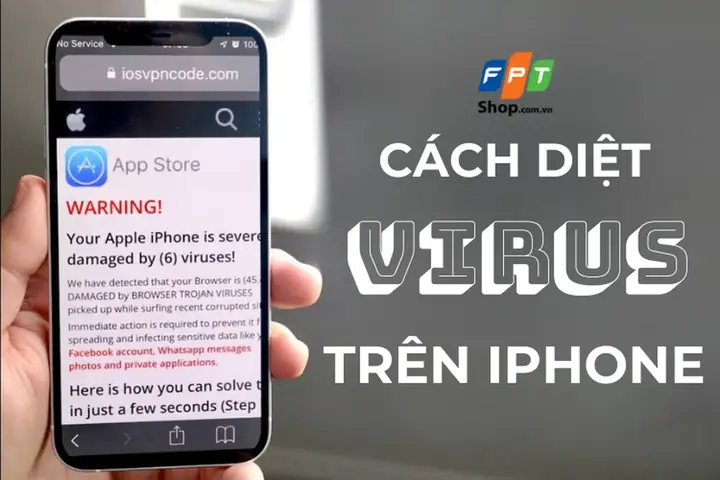
Trong thời đại số hiện nay, điện thoại thông minh đã trở thành một phần không thể thiếu trong cuộc sống hằng ngày. iPhone, với hệ điều hành iOS độc quyền, luôn được người dùng đánh giá cao về tính bảo mật và ổn định. Tuy nhiên, không phải vì iPhone “không thể bị nhiễm virus” mà người dùng có thể lơ là trong việc bảo vệ thiết bị. Thực tế, các hình thức tấn công như phần mềm gián điệp (spyware), ứng dụng giả mạo, phishing, hay các lỗ hổng bảo mật vẫn có thể ảnh hưởng tới iPhone, gây rủi ro cho dữ liệu cá nhân và tài chính của bạn.
Bài viết dưới đây sẽ cung cấp cho bạn một hướng dẫn chi tiết, từng bước một, để diệt virus trên iPhone, đồng thời đề xuất các biện pháp phòng ngừa để tránh bị tấn công trong tương lai. Nội dung bao gồm:
- Hiểu rõ các loại “virus” và mối nguy hiểm tiềm tàng trên iPhone.
- Các dấu hiệu nhận biết iPhone bị nhiễm phần mềm độc hại.
- Các công cụ và phương pháp diệt virus an toàn, hiệu quả.
- Hướng dẫn khôi phục iPhone về trạng thái sạch sẽ (factory reset).
- Các biện pháp bảo mật cơ bản và nâng cao để ngăn chặn các mối đe dọa.
Lưu ý: iOS không cho phép cài đặt phần mềm độc hại theo cách truyền thống như trên Android, nhưng các lỗ hổng, cấu hình sai và các ứng dụng không đáng tin cậy vẫn có thể gây ra “virus” hoặc hành vi không mong muốn. Vì vậy, việc đánh giá và xử lý kịp thời là rất quan trọng.
Có thể bạn quan tâm: Live Stream Trên Điện Thoại Iphone: Hướng Dẫn Chi Tiết Từ A Đến Z
2. Các loại phần mềm độc hại có thể xuất hiện trên iPhone
2.1. Spyware (Phần mềm gián điệp)
Spyware là một trong những loại phần mềm nguy hiểm nhất trên iPhone. Khi được cài đặt, nó có thể:
- Ghi lại các cuộc gọi, tin nhắn, email.
- Theo dõi vị trí GPS và hoạt động trình duyệt.
- Truy cập vào danh bạ, ảnh, video và tài liệu cá nhân.
- Gửi dữ liệu về máy chủ của kẻ tấn công.
Ví dụ thực tế: Ứng dụng “Pegasus” của NSO Group đã được phát hiện khai thác lỗ hổng zero‑day trên iOS để cài đặt spyware mà người dùng không hề hay biết.
2.2. Adware (Phần mềm quảng cáo)
Adware không gây hại nghiêm trọng như spyware, nhưng nó làm phiền người dùng bằng:
- Hiển thị quảng cáo pop‑up liên tục.
- Thay đổi trang chủ hoặc công cụ tìm kiếm trên Safari.
- Giảm tốc độ máy và tiêu tốn dung lượng pin.
2.3. Phishing và URL lừa đảo
Mặc dù không phải là “virus” truyền thống, các trang web lừa đảo có thể:
- Đánh cắp thông tin đăng nhập, mật khẩu.
- Gây ra tải về phần mềm giả mạo.
- Đánh cắp dữ liệu tài chính khi người dùng nhập thông tin thẻ.
2.4. Jailbreak và phần mềm không đáng tin cậy
Việc jailbreak (bẻ khóa) iPhone mở ra khả năng cài đặt các ứng dụng từ nguồn không chính thức. Điều này tạo điều kiện cho:
- Cài đặt ứng dụng chứa mã độc.
- Tận dụng các lỗ hổng hệ thống.
- Tạo ra môi trường không được Apple kiểm soát, dễ bị tấn công.
Có thể bạn quan tâm: Live Game Trên Bigo Bằng Iphone: Hướng Dẫn Chi Tiết Từ A Đến Z
3. Dấu hiệu iPhone có thể đã bị nhiễm virus
Không phải lúc nào người dùng cũng nhận ra ngay khi iPhone bị tấn công. Dưới đây là một số dấu hiệu cảnh báo:
| Dấu hiệu | Mô tả chi tiết |
|---|---|
| Pin nhanh hết | Ứng dụng ngầm chạy liên tục (spyware, adware) tiêu tốn năng lượng. |
| Thiết bị nóng | CPU hoặc GPU hoạt động liên tục để thực hiện các tác vụ ngầm. |
| Quảng cáo lạ xuất hiện | Pop‑up, banner không liên quan tới ứng dụng bạn đã cài. |
| Ứng dụng không rõ nguồn gốc | Ứng dụng mới xuất hiện trong danh sách, không nhớ mình đã cài. |
| Thông báo bảo mật lạ | Cảnh báo từ Safari, email hoặc tin nhắn yêu cầu nhập thông tin cá nhân. |
| Hiệu năng chậm | Độ trễ, giật lag, mở ứng dụng chậm hơn bình thường. |
| Dữ liệu di động tăng đột biến | Ứng dụng ngầm tải dữ liệu lớn về máy chủ của kẻ tấn công. |
| Cài đặt cấu hình lạ | Profile cấu hình (Settings > General > Profiles) xuất hiện mà bạn không cài. |
Nếu bạn nhận thấy một hoặc nhiều dấu hiệu trên, hãy không chần chừ thực hiện các bước diệt virus và khôi phục iPhone.
4. Các công cụ và phương pháp diệt virus trên iPhone
4.1. Kiểm tra và gỡ bỏ các ứng dụng không rõ nguồn gốc
- Mở Settings → General → iPhone Storage.
- Duyệt danh sách ứng dụng, chú ý tới những ứng dụng không nhớ mình đã cài hoặc có tên lạ.
- Chọn ứng dụng → Delete App để gỡ bỏ hoàn toàn.
- Đối với các ứng dụng đã được cài đặt qua TestFlight hoặc các nguồn không chính thức, hãy xóa chúng ngay lập tức.
4.2. Xóa các profile cấu hình đáng ngờ
- Vào Settings → General → Profiles & Device Management (nếu không có mục này, có thể không có profile).
- Kiểm tra danh sách profile. Nếu có profile không nhận ra (ví dụ: “VPN Config”, “MDM”, “Enterprise”), nhấn vào và chọn Remove Profile.
- Khi xóa profile, hệ thống sẽ yêu cầu nhập mật khẩu hoặc Touch ID/Face ID để xác nhận.
4.3. Xóa lịch sử duyệt web và dữ liệu Safari
- Settings → Safari → Clear History and Website Data.
- Điều này giúp loại bỏ các cookie, cache và script độc hại có thể đã được lưu trữ.
4.4. Tắt các quyền truy cập không cần thiết
- Settings → Privacy.
- Kiểm tra từng mục (Location Services, Contacts, Photos, Microphone, Camera).
- Tắt quyền cho các ứng dụng không cần thiết hoặc không tin cậy.
4.5. Sử dụng phần mềm bảo mật uy tín
Mặc dù iOS có tính bảo mật cao, một số nhà cung cấp bảo mật đã phát triển ứng dụng bảo vệ giúp:
- Quét các cấu hình lạ.
- Kiểm tra quyền truy cập.
- Đề xuất xóa các profile rủi ro.
Các ứng dụng được đề xuất:
– Lookout Mobile Security – cung cấp tính năng phát hiện phishing, cảnh báo bảo mật.
– Avira Mobile Security – có tính năng scan các file và bảo vệ chống malware.
– McAfee Mobile Security – cung cấp tính năng “Safe Web” và “App Privacy”.
Lưu ý: Chỉ tải các ứng dụng bảo mật từ App Store của Apple. Tránh tải từ nguồn bên ngoài.
4.6. Cập nhật iOS lên phiên bản mới nhất
Apple thường xuyên phát hành bản cập nhật bảo mật để vá các lỗ hổng. Đảm bảo iPhone của bạn luôn chạy phiên bản iOS mới nhất:
- Settings → General → Software Update.
- Nếu có bản cập nhật, nhấn Download and Install.
- Đợi quá trình tải và cài đặt hoàn tất, sau đó khởi động lại thiết bị.
4.7. Đặt lại cài đặt mạng (Network Settings)
Nếu nghi ngờ có VPN hoặc cấu hình proxy độc hại:
- Settings → General → Reset → Reset Network Settings.
- Nhập mật khẩu để xác nhận.
- Thiết bị sẽ khởi động lại và xóa mọi cấu hình mạng, VPN, Wi‑Fi đã lưu.
4.8. Thực hiện khôi phục (Factory Reset)
Có thể bạn quan tâm: Lord Of The Rings Iphone Wallpaper – Hướng Dẫn Chọn, Tải Và Tối Ưu Hình Nền Lord Of The Rings Cho Iphone
Nếu các bước trên không giải quyết được vấn đề, khôi phục iPhone về trạng thái gốc là giải pháp cuối cùng nhưng hiệu quả nhất.
Bước 1: Sao lưu dữ liệu
- iCloud Backup: Settings → Apple ID → iCloud → iCloud Backup → Back Up Now.
- iTunes/Finder Backup: Kết nối iPhone với máy tính, mở iTunes (Windows/macOS Mojave) hoặc Finder (macOS Catalina trở lên), chọn Back Up Now.
Bước 2: Thực hiện khôi phục
- Trên iPhone: Settings → General → Reset → Erase All Content and Settings.
- Nhập mật khẩu Apple ID để tắt Activation Lock.
- Xác nhận và chờ quá trình xóa hoàn tất.
Bước 3: Thiết lập lại iPhone
- Khi thiết bị khởi động lại, chọn Set Up as New iPhone (không khôi phục từ backup nếu bạn nghi ngờ backup cũng đã bị nhiễm).
- Đăng nhập Apple ID, cài đặt mật khẩu mạnh, Face ID/Touch ID.
Lưu ý: Nếu bạn muốn khôi phục từ backup, hãy kiểm tra kỹ backup có chứa file độc hại hay không (thông thường iCloud backup không lưu trữ các app bên thứ ba nếu không còn trong danh sách, nhưng vẫn có thể chứa cấu hình). Nếu không chắc chắn, nên thiết lập mới và chỉ cài lại các ứng dụng từ App Store.
5. Các biện pháp phòng ngừa lâu dài
5.1. Sử dụng mật khẩu mạnh và xác thực hai yếu tố (2FA)
- Mật khẩu Apple ID: ít nhất 12 ký tự, bao gồm chữ hoa, chữ thường, số và ký tự đặc biệt.
- 2FA: Bật tính năng này trong Settings → Apple ID → Password & Security → Two-Factor Authentication.
5.2. Tránh jailbreak
Jailbreak mở ra các cổng vào cho phần mềm độc hại. Nếu không có nhu cầu đặc biệt, không nên jailbreak iPhone.
5.3. Cài đặt ứng dụng chỉ từ App Store
Apple kiểm duyệt các ứng dụng trên App Store, giảm thiểu nguy cơ tải phần mềm độc hại. Tránh tải file .ipa từ nguồn không rõ.
5.4. Kiểm tra quyền truy cập của ứng dụng
- Settings → Privacy.
- Đối với mỗi danh mục (Location, Contacts, Photos…), xem xét và tắt quyền cho các app không cần.
5.5. Cập nhật iOS và ứng dụng thường xuyên
- iOS: Settings → General → Software Update.
- App Store: Settings → App Store → App Updates (bật tự động cập nhật).
5.6. Cẩn thận với các liên kết và email lạ
- Không nhấp vào link trong email, tin nhắn không rõ nguồn.
- Sử dụng tính năng Safari Fraudulent Website Warning (đã bật mặc định) để cảnh báo các trang lừa đảo.
5.7. Sử dụng VPN đáng tin cậy
Khi kết nối Wi‑Fi công cộng, sử dụng VPN để mã hoá lưu lượng và giảm nguy cơ tấn công man‑in‑the‑middle.
5.8. Định kỳ quét bảo mật
Mặc dù iOS không có “virus scanner” truyền thống, bạn vẫn có thể:
- Định kỳ kiểm tra Profiles và Device Management.
- Sử dụng các ứng dụng bảo mật như Lookout để quét các rủi ro.
5.9. Bảo vệ dữ liệu cá nhân
- Sử dụng Notes mã hoá (Settings → Notes → Password) cho các thông tin nhạy cảm.
- Bật Find My iPhone để có thể xóa xa nếu thiết bị bị mất hoặc bị đánh cắp.
6. Câu hỏi thường gặp (FAQ)
6.1. iPhone có thể bị virus không?
iPhone không bị “virus” theo cách truyền thống như Windows hay Android, nhưng vẫn có thể bị phần mềm gián điệp, adware, phishing và lỗ hổng bảo mật. Vì iOS có sandboxing và App Store kiểm duyệt chặt chẽ, nguy cơ này thấp hơn nhưng không phải không tồn tại.
6.2. Khi nào nên thực hiện factory reset?
- Khi bạn không thể xác định được nguồn gốc của các hành vi bất thường.
- Khi các phần mềm bảo mật không thể loại bỏ phần mềm độc hại.
- Khi thiết bị đã bị jailbreak và không thể phục hồi.
6.3. Có nên cài đặt phần mềm diệt virus trên iPhone?
Các ứng dụng bảo mật trên iOS không thực hiện “scan” như trên Android, nhưng chúng cung cấp:
- Cảnh báo phishing, bảo vệ web.
- Kiểm tra quyền truy cập và cấu hình lạ.
Do đó, cài đặt một ứng dụng bảo mật uy tín là một cách bổ sung tốt cho chiến lược bảo mật tổng thể.
6.4. Làm sao biết iPhone đã bị jailbreak?
- Cài đặt Cydia hoặc các ứng dụng không có trên App Store.
- Settings → General → Profiles có mục “Jailbreak”.
- Ứng dụng “System” hiển thị dấu hiệu bất thường (ví dụ: “root”).
Nếu không chắc, sử dụng công cụ Checkra1n (trên máy tính) để xác định trạng thái jailbreak.
6.5. Phần mềm diệt virus có làm chậm iPhone không?
Các ứng dụng bảo mật trên iOS thường chạy dưới dạng Background processes nhẹ, không ảnh hưởng đáng kể tới hiệu năng. Tuy nhiên, việc khôi phục (factory reset) sẽ làm thiết bị hoạt động như mới, mang lại hiệu suất tối ưu nhất.
7. Kết luận
Mặc dù iPhone được thiết kế với nền tảng bảo mật mạnh mẽ, nguy cơ bị nhiễm phần mềm độc hại vẫn tồn tại dưới dạng spyware, adware, phishing hoặc do việc jailbreak. Việc hiểu rõ các dấu hiệu, thực hiện các bước kiểm tra, gỡ bỏ, cập nhật và nếu cần thiết là khôi phục toàn bộ là cách hiệu quả nhất để diệt virus trên iPhone.
Hãy luôn:
- Cập nhật iOS và các ứng dụng thường xuyên.
- Kiểm tra quyền truy cập và xóa các profile lạ.
- Tránh tải ứng dụng từ nguồn không đáng tin cậy và không jailbreak.
- Sử dụng mật khẩu mạnh, 2FA và VPN khi cần.
- Thực hiện sao lưu định kỳ và khôi phục khi nghi ngờ.
Bằng cách áp dụng những biện pháp trên, bạn sẽ bảo vệ được iPhone của mình trước các mối đe dọa, giữ an toàn cho dữ liệu cá nhân và trải nghiệm sử dụng mượt mà, không lo lắng về “virus”. Chúc bạn luôn an toàn và tận hưởng đầy đủ các tính năng tuyệt vời của iPhone!
