- 1. Giới thiệu chung về live stream trên iPhone
- 2. Chuẩn bị phần cứng: iPhone và phụ kiện cần thiết
- 2.1. Lựa chọn dòng iPhone phù hợp
- 2.2. Pin và nguồn điện
- 2.3. Phụ kiện hỗ trợ chất lượng video
- 3. Lựa chọn ứng dụng live stream phù hợp
- 3.1. Các nền tảng phổ biến
- 3.2. Tiêu chí chọn ứng dụng
- 3.3. Cài đặt và cấu hình ban đầu
- 4. Tối ưu hoá phần mềm và cài đặt trên iPhone
- 4.1. Chế độ “Low Power” và “Background App Refresh”
- 4.2. Tắt thông báo và chế độ “Do Not Disturb”
- 4.3. Cập nhật hệ điều hành và ứng dụng
- 4.4. Sử dụng “Screen Recording” tích hợp (đối với một số nền tảng)
- 5. Kỹ thuật quay video chuyên nghiệp trên iPhone
- 5.1. Cài đặt camera
- 5.2. Ánh sáng
- 5.3. Góc quay và bố cục
- 5.4. Thu âm
- 5.5. Overlay và graphics
- 6. Quản lý mạng và băng thông khi live stream
- 6.1. Kiểm tra tốc độ tải lên
- 6.2. Sử dụng Wi‑Fi 5GHz hoặc Ethernet
- 6.3. Giảm tải cho mạng nội bộ
- 6.4. Cấu hình bitrate trong app
- 7. Bảo mật và quyền riêng tư khi livestream
- 7.1. Kiểm soát người xem
- 7.2. Bảo vệ bản quyền nội dung
- 7.3. Tránh lộ thông tin cá nhân
- 8. Chiến lược tăng lượt xem và tương tác
- 8.1. Tiền công khai (Pre‑stream)
- 8.2. Thời gian phát
- 8.3. Tương tác trong thời gian thực
- 8.4. Sau stream
- 9. Xử lý sự cố thường gặp
- 10. Các câu hỏi thường gặp (FAQ)
- 10.1. iPhone có thể live stream 4K không?
- 10.2. Tôi có thể livestream mà không dùng app của nền tảng?
- 10.3. Cách giảm tiêu thụ pin khi livestream?
- 10.4. Có nên sử dụng Face ID/Touch ID khi livestream?
- 10.5. Tôi có thể livestream cùng lúc trên nhiều nền tảng?
- 11. Kết luận
Có thể bạn quan tâm: Danh Sách Các Mẫu Iphone Và Năm Phát Hành: Hành Trình 15 Năm Đổi Mới Công Nghệ
1. Giới thiệu chung về live stream trên iPhone
Trong thời đại số, live stream (phát trực tiếp) đã trở thành một xu hướng không thể thiếu trong việc chia sẻ nội dung, quảng bá thương hiệu, hoặc đơn giản là giao lưu với bạn bè và người hâm mộ. Đối với người dùng iPhone, việc thực hiện live stream không chỉ đơn thuần là mở một ứng dụng và bắt đầu mà còn đòi hỏi sự chuẩn bị kỹ lưỡng về phần cứng, phần mềm, và các kỹ thuật tối ưu hoá chất lượng video, âm thanh.
Bài viết này sẽ cung cấp cho bạn hướng dẫn chi tiết, từng bước một, giúp bạn khai thác tối đa khả năng live stream trên iPhone, bất kể bạn là người mới bắt đầu hay đã có kinh nghiệm. Chúng tôi sẽ đề cập đến:
- Các ứng dụng phổ biến và cách lựa chọn phù hợp.
- Cài đặt và tối ưu hoá phần cứng (điện thoại, phụ kiện).
- Cấu hình phần mềm (cài đặt, quyền truy cập, tối ưu hoá).
- Kỹ thuật quay, ánh sáng, âm thanh để đạt chất lượng HD/4K.
- Các lưu ý về mạng, bảo mật và bản quyền.
- Cách tương tác và tăng lượt xem, người theo dõi.
- Giải đáp các câu hỏi thường gặp.
Hãy cùng khám phá chi tiết ngay sau đây!
Có thể bạn quan tâm: Lg Tv Remote App Cho Iphone: Hướng Dẫn Chi Tiết, Tính Năng Nổi Bật Và Cách Tối Ưu Hóa Trải Nghiệm Xem Tv
2. Chuẩn bị phần cứng: iPhone và phụ kiện cần thiết
2.1. Lựa chọn dòng iPhone phù hợp
Mặc dù hầu hết các mẫu iPhone hiện nay đều hỗ trợ live stream, nhưng để đạt chất lượng video mượt mà, độ phân giải cao và giảm hiện tượng lag, bạn nên cân nhắc các tiêu chí sau:
| Model iPhone | Chipset | RAM | Độ phân giải camera sau | Hỗ trợ 4K | Đánh giá chung |
|---|---|---|---|---|---|
| iPhone SE (2026) | A15 Bionic | 4GB | 12MP | Không | Giá rẻ, đủ dùng cho livestream cơ bản |
| iPhone 13 / 13 mini | A15 Bionic | 4-6GB | 12MP | Có | Hiệu năng tốt, ổn định |
| iPhone 14 / 14 Pro | A16 Bionic | 6-8GB | 12MP (Pro 48MP) | Có | Camera mạnh, hỗ trợ ProRes |
| iPhone 15 Pro Max | A17 Bionic | 8GB | 48MP | Có | Đỉnh cao chất lượng video, hỗ trợ 4K 60fps |
Lưu ý: Nếu bạn muốn live stream ở độ phân giải 4K 60fps hoặc sử dụng tính năng ProRes, hãy ưu tiên các mẫu iPhone 13 trở lên, đặc biệt là dòng Pro.
2.2. Pin và nguồn điện
Live streaming tiêu tốn năng lượng rất lớn. Để tránh gián đoạn:
- Sạc đầy pin trước khi bắt đầu.
- Sử dụng cáp và bộ sạc chính hãng (Apple 20W hoặc 30W) để sạc nhanh trong khi phát.
- Nếu có thể, kết nối iPhone với nguồn điện qua Power Bank (đầu ra ≥ 5V/3A) trong suốt quá trình stream.
2.3. Phụ kiện hỗ trợ chất lượng video
| Phụ kiện | Mô tả | Lợi ích |
|---|---|---|
| Gimbal (điện tử ổn định) | DJI Osmo Mobile, Zhiyun Smooth | Giảm rung, tạo video mượt mà |
| Đèn LED Ring Light | 10-15 inch, dimmer | Cải thiện ánh sáng, giảm bóng tối |
| Mic ngoài | Rode VideoMic Me, Shure MV88 | Thu âm rõ ràng, giảm tiếng ồn môi trường |
| Lens phụ trợ | 0.5x, 2x tele, macro | Tăng tính sáng tạo, đa dạng góc quay |
| Tripod mini | 15-30cm, đa chiều | Đặt iPhone ổn định khi không cần di chuyển |
| Cáp Lightning to HDMI (Adapter) | Apple Digital AV Adapter | Kết nối iPhone với màn hình ngoài để kiểm tra chất lượng |
Khi sử dụng các phụ kiện này, hãy chắc chắn rằng cổng Lightning của iPhone không bị che khuất và các thiết bị được cấp nguồn ổn định để tránh treo hình.
Có thể bạn quan tâm: Lấy Video Từ Iphone Ra Máy Tính: Hướng Dẫn Chi Tiết Từng Bước Để Lưu Trữ, Chỉnh Sửa Và Chia Sẻ
3. Lựa chọn ứng dụng live stream phù hợp
3.1. Các nền tảng phổ biến
| Nền tảng | Ứng dụng iOS | Độ phân giải tối đa | Tính năng nổi bật |
|---|---|---|---|
| YouTube Live | YouTube | 4K 60fps | Tích hợp SEO, Monetization, Super Chat |
| Facebook Live | 1080p 30fps | Tương tác nhanh, chia sẻ trong nhóm | |
| Instagram Live | 1080p 30fps | Dễ dàng chia sẻ Stories, Reels | |
| Twitch | Twitch | 1080p 60fps | Phù hợp game, chat mạnh mẽ |
| TikTok Live | TikTok | 1080p 30fps | Độ lan tỏa cao, tính năng “Gifts” |
| LinkedIn Live | 1080p 30fps | Dành cho nội dung chuyên nghiệp, doanh nghiệp | |
| Streamlabs | Streamlabs Mobile | 1080p 60fps | Overlay, alerts, donation tích hợp |
| Restream | Restream | 1080p 30fps | Phát đồng thời lên nhiều nền tảng |
3.2. Tiêu chí chọn ứng dụng
- Mục tiêu nội dung: Nếu bạn muốn chia sẻ kiến thức chuyên môn, LinkedIn Live hoặc YouTube có thể phù hợp hơn. Đối với gaming, Twitch là lựa chọn tốt nhất.
- Khả năng tương tác: Instagram và TikTok cung cấp các tính năng tương tác nhanh (bình luận, “gift”). Facebook Live cho phép chia sẻ trong nhóm và tạo sự kiện.
- Chất lượng video: Đối với yêu cầu 4K, YouTube là nền tảng duy nhất cho phép stream 4K trực tiếp từ iPhone.
- Monetization: YouTube (AdSense, Super Chat), Twitch (Subscriptions, Bits), TikTok (Gifts) đều có các hình thức kiếm tiền.
- Đa nền tảng: Nếu bạn muốn phát đồng thời trên nhiều kênh, Restream hoặc Streamlabs là công cụ hỗ trợ tốt.
3.3. Cài đặt và cấu hình ban đầu
Bước 1: Tải và đăng nhập
- Mở App Store, tìm kiếm tên ứng dụng (ví dụ: “YouTube”, “Twitch”, “Streamlabs”).
- Tải về và đăng nhập bằng tài khoản tương ứng. Đối với YouTube, sử dụng tài khoản Google đã có kênh.
Bước 2: Cấp quyền truy cập
Khi lần đầu mở, iPhone sẽ yêu cầu cấp quyền:
- Camera: Để truyền hình ảnh.
- Microphone: Để thu âm thanh.
- Photos (đối với một số app lưu clip tạm thời).
- Background App Refresh (đảm bảo app hoạt động khi ở nền).
Vào Cài đặt → Quyền riêng tư → Camera/Mic để kiểm tra và bật lại nếu cần.
Bước 3: Thiết lập stream
- Tiêu đề (Title): Ngắn gọn, chứa từ khóa chính, hấp dẫn người xem.
- Mô tả (Description): Thêm chi tiết, hashtags, liên kết.
- Thẻ (Tags): Đối với YouTube, sử dụng các từ khóa liên quan.
- Chế độ công khai: Public, Unlisted, Private (tùy nhu cầu).
- Chất lượng video: Chọn độ phân giải và fps (frames per second) mong muốn. Đối với iPhone, chọn 1080p 60fps hoặc 4K 30fps nếu mạng hỗ trợ.
Bước 4: Kiểm tra kết nối mạng
- Đảm bảo Wi‑Fi ổn định (tốc độ tải lên ≥ 5 Mbps cho 1080p 30fps, ≥ 10 Mbps cho 1080p 60fps, ≥ 20 Mbps cho 4K 30fps).
- Kiểm tra ping và latency bằng ứng dụng Speedtest. Tránh mạng công cộng hoặc quá tải.
4. Tối ưu hoá phần mềm và cài đặt trên iPhone
4.1. Chế độ “Low Power” và “Background App Refresh”
- Tắt “Low Power Mode” khi livestream để tránh giảm hiệu năng CPU và giới hạn băng thông.
- Bật “Background App Refresh” cho app livestream để duy trì kết nối ổn định.
4.2. Tắt thông báo và chế độ “Do Not Disturb”
- Vào Cài đặt → Không làm phiền (Do Not Disturb) và bật “Always” để tránh thông báo làm gián đoạn.
- Tắt Thông báo từ các app không cần thiết (Mail, Messages) trong Cài đặt → Thông báo.
4.3. Cập nhật hệ điều hành và ứng dụng
- Đảm bảo iPhone đang chạy iOS mới nhất (hiện tại iOS 18) để có các tối ưu hoá mới nhất về mã hoá video (HEVC/H.265).
- Cập nhật ứng dụng livestream để nhận các bản vá lỗi và tính năng mới.
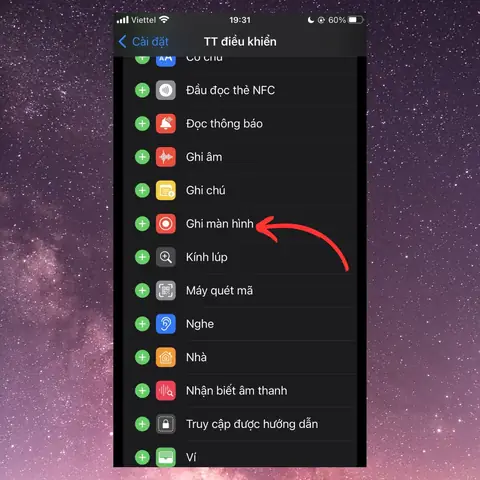
4.4. Sử dụng “Screen Recording” tích hợp (đối với một số nền tảng)
- Bật Screen Recording trong Control Center: Cài đặt → Trung tâm điều khiển → Tùy chỉnh điều khiển → Thêm “Screen Recording”.
- Khi livestream, bạn có thể bật micro và bắt đầu ghi để đồng thời chia sẻ màn hình (đối với tutorial, gameplay).
5. Kỹ thuật quay video chuyên nghiệp trên iPhone
5.1. Cài đặt camera
- Mở “Camera” → Chọn “Video”.
- Vào Cài đặt → Camera → Ghi video và chọn:
- 4K 30 fps hoặc 4K 60 fps (nếu muốn độ mượt cao, nhưng cần mạng mạnh).
- HDR Video (nếu muốn dải tương phản rộng hơn, nhưng tăng tải CPU).
- Kích hoạt “ProRes” (iPhone 13 Pro trở lên) nếu muốn chất lượng “studio”.
5.2. Ánh sáng
- Ánh sáng chính: Đặt nguồn sáng (ring light hoặc softbox) phía trước, khoảng 45 độ so với mặt.
- Ánh sáng phụ: Sử dụng fill light để giảm bóng tối.
- Nhiệt độ màu: Đặt ở 5600K (ánh sáng ngày) để màu da tự nhiên.
- Tránh ánh sáng ngược (backlight) mạnh gây silhouette.
5.3. Góc quay và bố cục
- Rule of thirds: Đặt mắt người trong khung 1/3 trên, tránh đặt vào trung tâm.
- Khoảng cách: Đối với livestream nói chuyện, khoảng cách 0.5-1m là hợp lý.
- Stabilization: Sử dụng gimbal hoặc tripod để tránh rung.
5.4. Thu âm
- Micro ngoài: Kết nối qua cổng Lightning hoặc Bluetooth.
- Kiểm tra mức âm thanh: Tránh clipping (độ âm quá cao) và tiếng ồn nền.
- Chỉnh EQ: Nếu app hỗ trợ, tăng trung vị (mid) để giọng nói rõ ràng.
5.5. Overlay và graphics
- Sử dụng Streamlabs hoặc Restream Studio để thêm:
- Logo kênh.
- Lower third (tên người nói, thông tin).
- Alerts (donation, follow, subscribe).
- Đảm bảo overlay không che khuất khuôn mặt hoặc nội dung quan trọng.
6. Quản lý mạng và băng thông khi live stream
6.1. Kiểm tra tốc độ tải lên
Có thể bạn quan tâm: Live Game Trên Bigo Bằng Iphone: Hướng Dẫn Chi Tiết Từ A Đến Z
| Độ phân giải | FPS | Băng thông tối thiểu (Mbps) |
|---|---|---|
| 720p | 30 | 2.5 |
| 720p | 60 | 3.5 |
| 1080p | 30 | 5 |
| 1080p | 60 | 7-8 |
| 4K | 30 | 15-20 |
| 4K | 60 | 25-30 |
6.2. Sử dụng Wi‑Fi 5GHz hoặc Ethernet
- Wi‑Fi 5GHz: Ít nhiễu hơn, tốc độ cao hơn so với 2.4GHz.
- Ethernet: Nếu có adapter Lightning to Ethernet, kết nối sẽ ổn định nhất.
6.3. Giảm tải cho mạng nội bộ
- Tắt các thiết bị download (Netflix, torrent) trong khi stream.
- Đặt router gần vị trí iPhone hoặc sử dụng Powerline adapter nếu cáp Ethernet không khả thi.
6.4. Cấu hình bitrate trong app
- YouTube: Tự động, nhưng có thể tùy chỉnh trong Streamlabs → “Bitrate” (đề xuất 4500 kbps cho 1080p 30fps).
- Twitch: Đặt 4500-6000 kbps cho 1080p 60fps.
- Facebook/Instagram: Thông thường tự động, nhưng giữ bitrate ≤ 4000 kbps để tránh lag.
7. Bảo mật và quyền riêng tư khi livestream
7.1. Kiểm soát người xem
- Public vs Private: Đối với nội dung nhạy cảm, chọn “Unlisted” hoặc “Private” và chia sẻ link riêng.
- Moderation: Đặt moderator để xóa bình luận xấu, chặn người dùng vi phạm.
7.2. Bảo vệ bản quyền nội dung
- Không phát âm nhạc không có giấy phép; sử dụng thư viện âm thanh miễn phí của nền tảng hoặc dịch vụ như Epidemic Sound.
- Kiểm tra cảnh báo Content ID trên YouTube để tránh vi phạm.
7.3. Tránh lộ thông tin cá nhân
- Kiểm tra background (phòng, tài liệu) để không để lộ địa chỉ, số điện thoại, hoặc thông tin tài chính.
- Tắt GPS location tagging trong cài đặt camera nếu không cần.
8. Chiến lược tăng lượt xem và tương tác
8.1. Tiền công khai (Pre‑stream)
- Lên lịch: Tạo event trên YouTube, Facebook, Instagram ít nhất 24h trước.
- Teaser: Đăng video ngắn, hình ảnh, countdown trên các mạng xã hội.
- Hashtag: Sử dụng #LiveStream, #iPhoneLive, #YourTopic để tăng khả năng khám phá.
8.2. Thời gian phát
- Khung giờ vàng: Tùy thuộc vào đối tượng khán giả (ví dụ: 19h‑21h cho người Việt, 14h‑16h cho khán giả quốc tế).
- Tần suất: Đặt lịch hàng tuần hoặc hai lần/tuần để xây dựng thói quen cho người xem.
8.3. Tương tác trong thời gian thực
- Q&A: Đặt câu hỏi, trả lời trực tiếp.
- Polls/Trivia: Sử dụng tính năng poll trên YouTube hoặc Instagram.
- Giveaway: Tặng quà, mã giảm giá để khuyến khích share và follow.
8.4. Sau stream
- Lưu lại video: Đăng lại dưới dạng video “highlight” hoặc “full stream” trên kênh.
- Gửi email: Nếu bạn có danh sách subscriber, gửi link replay và cảm ơn.
- Phân tích: Sử dụng YouTube Analytics, Twitch Insights để xem thời gian xem, thả tim, churn rate.
9. Xử lý sự cố thường gặp
| Sự cố | Nguyên nhân | Giải pháp |
|---|---|---|
| Lag/đơ video | Băng thông không đủ, quá tải CPU | Giảm bitrate, chuyển sang 720p, tắt các app nền, sử dụng gimbal có bộ xử lý riêng |
| Âm thanh rè hoặc mất | Micro ngoài không được nhận, kết nối kém | Kiểm tra cổng Lightning, thay cáp, dùng mic tích hợp tạm thời |
| Ứng dụng tự đóng | iOS bug hoặc bộ nhớ đầy | Khởi động lại iPhone, xóa cache app, cập nhật iOS |
| Kết nối mạng ngắt quãng | Wi‑Fi yếu, router quá tải | Đổi sang 5GHz, gần router hơn, dùng Ethernet |
| Bảo mật vi phạm | Nội dung có bản quyền, spam | Kiểm tra bản quyền âm nhạc, bật chế độ chặn bình luận xấu |
10. Các câu hỏi thường gặp (FAQ)
10.1. iPhone có thể live stream 4K không?
Có. iPhone 13 trở lên (đặc biệt là dòng Pro) hỗ trợ 4K 60fps và ProRes. Tuy nhiên, cần Wi‑Fi 5GHz hoặc Ethernet và bitrate ≥ 20 Mbps.
10.2. Tôi có thể livestream mà không dùng app của nền tảng?
Có. Sử dụng OBS Studio trên máy tính và NDI hoặc Streamlabs Mobile để truyền video từ iPhone qua Wi‑Fi tới OBS, sau đó stream lên bất kỳ nền tảng nào.
10.3. Cách giảm tiêu thụ pin khi livestream?
- Tắt Low Power Mode (đừng bật khi stream, vì giảm CPU).
- Giảm độ sáng màn hình xuống 50‑60%.
- Sử dụng Power Bank hoặc cắm sạc trực tiếp.
- Tắt Bluetooth, Wi‑Fi không cần thiết (chỉ giữ Wi‑Fi streaming).
10.4. Có nên sử dụng Face ID/Touch ID khi livestream?
Không ảnh hưởng, nhưng nếu Face ID liên tục mở camera để nhận diện, có thể gây độ trễ nhẹ. Tắt Face ID trong cài đặt Face ID & Passcode → Attention Aware Features nếu muốn.
10.5. Tôi có thể livestream cùng lúc trên nhiều nền tảng?
Có. Dùng Restream hoặc Streamlabs để phân phối cùng một luồng tới YouTube, Facebook, Twitch, và TikTok đồng thời.
11. Kết luận
Live stream trên iPhone không chỉ là một tính năng giải trí mà còn là công cụ mạnh mẽ để xây dựng thương hiệu cá nhân, kết nối cộng đồng, và kiếm tiền. Bằng cách chuẩn bị phần cứng thích hợp, lựa chọn ứng dụng phù hợp, tối ưu hoá cài đặt và kỹ thuật quay, bạn có thể tạo ra những buổi phát trực tiếp chất lượng chuyên nghiệp, thu hút người xem và duy trì tương tác lâu dài.
Hãy áp dụng các kiến thức trong bài viết này, thực hành thường xuyên, và không ngừng đánh giá, cải tiến dựa trên phản hồi của khán giả. Khi bạn đã làm chủ được công nghệ, iPhone sẽ trở thành “đối tác” đồng hành tin cậy trên hành trình livestream của bạn.
Chúc bạn thành công và có những buổi live stream đỉnh cao!
