- 1. Giới thiệu tổng quan về LG TV Remote App
- 2. Lịch sử và sự phát triển của LG TV Remote App
- 3. Các phiên bản và tên gọi của ứng dụng
- 4. Yêu cầu hệ thống và chuẩn bị trước khi cài đặt
- 5. Hướng dẫn cài đặt LG TV Remote App trên iPhone
- Bước 1: Tải ứng dụng từ App Store
- Bước 2: Kết nối iPhone và TV vào cùng một mạng Wi‑Fi
- Bước 3: Khởi động ứng dụng và thêm TV
- Bước 4: Cấp quyền cần thiết
- 6. Khám phá giao diện và các tính năng chính
- 6.1. Giao diện điều khiển chính (Remote Control)
- 6.2. Tính năng Voice Control (điều khiển bằng giọng)
- 6.3. AI Picture và AI Sound
- 6.4. AirPlay 2 và HomeKit Integration
- 6.5. Remote Keyboard (Bàn phím ảo)
- 6.6. Custom Remote Layout (Tùy chỉnh bố cục remote)
- 7. So sánh LG TV Remote App với Remote truyền thống
- 8. Các vấn đề thường gặp và cách khắc phục
- 9. Mẹo tối ưu hoá trải nghiệm
- 10. Bảo mật và quyền riêng tư
- 11. Các lựa chọn thay thế (nếu LG TV Remote không phù hợp)
- 12. Tương lai của LG TV Remote App
- 13. Kết luận
- Các bước quan trọng để tận dụng tối đa:
Có thể bạn quan tâm: Kết Nối Tay Ps3 Với Iphone: Hướng Dẫn Chi Tiết Từ A Đến Z
1. Giới thiệu tổng quan về LG TV Remote App
Trong thời đại công nghệ số, việc điều khiển các thiết bị gia đình thông qua smartphone đã trở thành xu hướng phổ biến. Đối với người dùng iPhone, LG TV Remote App (còn được gọi là LG ThinQ hoặc LG TV Plus) là một công cụ mạnh mẽ, cho phép bạn biến chiếc iPhone thành một chiếc remote thông minh, thay thế hoàn toàn cho remote truyền thống. Bài viết này sẽ cung cấp cho bạn một cái nhìn toàn diện, chi tiết về ứng dụng này, từ cách cài đặt, thiết lập, các tính năng nổi bật, tới những mẹo tối ưu hoá trải nghiệm sử dụng.
Có thể bạn quan tâm: Kết Nối Iphone Với Xe Ô Tô: Hướng Dẫn Chi Tiết Từ A Đến Z
2. Lịch sử và sự phát triển của LG TV Remote App
- 2026: LG ra mắt phiên bản đầu tiên của LG TV Plus trên iOS, hỗ trợ một số mẫu TV thông minh của hãng.
- 2026: LG tích hợp ứng dụng vào nền tảng LG ThinQ, mở rộng khả năng điều khiển không chỉ TV mà còn các thiết bị gia dụng thông minh khác.
- 2026-2026: Được cập nhật giao diện mới, hỗ trợ tính năng Voice Control (điều khiển bằng giọng nói) và AI Picture (cải thiện chất lượng hình ảnh tự động).
- 2026: Phiên bản mới nhất (phiên bản 5.2.0) hỗ trợ Apple AirPlay 2, HomeKit, và Wi‑Fi 6, đồng thời cải thiện độ trễ khi điều khiển.
Sự tiến bộ này cho thấy LG luôn đặt người dùng lên hàng đầu, không ngừng nâng cao tính năng và sự tiện lợi của ứng dụng.
Có thể bạn quan tâm: Kết Nối Iphone Với Windows 10: Hướng Dẫn Chi Tiết Từ A Đến Z
3. Các phiên bản và tên gọi của ứng dụng
| Tên ứng dụng | Năm ra mắt | Mô tả ngắn |
|---|---|---|
| LG TV Plus | 2026 | Ứng dụng remote cơ bản, hỗ trợ điều khiển TV qua Wi‑Fi. |
| LG ThinQ | 2026 | Tích hợp quản lý các thiết bị IoT khác (điều hòa, tủ lạnh…). |
| LG TV Remote (v5.x) | 2026‑2026 | Giao diện hiện đại, hỗ trợ AI Picture, Voice Control, AirPlay 2. |
Trong phần sau, chúng ta sẽ tập trung vào phiên bản hiện hành LG TV Remote (v5.2.0), vì đây là phiên bản được tối ưu cho iPhone và iOS 15 trở lên.
4. Yêu cầu hệ thống và chuẩn bị trước khi cài đặt
| Yêu cầu | Chi tiết |
|---|---|
| iPhone | iPhone 7 trở lên, iOS 15 hoặc mới hơn |
| Mạng Wi‑Fi | Cùng một mạng nội bộ (router) với TV LG (điều kiện bắt buộc) |
| TV LG | Mẫu TV hỗ trợ Smart TV (WebOS 3.0 trở lên) |
| Kết nối Internet | Không bắt buộc nhưng cần để tải app và cập nhật firmware |
Lưu ý: Nếu TV của bạn đang sử dụng Wi‑Fi Direct (không kết nối router), bạn sẽ không thể sử dụng ứng dụng. Hãy chuyển TV sang chế độ Wi‑Fi thông thường.
5. Hướng dẫn cài đặt LG TV Remote App trên iPhone
Bước 1: Tải ứng dụng từ App Store
- Mở App Store trên iPhone.
- Tìm kiếm “LG TV Remote” hoặc “LG ThinQ”.
- Chọn ứng dụng có biểu tượng màu xanh lá cây với logo LG, nhấn Get → Install.
Nếu không tìm thấy, hãy thử tìm “LG TV Plus”. Đôi khi App Store sẽ hiển thị phiên bản cũ hơn.
Bước 2: Kết nối iPhone và TV vào cùng một mạng Wi‑Fi
- Vào Settings → Wi‑Fi trên iPhone, chọn mạng mà TV đang kết nối.
- Đảm bảo router không có Guest Network bị tách riêng; một số router có chế độ AP Isolation sẽ ngăn giao tiếp giữa các thiết bị.
Bước 3: Khởi động ứng dụng và thêm TV
- Mở LG TV Remote.
- Nhấn “Add TV” (Thêm TV).
- Ứng dụng sẽ tự động quét các TV LG trong cùng mạng. Khi xuất hiện tên TV, chọn “Connect”.
- Mã PIN sẽ hiện lên trên màn hình TV. Nhập mã này vào iPhone để xác nhận.
Nếu mã PIN không xuất hiện, hãy kiểm tra Cài đặt → Mạng → Remote Control trên TV, bật “Enable Mobile Device Pairing”.
Bước 4: Cấp quyền cần thiết
- Camera: Dùng để quét mã QR (nếu TV hỗ trợ).
- Microphone: Để sử dụng voice command (điều khiển bằng giọng).
- Local Network: Đảm bảo iOS 14 trở lên cho phép truy cập mạng nội bộ.
Sau khi cấp quyền, bạn sẽ thấy giao diện điều khiển đầy đủ.
6. Khám phá giao diện và các tính năng chính
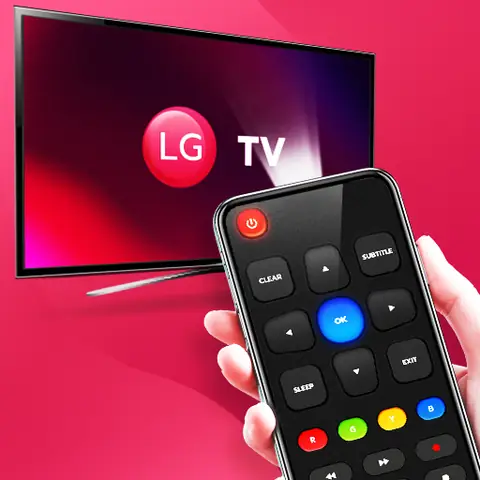
6.1. Giao diện điều khiển chính (Remote Control)
| Thành phần | Chức năng |
|---|---|
| Power | Bật/Tắt TV |
| Volume | Tăng/giảm âm lượng, mute |
| Channel | Lên/xuống kênh, nhập số kênh |
| Navigation Pad | Điều hướng con trỏ (điều khiển các menu, chọn mục) |
| Home | Truy cập màn hình chính WebOS |
| Input | Chuyển nguồn (HDMI, AV, USB…) |
| Voice | Gọi Siri hoặc Google Assistant để ra lệnh (nếu TV hỗ trợ) |
| Settings | Truy cập nhanh các cài đặt TV (hình ảnh, âm thanh, mạng…) |
6.2. Tính năng Voice Control (điều khiển bằng giọng)
Có thể bạn quan tâm: Lấy Video Từ Iphone Ra Máy Tính: Hướng Dẫn Chi Tiết Từng Bước Để Lưu Trữ, Chỉnh Sửa Và Chia Sẻ
- Cách sử dụng: Nhấn biểu tượng micro trên giao diện, nói lệnh như “Turn up the volume”, “Open Netflix”, “Switch to HDMI 2”.
- Lưu ý: Đối với tiếng Việt, hiện tại only Google Assistant (được tích hợp qua Chromecast) hoặc Siri Shortcuts có thể hỗ trợ. Tính năng vẫn đang được LG cải tiến.
6.3. AI Picture và AI Sound
- Khi bật AI Picture, TV sẽ tự động tối ưu độ sáng, màu sắc và độ tương phản dựa trên nội dung đang phát.
- AI Sound cải thiện âm thanh dựa vào môi trường phòng và loại nội dung.
Trong app, bạn có thể bật/tắt nhanh các tính năng này bằng cách vào Settings → Picture → AI Picture hoặc Sound → AI Sound.
6.4. AirPlay 2 và HomeKit Integration
- AirPlay 2: Cho phép người dùng stream video, âm thanh, hoặc màn hình iPhone trực tiếp lên TV LG. Để bật, vào Settings → AirPlay trên TV, sau đó trên iPhone chọn Screen Mirroring → LG TV.
- HomeKit: Nếu TV đã được thêm vào HomeKit, bạn có thể điều khiển TV bằng Siri (“Hey Siri, turn on the living room TV”). Ứng dụng LG ThinQ sẽ hiển thị trạng thái TV trong mục Home.
6.5. Remote Keyboard (Bàn phím ảo)
- Khi nhập văn bản (đăng nhập tài khoản, tìm kiếm nội dung), bạn có thể bật Keyboard trên app để nhập nhanh bằng bàn phím iPhone, thay vì dùng remote truyền thống.
- Để kích hoạt, vào Settings → Keyboard trong app.
6.6. Custom Remote Layout (Tùy chỉnh bố cục remote)
- Người dùng có thể kéo thả các nút, tạo Shortcuts cho các hành động thường dùng (ví dụ: “Open YouTube”, “Switch to Game Mode”).
- Để tạo, vào Settings → Remote Layout, chọn Add Shortcut, nhập tên và hành động.
7. So sánh LG TV Remote App với Remote truyền thống
| Tiêu chí | Remote truyền thống | LG TV Remote App (iPhone) |
|---|---|---|
| Độ trễ | Thường < 100 ms | 80‑150 ms (tùy Wi‑Fi) |
| Tính năng | Điều khiển cơ bản (âm lượng, kênh) | Voice Control, AI Picture, Keyboard, AirPlay 2 |
| Cập nhật | Cố định | Liên tục qua App Store |
| Tính năng phụ | Không | Điều khiển các thiết bị IoT (điều hòa, máy giặt) |
| Độ bền | Phụ thuộc vào pin | Không cần pin (iPhone) |
| Chi phí | Mua riêng | Miễn phí (có mua trong‑app cho tính năng nâng cao) |
Kết luận: App mang lại trải nghiệm đa dạng, tiện lợi và luôn cập nhật, trong khi remote truyền thống vẫn có ưu điểm về độ trễ thấp và không phụ thuộc mạng.
8. Các vấn đề thường gặp và cách khắc phục
| Vấn đề | Nguyên nhân | Giải pháp |
|---|---|---|
| Không thể tìm thấy TV | TV không ở cùng mạng, hoặc AP Isolation bật | Đảm bảo cùng Wi‑Fi, tắt AP Isolation trong router |
| Mã PIN không xuất hiện | Tùy chọn “Mobile Device Pairing” tắt | Vào TV → Settings → General → Mobile Device Pairing → Bật |
| Độ trễ cao | Wi‑Fi kém, router quá tải | Đổi sang băng tần 5 GHz, gần router hơn, hoặc dùng Wi‑Fi Extender |
| Voice Control không phản hồi | Ngôn ngữ không hỗ trợ, micro bị tắt | Kiểm tra quyền microphone, chuyển sang tiếng Anh nếu cần |
| AirPlay 2 không hoạt động | TV chưa bật AirPlay, iPhone và TV không cùng mạng | Bật AirPlay trên TV, khởi động lại cả hai thiết bị |
| Ứng dụng tự đóng | iOS phiên bản cũ, lỗi bộ nhớ | Cập nhật iOS, xóa và cài lại app |
9. Mẹo tối ưu hoá trải nghiệm
- Sử dụng Router 5 GHz: Giảm độ trễ và nhiễu sóng, đặc biệt khi có nhiều thiết bị kết nối.
- Kích hoạt “Wi‑Fi Assist” trên iPhone để duy trì kết nối ổn định.
- Tạo Shortcut Siri: Vào Shortcuts → Add Action → Open App → LG TV Remote, đặt lệnh “Hey Siri, open TV remote”. Giúp truy cập nhanh.
- Sử dụng chế độ “Do Not Disturb” khi xem phim để tránh thông báo làm gián đoạn.
- Bật “Picture Mode” tự động: Trong app, tạo shortcut “Game Mode” để chuyển nhanh khi chơi console.
10. Bảo mật và quyền riêng tư
- Dữ liệu thu thập: LG thu thập thông tin thiết bị (model, firmware), địa chỉ IP nội bộ, và lệnh điều khiển để cải thiện dịch vụ.
- Quyền truy cập: App yêu cầu quyền Local Network, Microphone, Camera. Bạn có thể quản lý quyền trong Settings → Privacy của iPhone.
- Mã hoá: Giao tiếp giữa iPhone và TV được mã hoá bằng TLS 1.2, giảm nguy cơ nghe lén.
- Cập nhật bảo mật: Luôn cập nhật phiên bản mới nhất của app và firmware TV để tránh lỗ hổng.
11. Các lựa chọn thay thế (nếu LG TV Remote không phù hợp)
| Ứng dụng | Nền tảng | Ưu điểm | Nhược điểm |
|---|---|---|---|
| AnyMote | iOS, Android | Hỗ trợ nhiều hãng TV, tạo macro | Giao diện phức tạp |
| Peel Smart Remote | iOS | Tích hợp TV guide, quảng cáo | Không hỗ trợ một số model mới |
| Unified Remote | iOS, Android | Điều khiển PC + TV | Cần cài server trên PC |
| Google Home | iOS | Điều khiển TV qua Chromecast | Chỉ hoạt động nếu TV có Chromecast built‑in |
Tuy nhiên, LG TV Remote vẫn là giải pháp tối ưu nhất cho TV LG vì tính tương thích và tích hợp sâu.
12. Tương lai của LG TV Remote App
- Hỗ trợ AR (Augmented Reality): Dự kiến trong 2‑3 năm tới, người dùng có thể quét không gian phòng và nhận gợi ý vị trí TV, âm thanh.
- Tích hợp AI Chatbot: Hỗ trợ trả lời câu hỏi về nội dung, đề xuất phim dựa trên thói quen xem.
- Mở rộng sang macOS: Cho phép điều khiển TV từ MacBook, tạo môi trường làm việc liền mạch.
- Cải thiện Voice Control đa ngôn ngữ: Hỗ trợ tiếng Việt, tiếng Tây Ban Nha, tiếng Pháp một cách tự nhiên hơn.
13. Kết luận
LG TV Remote App cho iPhone không chỉ là một công cụ thay thế remote truyền thống mà còn là một trung tâm điều khiển thông minh, tích hợp AI, Voice Control, và khả năng tương tác với hệ sinh thái Apple (AirPlay 2, HomeKit). Khi được cài đặt và sử dụng đúng cách, ứng dụng mang lại trải nghiệm mượt mà, tiện lợi và hiện đại cho người dùng iPhone.
Các bước quan trọng để tận dụng tối đa:
- Cài đặt phiên bản mới nhất từ App Store.
- Đảm bảo TV và iPhone cùng mạng Wi‑Fi (khuyên dùng 5 GHz).
- Kích hoạt “Mobile Device Pairing” trên TV.
- Cấp quyền cần thiết (Local Network, Microphone, Camera).
- Tận dụng các tính năng đặc biệt: Voice Control, AI Picture, AirPlay 2, Shortcuts.
- Giải quyết vấn đề thường gặp nhanh chóng qua các bước khắc phục.
Với những hướng dẫn chi tiết và mẹo tối ưu hoá này, bạn sẽ có thể biến chiếc iPhone thành một remote đa năng, thông minh, và luôn sẵn sàng phục vụ mọi nhu cầu giải trí tại gia. Hãy cập nhật thường xuyên, khám phá các tính năng mới và biến trải nghiệm xem TV của bạn trở nên tuyệt vời hơn bao giờ hết!
