Trong thời đại công nghệ số hiện nay, việc đồng bộ dữ liệu giữa các thiết bị di động và máy tính để bàn là một nhu cầu thiết yếu. Đối với người dùng iPhone, việc kết nối thiết bị này với hệ điều hành Windows 10 thường gặp một số khó khăn do hai hệ sinh thái khác nhau. Tuy nhiên, với những hướng dẫn chi tiết và các công cụ hỗ trợ phù hợp, bạn hoàn toàn có thể thực hiện việc này một cách nhanh chóng, an toàn và hiệu quả. Bài viết dưới đây sẽ cung cấp cho bạn toàn bộ thông tin cần thiết, bao gồm các phương pháp kết nối cáp USB, Bluetooth, Wi‑Fi, sử dụng iTunes, iCloud, cũng như các phần mềm bên thứ ba phổ biến. Ngoài ra, chúng tôi cũng sẽ giải đáp những thắc mắc thường gặp và đưa ra các mẹo tối ưu hoá trải nghiệm.
Trước khi thực hiện bất kỳ phương pháp nào, hãy chắc chắn rằng máy tính Windows 10 của bạn đáp ứng các yêu cầu tối thiểu sau:
Yêu Cầu
Mô Tả
Phiên bản Windows 10
Windows 10 64‑bit, bản cập nhật mới nhất (có thể kiểm tra qua Settings → Update & Security).
Cổng USB
Cổng USB 2.0 hoặc 3.0, ưu tiên cổng USB‑A hoặc USB‑C (có thể cần adapter).
iTunes
Phiên bản iTunes mới nhất từ Microsoft Store hoặc trang Apple.
Driver Apple Mobile Device
Được cài đặt tự động khi iTunes chạy lần đầu; nếu không, cần tải và cài đặt thủ công.
Kết nối Internet
Đối với iCloud, OneDrive, Google Drive và các dịch vụ đám mây; cũng cần cập nhật driver.
Bluetooth
Nếu muốn kết nối không dây, máy tính cần có Bluetooth 4.0 trở lên.
Lưu ý: Nếu máy tính của bạn chưa cài iTunes, việc cài đặt này sẽ tự động cài đặt driver cần thiết cho iPhone. Đừng bỏ qua bước này, vì không có driver Apple Mobile Device Service (AMDS) thì Windows sẽ không nhận diện iPhone.
Vào Microsoft Store trên Windows 10 và tìm “iTunes”. Hoặc truy cập trang tải chính thức của Apple: https://www.apple.com/itunes/download/ .
Chọn Download và chạy file cài đặt (iTunesSetup.exe).
Thực hiện các bước cài đặt mặc định, đảm bảo Apple Mobile Device Support được chọn.
Kiểm Tra Dịch Vụ Apple Mobile Device
Mở Task Manager → tab Services → tìm Apple Mobile Device Service.
Nếu trạng thái là Running, dịch vụ đã hoạt động. Nếu không, click chuột phải → Start.
Đối với một số máy tính, dịch vụ có thể bị tắt tự động. Để tránh, mở Services (gõ services.msc trong Run), tìm dịch vụ, click Properties, thiết lập Startup type thành Automatic.
Cập Nhật Driver
Kết nối iPhone với máy tính bằng cáp Lightning‑USB.
Khi iPhone hiển thị “Trust This Computer?”, chạm Trust và nhập mật mã nếu có.
Mở Device Manager (nhấn Win + X → Device Manager).
Tìm mục Portable Devices → Apple iPhone. Nếu có biểu tượng dấu chấm than màu vàng, click chuột phải → Update driver → Search automatically for updated driver software.
Nếu Windows không tìm thấy driver, tải lại iTunes hoặc cài đặt driver từ trang Apple.
2.2 Truy Cập Ảnh, Video Và Tài Liệu Qua File Explorer
Sau khi driver đã được cài đặt thành công, iPhone sẽ xuất hiện trong File Explorer dưới dạng một thiết bị di động:
Mở This PC → Apple iPhone → Internal Storage → DCIM.
Tại đây, bạn sẽ thấy các thư mục 100APPLE, 101APPLE, … chứa ảnh và video.
Bạn có thể sao chép, di chuyển, hoặc xóa nội dung như một ổ đĩa USB thông thường.
Mẹo: Để sao chép nhanh toàn bộ album, chọn tất cả (Ctrl + A) rồi kéo thả vào thư mục trên máy tính. Windows sẽ tự động chuyển đổi định dạng nếu cần (ví dụ: HEIC → JPEG) nếu bạn cài HEIF Image Extensions từ Microsoft Store.
3. Sử Dụng Bluetooth Để Đồng Bộ Dữ Liệu
Bluetooth không phải là phương pháp phổ biến nhất để truyền dữ liệu lớn (ảnh, video) vì tốc độ chậm, nhưng nó hữu ích cho việc chia sẻ danh bạ, liên lạc và một số file nhỏ.
Các Bước Cài Đặt
Bật Bluetooth Trên Windows 10
Vào Settings → Devices → Bluetooth & other devices → bật Bluetooth.
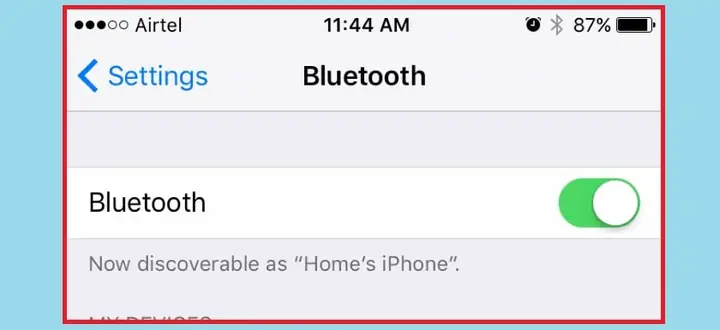
Bật Bluetooth Trên iPhone
Vào Settings → Bluetooth → bật.
Ghép Nối Thiết Bị
Trong Windows, nhấn Add Bluetooth or other device → Bluetooth → chờ Windows phát hiện iPhone.
Khi iPhone hiện trong danh sách, click để ghép nối, nhập pin nếu yêu cầu (thường là “0000”).
Chia Sẻ File
Trên iPhone, mở Photos, chọn ảnh → Share → Bluetooth → chọn máy tính Windows đã ghép nối.
Trên Windows, chấp nhận file khi xuất hiện thông báo.
Lưu ý: Không phải mọi phiên bản Windows 10 đều hỗ trợ Bluetooth file transfer chuẩn (OBEX). Nếu gặp lỗi, hãy cân nhắc sử dụng các phương pháp khác như iCloud hoặc cáp USB.
4. Kết Nối Wi‑Fi: Sử Dụng iCloud, OneDrive, Google Drive và Dropbox
Nếu bạn muốn đồng bộ dữ liệu mà không cần cáp, các dịch vụ lưu trữ đám mây là giải pháp tối ưu. Dưới đây là cách thiết lập chi tiết cho mỗi dịch vụ.
4.1 iCloud for Windows
Tải iCloud for Windows từ Microsoft Store hoặc trang Apple: https://support.apple.com/en-us/HT204283.
Cài đặt và đăng nhập bằng Apple ID.
Chọn các mục muốn đồng bộ: Photos, Mail, Contacts, Calendars, Bookmarks, iCloud Drive.
Sau khi đồng bộ, các thư mục sẽ xuất hiện trong File Explorer (ví dụ: iCloud Photos, iCloud Drive).
Ưu điểm: Tự động đồng bộ mọi thay đổi, hỗ trợ HEIC và Live Photos. Nhược điểm: Dung lượng miễn phí chỉ 5 GB; cần mua gói nâng cấp nếu lưu trữ lớn.
4.2 OneDrive
Cài đặt OneDrive (được tích hợp sẵn trong Windows 10).
Trên iPhone, tải OneDrive từ App Store, đăng nhập bằng tài khoản Microsoft.
Bật Camera Upload trong cài đặt để tự động tải ảnh và video lên đám mây.
Trên Windows, mở OneDrive trong File Explorer để truy cập các file.
4.3 Google Drive
Tải Google Drive (Drive for Desktop) trên Windows từ https://www.google.com/drive/download/.
Đăng nhập bằng tài khoản Google.
Trên iPhone, cài Google Photos hoặc Google Drive và bật Backup & Sync.
Dữ liệu sẽ xuất hiện trong thư mục Google Drive trên máy tính.
4.4 Dropbox
Cài Dropbox trên Windows và iPhone.
Bật Camera Upload trong app iPhone để tự động sao chép ảnh, video.
Truy cập các file qua thư mục Dropbox trong File Explorer.
Mẹo: Đối với các dịch vụ đám mây, hãy kiểm tra cài đặt đồng bộ tự động để tránh tiêu tốn băng thông khi sử dụng mạng di động.
5. Sử Dụng iTunes Để Quản Lý Nội Dung iPhone Trên Windows 10
iTunes không chỉ là công cụ để đồng bộ nhạc, mà còn cho phép sao lưu, khôi phục và quản lý ứng dụng (trong các phiên bản cũ). Dưới đây là quy trình chi tiết.
5.1 Sao Lưu iPhone
Mở iTunes → Device (biểu tượng iPhone ở góc trên bên trái).
Chọn Summary → Back Up Now.
Để sao lưu trên máy tính (không iCloud), chọn This computer và tick Encrypt iPhone backup nếu muốn sao lưu dữ liệu sức khỏe, mật khẩu.
Khi quá trình hoàn thành, bạn sẽ thấy Latest backup với thời gian mới nhất.
5.2 Khôi Phục Dữ Liệu
Vào Summary → Restore Backup → chọn bản sao lưu mong muốn → Restore.
Lưu ý: Khi khôi phục, iPhone sẽ khởi động lại và có thể mất dữ liệu chưa sao lưu.
5.3 Đồng Bộ Nhạc, Video, Podcast
Kéo thả file nhạc, video vào iTunes → Music hoặc Movies.
Tích chọn Sync Music và Sync Movies trong phần Device → Music / Movies → Apply.
iTunes sẽ chuyển nội dung sang iPhone qua cáp USB.
5.4 Quản Lý Ứng Dụng (Đối Với iOS < 12)
Mở Apps trong iTunes, kéo các ứng dụng từ thư viện vào thiết bị.
Lưu ý: Apple đã ngừng hỗ trợ quản lý ứng dụng qua iTunes từ phiên bản 12.7 trở lên, vì vậy phương pháp này chỉ áp dụng cho các thiết bị chạy iOS cũ.
6. iCloud for Windows: Đồng Bộ Ảnh, Video, Liên Lạc và Tài Liệu
iCloud for Windows cung cấp một bộ công cụ mạnh mẽ để đồng bộ:
Bật iCloud Drive trên iPhone → Settings → Apple ID → iCloud → iCloud Drive.
Mail, Contacts, Calendars
Outlook hoặc Windows Mail
Đăng nhập cùng Apple ID, chọn Mail, Contacts, Calendars khi cài đặt iCloud.
Bookmarks
Trình duyệt Edge/Chrome
Cài iCloud Bookmarks để đồng bộ.
6.1 Tối Ưu Hóa iCloud Photo Library
Tối ưu lưu trữ trên iPhone: Vào Settings → Photos → Optimize iPhone Storage. Như vậy, ảnh gốc sẽ được lưu trên iCloud, máy iPhone chỉ giữ bản thu nhỏ, tiết kiệm không gian.
Tải về bản gốc: Khi cần chỉnh sửa ảnh HD, mở ảnh trong Photos → Download and Keep Originals.
6.2 Đặt Lịch Trình Đồng Bộ
Mở iCloud trong System Tray → click Options → chọn Sync cho các mục mong muốn.
Đánh dấu Start iCloud when I sign in to Windows để đồng bộ tự động mỗi khi đăng nhập.
7. Các Phần Mềm Bên Thứ Ba Hữu Ích
Mặc dù iTunes và iCloud đáp ứng đa số nhu cầu, nhưng một số người dùng muốn tính năng mở rộng như sao chép tin nhắn, sao lưu ứng dụng, hoặc quản lý file hệ thống. Dưới đây là những phần mềm được đánh giá cao.
7.1 iMazing
Chức năng chính: Sao lưu toàn bộ thiết bị, xuất tin nhắn, lịch sử cuộc gọi, ảnh, video, và thậm chí là dữ liệu ứng dụng.
Ưu điểm: Giao diện thân thiện, cho phép sao lưu riêng lẻ từng loại dữ liệu mà không cần sao lưu toàn bộ.
Cách dùng: Tải iMazing từ https://imazing.com/, cài đặt, kết nối iPhone qua USB, chọn Backup → Back Up Now. Bạn có thể xuất tin nhắn ra định dạng PDF hoặc CSV.
7.2 CopyTrans
Chức năng: Quản lý nhạc, video, ảnh, danh bạ, và tin nhắn.
Ưu điểm: Không cần iTunes, nhanh chóng chuyển file giữa iPhone và PC.
Cách dùng: Cài đặt CopyTrans Manager, sau khi kết nối iPhone, kéo thả file vào giao diện để đồng bộ.
7.3 AnyTrans
Chức năng: Quản lý toàn bộ nội dung iPhone, chuyển dữ liệu giữa iPhone, Android, và máy tính.
Tính năng đặc biệt: Đổ dữ liệu từ iCloud hoặc iTunes backup trực tiếp vào iPhone mới mà không cần khôi phục toàn bộ.
Cách dùng: Mở AnyTrans → Device Manager → chọn loại dữ liệu → Transfer.
7.4 AirDroid và AirMore
Chức năng: Truy cập iPhone qua trình duyệt web, cho phép truyền file không dây.
Cách hoạt động: Cài AirMore trên iPhone, mở trình duyệt trên Windows, truy cập địa chỉ được cung cấp, quét mã QR để kết nối.
Ưu điểm: Không cần cáp, không cần cài driver, phù hợp cho việc chuyển file nhanh (ảnh, tài liệu) trong mạng nội bộ.
8. Giải Quyết Các Vấn Đề Thường Gặp Khi Kết Nối iPhone Với Windows 10
Vấn Đề
Nguyên Nhân
Giải Pháp
iPhone không xuất hiện trong File Explorer
Driver chưa cài hoặc dịch vụ Apple Mobile Device không chạy.
Kiểm tra Apple Mobile Device Service trong services.msc, khởi động lại, cập nhật driver qua Device Manager hoặc cài lại iTunes.
iTunes không nhận diện iPhone
Cáp USB hỏng hoặc iPhone chưa tin cậy máy tính.
Thử cáp khác, dùng cổng USB khác, chọn Trust trên iPhone, khởi động lại cả hai thiết bị.
Không thể sao lưu iPhone
Không đủ dung lượng trên máy tính hoặc iCloud.
Giải phóng không gian, hoặc chọn Encrypt backup để giảm dung lượng.
Không đồng bộ ảnh từ iCloud
iCloud for Windows chưa bật Photos hoặc chưa đăng nhập Apple ID.
Windows không hỗ trợ OBEX hoặc driver Bluetooth lỗi.
Sử dụng iTunes hoặc iCloud thay thế; cập nhật driver Bluetooth từ nhà sản xuất.
Kết nối Wi‑Fi chậm
Băng thông mạng nội bộ thấp hoặc đồng thời nhiều thiết bị.
Đảm bảo router hỗ trợ 5 GHz, giảm số thiết bị đang tải, hoặc dùng cáp USB cho dữ liệu lớn.
Lỗi “This computer is not allowed to access the iPhone”
Apple ID bị khóa hoặc thiết bị đã bị vô hiệu hoá.
Đăng nhập lại Apple ID trên máy tính, kiểm tra trạng thái tài khoản trên https://appleid.apple.com.
Các Bước Khôi Phục Cơ Bản
Khởi động lại cả iPhone và máy tính.
Tháo cáp, cắm lại và thử cổng USB khác.
Cập nhật Windows (Settings → Update & Security → Windows Update).
Cài lại iTunes (gỡ cài đặt, xóa thư mục C:\Program Files\iTunes nếu còn, sau đó cài lại).
Xóa và tạo lại Apple Mobile Device Service: Mở Command Prompt (admin) → net stop usbdserv → net start usbdserv.
9. Mẹo Bảo Mật Khi Đồng Bộ Dữ Liệu
Sử dụng mật khẩu mạnh cho Apple ID và bật Two‑Factor Authentication (2FA).
Mã hoá sao lưu iTunes: Khi sao lưu trên máy tính, chọn Encrypt iPhone backup để bảo vệ dữ liệu nhạy cảm (tin nhắn, mật khẩu Wi‑Fi).
Kiểm tra quyền truy cập iCloud: Vào Settings → Apple ID → iCloud → Manage Storage → Backups → Delete old backups nếu không cần.
Đặt mật khẩu cho iCloud for Windows: Khi cài đặt, chọn Use a password to protect your iCloud data.
Cẩn thận khi sử dụng phần mềm bên thứ ba: Chỉ tải từ nguồn chính thức, kiểm tra đánh giá và quyền truy cập vào dữ liệu.
Tắt tự động kết nối Bluetooth khi không dùng để tránh rủi ro “man‑in‑the‑middle”.
10. Kết Luận
Kết nối iPhone với Windows 10 không còn là một thách thức khi bạn nắm vững các phương pháp và công cụ phù hợp. Từ việc sử dụng cáp USB truyền thống, tới đồng bộ không dây qua iCloud, OneDrive, Google Drive hay các phần mềm quản lý như iMazing, AnyTrans, bạn có thể dễ dàng truyền ảnh, video, danh bạ, tin nhắn, và thậm chí sao lưu toàn bộ thiết bị. Điều quan trọng là:
Đảm bảo driver và dịch vụ Apple Mobile Device được cài đặt và chạy.
Chọn phương pháp phù hợp với nhu cầu – cáp USB cho dữ liệu lớn, iCloud/đám mây cho đồng bộ tự động, phần mềm bên thứ ba cho tính năng nâng cao.
Luôn chú ý đến bảo mật bằng việc mã hoá sao lưu, bật 2FA và kiểm soát quyền truy cập.
Với những hướng dẫn chi tiết này, bạn sẽ có thể tận dụng tối đa khả năng của iPhone trên môi trường Windows 10, đồng thời giữ an toàn cho dữ liệu cá nhân. Hãy thử áp dụng ngay và trải nghiệm sự tiện lợi mà việc đồng bộ đa nền tảng mang lại!