- Mở Đầu
- 1. Kiểm Tra và Bật Find My iPhone Trước Khi Cần Định Vị
- 1.1. Đăng Nhập iCloud
- 1.2. Bật Find My iPhone
- 2. Định Vị iPhone Bằng iCloud.com
- 2.1. Truy Cập Trang Web iCloud
- 2.2. Sử Dụng Ứng Dụng Find My
- 2.3. Các Tùy Chọn Khi Định Vị
- 3. Định Vị iPhone Trên iPhone Khác (hoặc iPad)
- 3.1. Mở Ứng Dụng Find My
- 3.2. Thực Hiện Các Hành Động
- 3.3. Sử Dụng Find My Network
- 4. Định Vị iPhone Khi Không Có Kết Nối Internet
- 4.1. Sử Dụng Find My Network
- 4.2. Sử Dụng Các Ứng Dụng Bên Thứ Ba
- 5. Các Biện Pháp Bảo Mật Khi Định Vị iPhone
- 5.1. Bảo Vệ Dữ Liệu Cá Nhân
- 5.2. Ngăn Chặn Kẻ Đánh Cắp
- 6. Xử Lý Khi Không Thể Định Vị iPhone
- 6.1. Kiểm Tra Trạng Thái Pin
- 6.2. Kiểm Tra Kết Nối Mạng
- 6.3. Liên Hệ Với Nhà Mạng
- 6.4. Báo Cảnh Cảnh Báo Trộm Cắp
- 7. Các Câu Hỏi Thường Gặp (FAQ)
- 8. Tổng Kết
Có thể bạn quan tâm: Làm Sao Để Diệt Virus Trên Iphone: Hướng Dẫn Chi Tiết Và Hiệu Quả
Mở Đầu
Việc mất hoặc để quên iPhone không phải là chuyện hiếm gặp, nhất là trong thời đại mà chúng ta luôn phụ thuộc vào thiết bị này cho công việc, liên lạc và giải trí. May mắn thay, Apple đã tích hợp nhiều công cụ mạnh mẽ giúp người dùng có thể định vị, khóa và thậm chí xóa dữ liệu từ xa. Bài viết này sẽ cung cấp cho bạn một hướng dẫn chi tiết, từng bước một, để bạn có thể nhanh chóng xác định vị trí của iPhone, bảo vệ dữ liệu cá nhân và tránh những rủi ro không đáng có.
Lưu ý: Để các phương pháp dưới đây hoạt động, iPhone của bạn cần phải bật tính năng Find My iPhone, kết nối mạng (Wi‑Fi hoặc di động) và đã đăng nhập iCloud. Nếu chưa bật, chúng tôi sẽ hướng dẫn cách kích hoạt ngay trong phần tiếp theo.
Có thể bạn quan tâm: Lord Of The Rings Iphone Wallpaper – Hướng Dẫn Chọn, Tải Và Tối Ưu Hình Nền Lord Of The Rings Cho Iphone
1. Kiểm Tra và Bật Find My iPhone Trước Khi Cần Định Vị
1.1. Đăng Nhập iCloud
- Mở Cài đặt (Settings) trên iPhone.
- Nhấn vào Tên của bạn ở đầu màn hình để vào trang Apple ID.
- Đảm bảo bạn đã đăng nhập bằng tài khoản Apple ID mà bạn sẽ dùng để định vị thiết bị.
1.2. Bật Find My iPhone
- Trong mục Apple ID, chọn iCloud.
- Kéo xuống và tìm Find My iPhone (hoặc Tìm iPhone của tôi).
- Bật Find My iPhone và Send Last Location (Gửi vị trí cuối cùng). Khi bật tùy chọn này, iPhone sẽ tự động gửi vị trí cuối cùng tới iCloud ngay khi pin còn 5% hoặc ít hơn.
Mẹo: Nếu bạn sử dụng iOS 15 trở lên, tính năng này còn được gọi là Find My và bao gồm cả Find My network (mạng tìm kiếm), cho phép định vị iPhone ngay cả khi không có kết nối internet, thông qua các thiết bị Apple khác gần đó.
Có thể bạn quan tâm: Loa Điện Thoại Iphone Không Nghe Được: Nguyên Nhân, Cách Kiểm Tra Và Giải Pháp Khắc Phục
2. Định Vị iPhone Bằng iCloud.com
2.1. Truy Cập Trang Web iCloud
- Mở trình duyệt trên máy tính hoặc thiết bị di động khác.
- Truy cập https://www.icloud.com.
- Đăng nhập bằng Apple ID và mật khẩu đã sử dụng trên iPhone bị mất.
2.2. Sử Dụng Ứng Dụng Find My
- Sau khi đăng nhập, chọn biểu tượng Find iPhone (hoặc Tìm iPhone).
- Giao diện sẽ hiển thị bản đồ với danh sách các thiết bị đang đăng nhập cùng Apple ID.
- Chọn iPhone của bạn từ danh sách. Nếu thiết bị đang trực tuyến, bản đồ sẽ hiện vị trí hiện thời; nếu không, sẽ hiển thị vị trí cuối cùng được ghi nhận.
2.3. Các Tùy Chọn Khi Định Vị
- Play Sound (Phát âm thanh): Thiết bị sẽ phát tiếng chuông lớn, ngay cả khi ở chế độ im lặng, giúp bạn nhanh chóng tìm thấy nó trong nhà hoặc văn phòng.
- Lost Mode (Chế độ mất): Khóa thiết bị, hiển thị tin nhắn tùy chỉnh và số điện thoại liên hệ trên màn hình khóa. Đồng thời, thiết bị sẽ bắt đầu gửi vị trí mới nhất tới iCloud mỗi khi có kết nối.
- Erase iPhone (Xóa iPhone): Nếu bạn lo ngại dữ liệu bị rơi vào tay kẻ xấu, có thể xóa toàn bộ dữ liệu từ xa. Lưu ý: Sau khi xóa, bạn sẽ không thể sử dụng Find My để định vị nữa.
Cảnh báo: Khi kích hoạt Lost Mode, iPhone sẽ tự động tắt tính năng Find My network nếu đã bật, nhưng vẫn có thể nhận vị trí qua Wi‑Fi hoặc mạng di động.
3. Định Vị iPhone Trên iPhone Khác (hoặc iPad)
Nếu bạn có một thiết bị Apple khác (iPhone, iPad, iPod touch) và đã đăng nhập cùng Apple ID, bạn có thể dùng ứng dụng Find My để định vị nhanh.
3.1. Mở Ứng Dụng Find My
- Mở Find My trên thiết bị khác.
- Chọn Tab Devices (Thiết bị).
- Tìm và nhấn vào iPhone mất của bạn.
3.2. Thực Hiện Các Hành Động
- Play Sound, Lost Mode, Erase iPhone – các chức năng giống như trên iCloud.com.
- Directions (Chỉ đường): Nhấn vào biểu tượng chỉ đường để mở Apple Maps và nhận chỉ dẫn lái xe tới vị trí hiện tại của iPhone.
3.3. Sử Dụng Find My Network
Nếu iPhone không có kết nối internet, nhưng bật Find My network, nó sẽ gửi tín hiệu Bluetooth tới các thiết bị Apple gần đó (iPhone, iPad, Mac) và thông qua chúng sẽ truyền lại vị trí tới iCloud. Bạn sẽ nhận được vị trí ước tính, thường trong vòng vài phút.
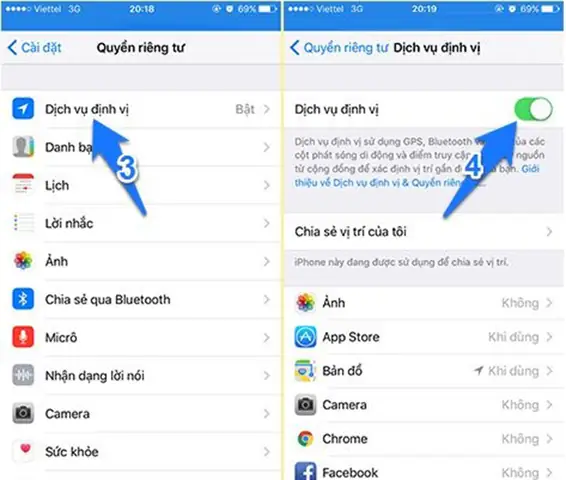
Lưu ý: Để tính năng này hoạt động, bạn cần bật Location Services (Dịch vụ định vị) và Share My Location (Chia sẻ vị trí của tôi) trong Settings > Privacy > Location Services.
4. Định Vị iPhone Khi Không Có Kết Nối Internet
Có thể bạn quan tâm: Làm Sao Để Sao Lưu Iphone: Hướng Dẫn Chi Tiết Từng Bước, Mẹo Tối Ưu Và Giải Pháp Khắc Phục Sự Cố
4.1. Sử Dụng Find My Network
Như đã đề cập, Find My network cho phép định vị thiết bị ngay cả khi không có Wi‑Fi hoặc dữ liệu di động. Đây là cách hoạt động:
| Bước | Mô tả |
|---|---|
| 1 | iPhone phát tín hiệu Bluetooth tiêu tán (được mã hoá). |
| 2 | Bất kỳ thiết bị Apple nào gần đó (đã bật Find My) sẽ nhận tín hiệu này. |
| 3 | Thiết bị nhận sẽ gửi vị trí của bạn (được mã hoá) tới iCloud qua internet. |
| 4 | Bạn nhận được vị trí mới nhất trên iCloud.com hoặc Find My. |
Yếu tố quan trọng: Số lượng thiết bị Apple trong khu vực càng nhiều, khả năng định vị càng cao. Vì vậy, tính năng này đặc biệt hiệu quả ở các thành phố lớn hoặc khu vực đông dân cư.
4.2. Sử Dụng Các Ứng Dụng Bên Thứ Ba
Nếu bạn không muốn phụ thuộc vào iCloud, có thể cài đặt ứng dụng Google Find My Device (đối với Android) hoặc Lookout (có phiên bản cho iOS) trước khi mất thiết bị. Những ứng dụng này thường cung cấp:
- Định vị GPS chính xác.
- Gửi cảnh báo khi thiết bị di chuyển ra khỏi vùng được xác định.
- Khóa và xóa dữ liệu từ xa.
Lưu ý: Các ứng dụng bên thứ ba cần được cấp quyền Location, Background App Refresh, và Internet để hoạt động liên tục.
5. Các Biện Pháp Bảo Mật Khi Định Vị iPhone
5.1. Bảo Vệ Dữ Liệu Cá Nhân
- Mật khẩu mạnh: Sử dụng mật khẩu 6 chữ số, Face ID hoặc Touch ID.
- Two‑Factor Authentication (Xác thực hai yếu tố): Bật tính năng này cho Apple ID để ngăn người khác đăng nhập iCloud.
- Mã PIN cho Lost Mode: Khi bật Lost Mode, bạn có thể đặt mã PIN để người khác không thể tắt chế độ này.
5.2. Ngăn Chặn Kẻ Đánh Cắp
- Thông báo khi thiết bị rời khỏi vùng: Vào Find My > Settings > Notify When Left Behind để nhận thông báo nếu iPhone rời khỏi vị trí đã xác định (ví dụ: nhà, công ty).
- Kích hoạt Find My network: Đảm bảo tính năng này luôn bật để tăng khả năng định vị.
- Thêm một thiết bị dự phòng: Nếu bạn có iPad hoặc Mac, đăng nhập cùng Apple ID để có nhiều điểm truy cập.
6. Xử Lý Khi Không Thể Định Vị iPhone
6.1. Kiểm Tra Trạng Thái Pin
Nếu iPhone hết pin, nó sẽ không gửi vị trí mới. Tuy nhiên, nếu bạn đã bật Send Last Location, bạn vẫn có thể xem vị trí cuối cùng khi pin còn 5% trở xuống.
6.2. Kiểm Tra Kết Nối Mạng
- Wi‑Fi: Đôi khi iPhone có thể kết nối Wi‑Fi mà không có dữ liệu di động. Đảm bảo rằng các mạng Wi‑Fi mà bạn thường dùng vẫn đang hoạt động.
- Data di động: Nếu thiết bị đang ở vùng không có sóng, vị trí sẽ không cập nhật cho đến khi có kết nối.
6.3. Liên Hệ Với Nhà Mạng
Nếu bạn tin rằng iPhone đang ở trong một khu vực có sóng nhưng vẫn không cập nhật, hãy gọi cho nhà mạng để kiểm tra xem thiết bị có bị khóa SIM hay không.
6.4. Báo Cảnh Cảnh Báo Trộm Cắp
- Cảnh sát: Cung cấp số IMEI và serial number của iPhone (có thể tìm trong Settings > General > About).
- Apple: Bạn có thể báo cáo thiết bị bị mất qua trang Apple Support; Apple sẽ không mở khóa thiết bị nhưng có thể đánh dấu trạng thái “Lost”.
7. Các Câu Hỏi Thường Gặp (FAQ)
| Câu hỏi | Trả lời ngắn gọn |
|---|---|
| iPhone có thể định vị khi ở chế độ máy bay không? | Không. Khi bật chế độ máy bay, mọi kết nối không hoạt động, nên không thể gửi vị trí. |
| Nếu iPhone đã được xóa dữ liệu, tôi vẫn có thể định vị? | Khi iPhone được xóa, Find My sẽ không hoạt động nữa. Bạn cần bật Lost Mode trước khi xóa. |
| Tôi có thể định vị iPhone của con mình mà không có mật khẩu? | Chỉ được nếu bạn đã đăng nhập cùng Apple ID và bật Find My trên thiết bị của con. |
| Có giới hạn số lần phát âm thanh? | Không, bạn có thể bật Play Sound bao nhiêu lần tùy thích, miễn là thiết bị có kết nối. |
| Find My network có hoạt động ở nước ngoài? | Có, miễn là có các thiết bị Apple khác trong khu vực, dù bạn đang ở bất kỳ quốc gia nào. |
8. Tổng Kết
Việc định vị iPhone không còn là điều khó khăn nhờ vào hệ sinh thái tích hợp của Apple và các công cụ hỗ trợ như Find My, Find My network, và các ứng dụng bên thứ ba. Để bảo vệ thiết bị và dữ liệu cá nhân, bạn nên:
- Bật Find My iPhone và Send Last Location ngay khi mua thiết bị.
- Kích hoạt Two‑Factor Authentication cho Apple ID.
- Đặt mật khẩu mạnh, sử dụng Face ID/Touch ID.
- Thường xuyên kiểm tra trạng thái pin và kết nối mạng.
- Khi mất iPhone, đừng hoảng hốt: truy cập iCloud.com hoặc Find My trên thiết bị khác, sử dụng các chức năng Play Sound, Lost Mode và nếu cần, Erase iPhone.
Bằng cách tuân thủ các bước trên, bạn sẽ tăng gấp đôi khả năng tìm lại iPhone, giảm thiểu rủi ro mất mát dữ liệu và bảo vệ bản thân khỏi các hành vi trộm cắp. Hãy luôn nhớ rằng, phòng ngừa luôn tốt hơn phục hồi. Chúc bạn luôn giữ được iPhone trong tầm kiểm soát và an toàn!
