- Mở Đầu: Tại Sao Nút Trợ Năng Lại Quan Trọng?
- 1. Tổng Quan Về Nút Trợ Năng Trên iPhone
- 1.1. Nút trợ năng là gì?
- 1.2. Lợi ích chính
- 1.3. Các tính năng trợ năng có thể gán vào nút Shortcut
- 2. Cách Cấu Hình Nút Trợ Năng Trên iPhone
- 2.1. Bước 1: Truy cập vào phần Trợ năng
- 2.2. Bước 2: Chọn “Phím tắt Trợ năng” (Accessibility Shortcut)
- 2.3. Bước 3: Chọn các tính năng muốn gán
- 2.4. Bước 4: Kiểm tra và lưu cài đặt
- 2.5. Bước 5: Kiểm tra hoạt động của phím tắt
- 3. Giải Thích Chi Tiết Các Tính Năng Trợ Năng Thông Dụng
- 3.1. VoiceOver – Đọc nội dung bằng giọng nói
- 3.2. Zoom – Phóng to màn hình
- 3.3. AssistiveTouch – Nút ảo trên màn hình
- 3.4. Reduce Motion – Giảm chuyển động
- 3.5. Smart Invert – Đảo ngược màu sắc thông minh
- 3.6. Color Filters – Lọc màu
- 3.7. Mono Audio – Âm thanh mono
- 3.8. Hearing Aid Compatibility – Tương thích với trợ thính
- 4. Các Kịch Bản Sử Dụng Thực Tế
- 4.1. Người dùng khiếm thị
- 4.2. Người dùng khuyết tật vận động
- 4.3. Người dùng mù màu
- 4.4. Người dùng muốn tiết kiệm pin và giảm chuyển động
- 5. Mẹo Và Thủ Thuật Nâng Cao
- 5.1. Sử dụng Siri để bật/tắt tính năng trợ năng
- 5.2. Tạo Custom Action cho AssistiveTouch
- 5.3. Sử dụng “Back Tap” (Nhấn lưng) để kích hoạt trợ năng
- 5.4. Kết hợp với “Control Center”
- 5.5. Đặt “Accessibility Shortcut” làm tính năng mặc định khi khởi động
- 6. Câu Hỏi Thường Gặp (FAQ)
- 7. Kết Luận: Tận Dụng Nút Trợ Năng Để Tối Ưu Hoá iPhone Của Bạn
Có thể bạn quan tâm: Cách Theo Dõi Trên Iphone: Hướng Dẫn Chi Tiết Từ A Đến Z
Mở Đầu: Tại Sao Nút Trợ Năng Lại Quan Trọng?
Trong thời đại công nghệ số, iPhone không chỉ là một thiết bị liên lạc mà còn là một công cụ hỗ trợ mạnh mẽ cho mọi đối tượng người dùng, đặc biệt là những người có nhu cầu đặc biệt về thị giác, thính giác, vận động hay nhận thức. Apple đã tích hợp một loạt các nút trợ năng (Accessibility Shortcut), cho phép người dùng kích hoạt nhanh các tính năng trợ năng chỉ bằng một hoặc hai lần nhấn nút Home (trên các mẫu iPhone cũ) hoặc nút Side (trên các mẫu iPhone mới). Việc hiểu rõ và cấu hình đúng các nút trợ năng không chỉ giúp người dùng khuyết tật tiếp cận nội dung một cách dễ dàng, mà còn mang lại lợi ích cho mọi người dùng muốn tối ưu hoá trải nghiệm cá nhân.
Bài viết này sẽ cung cấp hướng dẫn chi tiết về cách thiết lập, sử dụng và tối ưu các nút trợ năng trên iPhone, đồng thời giới thiệu các tính năng trợ năng quan trọng mà bạn có thể chưa biết. Chúng tôi sẽ đi sâu vào từng bước, giải thích nguyên lý hoạt động, đưa ra các ví dụ thực tiễn và mẹo sử dụng để bạn có thể khai thác tối đa sức mạnh của iPhone.
Có thể bạn quan tâm: Bật Screen Mirroring Trên Iphone: Hướng Dẫn Chi Tiết Từng Bước Để Truyền Hình Ảnh, Video Và Ứng Dụng Từ Iphone Đến Tv, Máy Chiếu Và Các Thiết Bị Khác
1. Tổng Quan Về Nút Trợ Năng Trên iPhone
1.1. Nút trợ năng là gì?
- Nút trợ năng là một phím tắt nhanh cho phép kích hoạt hoặc tắt các tính năng trợ năng mà bạn đã cấu hình sẵn trong phần Cài đặt > Trợ năng (Accessibility).
- Trên iPhone có hai cách kích hoạt:
- Nhấn nhanh ba lần nút Side (hoặc Home trên các mẫu cũ) để bật/tắt tính năng hiện tại.
- Nhấn và giữ nút Side (hoặc Home) để mở menu trợ năng nhanh (đối với một số tính năng như VoiceOver, Zoom, v.v.).
1.2. Lợi ích chính
| Lợi ích | Mô tả |
|---|---|
| Tiết kiệm thời gian | Không cần vào Settings mỗi lần muốn bật/tắt tính năng. |
| Dễ dàng truy cập | Hỗ trợ người dùng khuyết tật có khả năng thao tác hạn chế. |
| Tùy biến linh hoạt | Bạn có thể chọn bất kỳ 6 tính năng trợ năng nào để gán vào nút Shortcut. |
| Tăng cường an toàn | Khi cần nhanh chóng bật tính năng như AssistiveTouch hay VoiceOver, chỉ cần ba lần nhấn. |
1.3. Các tính năng trợ năng có thể gán vào nút Shortcut
- VoiceOver – Đọc nội dung màn hình bằng giọng nói.
- Zoom – Phóng to màn hình.
- Làm nổi bật nội dung (Bold Text) – Tăng độ đậm cho văn bản.
- Làm lớn ký tự (Larger Text) – Tăng kích thước chữ.
- AssistiveTouch – Tạo nút ảo trên màn hình để thay thế các thao tác vật lý.
- Chế độ giảm chuyển động (Reduce Motion) – Giảm các hiệu ứng chuyển động.
- Chế độ màu sắc đảo ngược (Smart Invert) – Đảo ngược màu sắc màn hình.
- Chế độ âm thanh (Mono Audio) – Đưa âm thanh stereo thành mono.
- Chế độ lọc màu (Color Filters) – Giúp người mù màu dễ nhận diện.
- Chế độ trợ giúp nghe (Hearing Aid Compatibility) – Tối ưu hoá cho thiết bị trợ thính.
Bạn có thể chọn tối đa 6 tính năng để gán vào nút Shortcut; khi nhấn ba lần, iPhone sẽ lần lượt bật từng tính năng trong danh sách.
Có thể bạn quan tâm: Bật Phụ Đề Trên Iphone: Hướng Dẫn Chi Tiết Cho Mọi Người Dùng
2. Cách Cấu Hình Nút Trợ Năng Trên iPhone
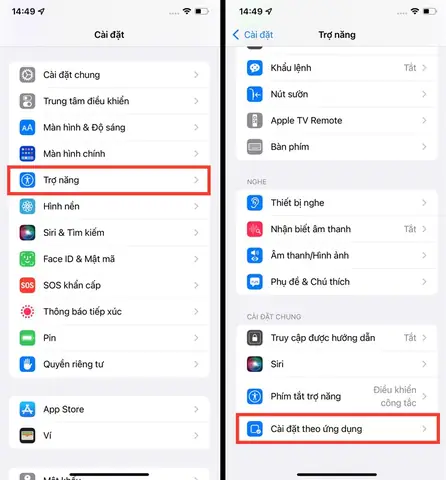
2.1. Bước 1: Truy cập vào phần Trợ năng
- Mở Cài đặt (Settings).
- Cuộn xuống và chọn Trợ năng (Accessibility).
2.2. Bước 2: Chọn “Phím tắt Trợ năng” (Accessibility Shortcut)
- Ở cuối màn hình Trợ năng, bạn sẽ thấy mục Phím tắt Trợ năng (Accessibility Shortcut). Nhấn vào đó.
2.3. Bước 3: Chọn các tính năng muốn gán
- Một danh sách các tính năng trợ năng sẽ xuất hiện. Chọn (check) các mục bạn muốn đưa vào phím tắt. Nhớ rằng tối đa chỉ 6 mục có thể được chọn.
- Thứ tự các mục trong danh sách sẽ quyết định điểm dừng của mỗi lần ba lần nhấn. Ví dụ: Nếu bạn chọn VoiceOver, Zoom, AssistiveTouch, lần ba nhấn đầu tiên sẽ bật VoiceOver, lần ba nhấn tiếp theo sẽ bật Zoom, và cuối cùng là AssistiveTouch.
2.4. Bước 4: Kiểm tra và lưu cài đặt
- Sau khi chọn xong, nhấn Back để quay lại. Các thay đổi sẽ được lưu tự động.
- Để bỏ chọn một tính năng, chỉ cần nhấn lại vào mục đó để bỏ dấu tick.
Mẹo: Nếu bạn muốn đặt lại phím tắt về mặc định (không có tính năng nào), vào Phím tắt Trợ năng và bỏ tick tất cả các mục.
2.5. Bước 5: Kiểm tra hoạt động của phím tắt
- Nhấn ba lần nút Side (hoặc Home) và iPhone sẽ bật/tắt tính năng đầu tiên trong danh sách.
- Để chuyển sang tính năng tiếp theo, nhấn ba lần lại.
- Khi mọi tính năng đã được bật, nhấn ba lần nữa sẽ tắt tất cả.
3. Giải Thích Chi Tiết Các Tính Năng Trợ Năng Thông Dụng
3.1. VoiceOver – Đọc nội dung bằng giọng nói
- Cách bật: Ba lần nhấn nút Side/Home hoặc vào Cài đặt > Trợ năng > VoiceOver.
- Cách sử dụng: Khi VoiceOver bật, mỗi lần chạm vào màn hình sẽ đọc to nội dung và cho phép người dùng điều hướng bằng cử chỉ (vuốt, double-tap, triple-tap).
- Các cử chỉ cơ bản:
- Vuốt trái/phải: Di chuyển con trỏ VoiceOver.
- Double-tap: Kích hoạt mục hiện tại.
- Triple-tap: Thực hiện hành động tùy chỉnh (có thể cấu hình trong Cài đặt > Trợ năng > Touch > AssistiveTouch).
3.2. Zoom – Phóng to màn hình
- Cách bật: Ba lần nhấn nút Side/Home hoặc vào Cài đặt > Trợ năng > Zoom.
- Cách sử dụng: Khi Zoom bật, bạn có thể đôi chạm với ba ngón tay để phóng to/thu nhỏ, kéo màn hình bằng ba ngón tay, và đôi chạm hai ngón tay để đặt lại vị trí.
- Lợi ích: Hữu ích cho người mắt yếu, giúp đọc chi tiết mà không cần thay đổi cài đặt hiển thị toàn bộ.
3.3. AssistiveTouch – Nút ảo trên màn hình
- Cách bật: Ba lần nhấn nút Side/Home hoặc vào Cài đặt > Trợ năng > Touch > AssistiveTouch.
- Cách sử dụng: Khi bật, một nút tròn sẽ xuất hiện ở góc màn hình. Nhấn vào để truy cập các thao tác như Home, Control Center, Notification Center, Device (điều khiển âm lượng, quay màn hình), Custom (tạo thao tác tùy chỉnh).
- Mẹo: Bạn có thể di chuyển nút này tới vị trí không cản trở nội dung bằng cách kéo thả.
3.4. Reduce Motion – Giảm chuyển động
- Cách bật: Ba lần nhấn nút Side/Home hoặc vào Cài đặt > Trợ năng > Motion > Reduce Motion.
- Hiệu ứng: Loại bỏ các hiệu ứng parallax, chuyển động mở/đóng ứng dụng, và làm giảm độ trễ khi lướt qua các màn hình. Thích hợp cho người dễ bị say hoặc muốn tiết kiệm pin.
3.5. Smart Invert – Đảo ngược màu sắc thông minh
Có thể bạn quan tâm: Cách Tắt Thông Báo Trên Iphone: Hướng Dẫn Chi Tiết Từ A Đến Z
- Cách bật: Ba lần nhấn nút Side/Home hoặc vào Cài đặt > Trợ năng > Display & Text Size > Smart Invert.
- Cách hoạt động: Đảo ngược màu nền và văn bản, nhưng giữ nguyên màu của ảnh, video và nội dung đa phương tiện để không làm mất tính năng hiển thị.
3.6. Color Filters – Lọc màu
- Cách bật: Ba lần nhấn nút Side/Home hoặc vào Cài đặt > Trợ năng > Display & Text Size > Color Filters.
- Các chế độ:
- Grayscale (đen trắng)
- Red/Green filter (dành cho người mù màu đỏ-xanh lá)
- Blue/Yellow filter (dành cho người mù màu xanh dương-vàng)
- Color Tint (tùy chỉnh màu sắc).
- Áp dụng: Giúp người dùng mù màu dễ phân biệt các yếu tố giao diện.
3.7. Mono Audio – Âm thanh mono
- Cách bật: Ba lần nhấn nút Side/Home hoặc vào Cài đặt > Trợ năng > Audio/Visual > Mono Audio.
- Mô tả: Kết hợp các kênh trái và phải thành một kênh duy nhất, phù hợp cho người khiếm thính một tai.
3.8. Hearing Aid Compatibility – Tương thích với trợ thính
- Cách bật: Ba lần nhấn nút Side/Home hoặc vào Cài đặt > Trợ năng > Hearing Devices.
- Tính năng: Tối ưu hoá âm thanh để tương thích với các thiết bị trợ thính thông qua Bluetooth.
Lưu ý: Các tính năng trên có thể thay đổi theo phiên bản iOS. Đảm bảo cập nhật hệ điều hành mới nhất để có trải nghiệm ổn định.
4. Các Kịch Bản Sử Dụng Thực Tế
4.1. Người dùng khiếm thị
- Cấu hình phím tắt: VoiceOver → Zoom → AssistiveTouch.
- Kịch bản: Khi cần đọc tin nhắn, người dùng nhấn ba lần để bật VoiceOver, sau đó có thể dùng double-tap để mở tin nhắn. Nếu muốn phóng to nội dung, nhấn ba lần nữa để bật Zoom và sử dụng ba ngón tay để kéo.
4.2. Người dùng khuyết tật vận động
- Cấu hình phím tắt: AssistiveTouch → Reduce Motion → Mono Audio.
- Kịch bản: Khi muốn mở Control Center, người dùng nhấn ba lần để bật AssistiveTouch, sau đó chạm vào nút ảo để truy cập các thao tác. Nếu không muốn bị chuyển động mượt mà gây mất cân bằng, họ nhấn ba lần tiếp theo để bật Reduce Motion.
4.3. Người dùng mù màu
- Cấu hình phím tắt: Color Filters → Smart Invert → Larger Text.
- Kịch bản: Khi đọc tài liệu, người dùng nhấn ba lần để bật Color Filters (chọn chế độ phù hợp), sau đó bật Smart Invert để giảm độ chói, và cuối cùng tăng kích thước chữ để dễ đọc hơn.
4.4. Người dùng muốn tiết kiệm pin và giảm chuyển động
- Cấu hình phím tắt: Reduce Motion → Zoom → AssistiveTouch.
- Kịch bản: Khi di chuyển trong môi trường công cộng, người dùng có thể nhanh chóng tắt các hiệu ứng chuyển động và bật AssistiveTouch để tránh bấm nhầm nút vật lý.
5. Mẹo Và Thủ Thuật Nâng Cao
5.1. Sử dụng Siri để bật/tắt tính năng trợ năng
- Bạn có thể điều khiển bằng giọng nói: “Hey Siri, bật VoiceOver” hoặc “Hey Siri, tắt Reduce Motion”. Điều này hữu ích khi tay không thể chạm vào thiết bị.
5.2. Tạo Custom Action cho AssistiveTouch
- Vào Cài đặt > Trợ năng > Touch > AssistiveTouch > Custom Actions.
- Bạn có thể gán Double-Tap, Long Press, 3‑Finger Tap cho các hành động như Home, Siri, Lock Screen, Screenshot, hoặc Custom Gesture.
5.3. Sử dụng “Back Tap” (Nhấn lưng) để kích hoạt trợ năng
- Cài đặt > Trợ năng > Touch > Back Tap.
- Bạn có thể gán Double Tap hoặc Triple Tap vào Back Tap để kích hoạt VoiceOver, Zoom, AssistiveTouch, hoặc Shortcut đã cấu hình.
5.4. Kết hợp với “Control Center”
- Thêm Accessibility Shortcut vào Control Center: Cài đặt > Control Center > Tùy chỉnh → Thêm Accessibility Shortcut. Khi cần, chỉ cần kéo lên Control Center và chạm vào biểu tượng này để hiển thị danh sách các tính năng đã chọn.
5.5. Đặt “Accessibility Shortcut” làm tính năng mặc định khi khởi động
- Khi iPhone khởi động lại, bạn có thể giữ nút Side/Home trong 5 giây để mở Emergency SOS hoặc AssistiveTouch tùy cài đặt. Đối với người dùng cần truy cập nhanh, việc này giúp giảm thời gian chờ.
6. Câu Hỏi Thường Gặp (FAQ)
| Câu hỏi | Trả lời |
|---|---|
| Có thể gán bao nhiêu tính năng vào phím tắt? | Tối đa 6 tính năng. |
| Nếu muốn tắt nhanh tất cả tính năng đã bật? | Nhấn ba lần đều khi tất cả đã bật; lần ba nhấn tiếp sẽ tắt toàn bộ. |
| Phím tắt có hoạt động khi iPhone đang khóa màn hình không? | Có, nếu tính năng đã bật (ví dụ: VoiceOver) sẽ hoạt động ngay khi màn hình khóa. |
| Có thể sử dụng phím tắt cho các tính năng bên ngoài App Store không? | Không, chỉ hỗ trợ các tính năng trợ năng được Apple tích hợp sẵn. |
| Có cách để thay đổi tốc độ phản hồi của AssistiveTouch? | Vào Cài đặt > Trợ năng > Touch > AssistiveTouch > Idle Opacity để điều chỉnh độ trong suốt và Touch Accommodations để thay đổi thời gian phản hồi. |
| iPhone 12 và iPhone 13 có khác nhau trong cách cấu hình không? | Không, quy trình và tính năng tương tự. |
7. Kết Luận: Tận Dụng Nút Trợ Năng Để Tối Ưu Hoá iPhone Của Bạn
Nút trợ năng trên iPhone là một công cụ mạnh mẽ giúp người dùng, dù có bất kỳ nhu cầu đặc biệt nào, cũng có thể truy cập dễ dàng vào các tính năng hỗ trợ. Việc cấu hình chính xác và lựa chọn phù hợp các tính năng trợ năng sẽ giúp:
- Tiết kiệm thời gian: Không cần vào Settings mỗi lần muốn bật/tắt.
- Cải thiện trải nghiệm người dùng: Đáp ứng nhanh chóng nhu cầu cá nhân.
- Tăng cường an toàn: Khi cần nhanh chóng kích hoạt tính năng như VoiceOver trong tình huống khẩn cấp.
- Hỗ trợ đa dạng người dùng: Từ người khiếm thị, người mù màu, đến người khuyết tật vận động.
Hãy bắt đầu ngay bằng cách vào Cài đặt > Trợ năng > Phím tắt Trợ năng, chọn những tính năng phù hợp với mình, và thử nghiệm bằng ba lần nhấn nút Side/Home. Khi đã quen, bạn sẽ thấy iPhone trở nên thân thiện hơn bao giờ hết.
Nếu bạn gặp bất kỳ khó khăn nào trong quá trình cấu hình hoặc muốn chia sẻ kinh nghiệm, đừng ngần ngại để lại bình luận hoặc hỏi trực tiếp trên cộng đồng Apple. Chúng tôi luôn sẵn sàng hỗ trợ bạn khám phá và tận dụng tối đa tiềm năng của iPhone!
