- Mở Đầu
- 1. Tại Sao Cần Tắt Thông Báo Trên iPhone?
- 2. Cách Tắt Thông Báo Toàn Cục Trên iPhone
- 2.1. Sử Dụng Nút Tắt Âm Thanh (Ring/Silent Switch)
- 2.2. Kích Hoạt Chế Độ “Không Làm Phiền” (Do Not Disturb)
- 2.3. Tắt Thông Báo Toàn Bộ Qua Cài Đặt
- 3. Cách Tắt Thông Báo Cho Từng Ứng Dụng
- 3.1. Truy Cập Vào Cài Đặt Thông Báo
- 3.2. Lựa Chọn Ứng Dụng Cần Tắt
- 3.3. Tắt Thông Báo
- 3.4. Ví Dụ Thực Tế
- 4. Sử Dụng Chế Độ Focus (Tập Trung) Trong iOS 15+
- 4.1. Tạo Focus Mới
- 4.2. Tùy Chỉnh Người và Ứng Dụng Được Cho Phép
- 4.3. Lịch Trình và Tự Động Hóa
- 4.4. Các Tùy Chọn Nâng Cao
- 4.5. Lợi Ích Khi Sử Dụng Focus
- 5. Tắt Thông Báo Trên Lock Screen
- 5.1. Ẩn Nội Dung Thông Báo
- 6. Tắt Âm Thanh, Rung và Biểu Tượng Huy Hiệu
- 7. Tắt Thông Báo Từ Các Dịch Vụ Hệ Thống
- 7.1. Thông Báo Từ Siri
- 7.2. Thông Báo Từ Apple Services
- 8. Mẹo Và Thủ Thuật Nâng Cao
- 8.1. Sử Dụng “Scheduled Summary” (Tóm Tắt Thông Báo Định Kỳ)
- 8.2. Tắt Thông Báo Khi Sử Dụng Airplane Mode
- 8.3. Tạo Shortcut Tự Động Tắt Thông Báo
- 8.4. Kiểm Tra Ứng Dụng Bên Ngoài
- 8.5. Xóa “Badge” (Biểu tượng Huy Hiệu) Để Giảm Áp Lực Thị Giác
- 9. Các Trường Hợp Đặc Biệt
- 9.1. Tắt Thông Báo Khi Đang Chơi Game
- 9.2. Tắt Thông Báo Khi Đang Ngủ
- 9.3. Tắt Thông Báo Khi Sử Dụng CarPlay
- 10. Kiểm Tra và Đánh Giá Hiệu Quả
- 11. FAQ – Câu Hỏi Thường Gặp
- Q1: Tắt thông báo toàn bộ có ảnh hưởng đến tin nhắn iMessage không?
- Q2: Có cách nào để tắt thông báo chỉ khi đang lái xe không?
- Q3: Khi bật “Do Not Disturb” có phải mọi cuộc gọi đều bị chặn?
- Q4: Làm sao để tắt thông báo của một nhóm trong iMessage mà không tắt toàn bộ iMessage?
- Q5: Thông báo có thể được tắt cho các ứng dụng đã xóa không?
- Q6: Tại sao một số thông báo vẫn xuất hiện dù đã tắt trong Cài đặt?
- Q7: Có cách nào để tắt thông báo khi đang ngủ nhưng vẫn muốn nhận cuộc gọi khẩn cấp?
- 12. Kết Luận
Có thể bạn quan tâm: Bật Screen Mirroring Trên Iphone: Hướng Dẫn Chi Tiết Từng Bước Để Truyền Hình Ảnh, Video Và Ứng Dụng Từ Iphone Đến Tv, Máy Chiếu Và Các Thiết Bị Khác
Mở Đầu
iPhone là một trong những thiết bị di động phổ biến nhất hiện nay, với hệ điều hành iOS cung cấp hàng loạt tính năng thông minh và tiện lợi. Tuy nhiên, một trong những vấn đề khiến người dùng cảm thấy phiền toái nhất chính là thông báo (notification) liên tục xuất hiện trên màn hình. Đối với những người muốn tập trung làm việc, học tập, hoặc chỉ đơn giản là muốn có không gian yên tĩnh, việc tắt thông báo trên iPhone trở nên vô cùng cần thiết.
Bài viết dưới đây sẽ cung cấp cho bạn một hướng dẫn chi tiết, đầy đủ và cập nhật nhất về cách tắt thông báo trên iPhone, bao gồm:
- Các phương pháp tắt thông báo toàn cục (tắt mọi thông báo trên thiết bị).
- Cách tắt thông báo cho từng ứng dụng (điều chỉnh riêng biệt cho từng app).
- Sử dụng chế độ Không làm phiền (Do Not Disturb) và các chế độ tập trung (Focus).
- Cách tắt thông báo trên lock screen, banner, âm thanh và hiển thị.
- Mẹo và thủ thuật nâng cao để tối ưu hoá trải nghiệm người dùng.
- Câu hỏi thường gặp (FAQ) về việc tắt thông báo.
Hãy cùng khám phá chi tiết từng bước để bạn có thể kiểm soát hoàn toàn các thông báo trên iPhone của mình.
Có thể bạn quan tâm: Bật Phụ Đề Trên Iphone: Hướng Dẫn Chi Tiết Cho Mọi Người Dùng
1. Tại Sao Cần Tắt Thông Báo Trên iPhone?
Trước khi đi vào cách thực hiện, chúng ta cần hiểu lý do tại sao việc tắt thông báo lại quan trọng:
- Giảm căng thẳng và lo lắng: Thông báo liên tục có thể gây áp lực tâm lý, làm giảm tập trung và tăng mức độ stress.
- Tiết kiệm pin: Mỗi khi một thông báo xuất hiện, iPhone sẽ bật màn hình, phát âm thanh và kết nối mạng để tải dữ liệu, tiêu tốn năng lượng.
- Bảo vệ quyền riêng tư: Thông báo có thể hiển thị nội dung nhạy cảm trên lock screen, gây rủi ro khi người khác nhìn thấy.
- Cải thiện hiệu suất làm việc: Khi không bị gián đoạn, bạn sẽ hoàn thành công việc nhanh hơn và hiệu quả hơn.
Có thể bạn quan tâm: Cách Tắt Nút Home Ảo Trên Iphone: Hướng Dẫn Chi Tiết Từ A Đến Z
2. Cách Tắt Thông Báo Toàn Cục Trên iPhone
Nếu bạn muốn tắt mọi thông báo trên iPhone một cách nhanh chóng, có ba cách chính:
2.1. Sử Dụng Nút Tắt Âm Thanh (Ring/Silent Switch)
- Bước 1: Nhìn vào phía trên bên trái của iPhone (đối với iPhone với nút Ring/Silent), chuyển công tắc sang vị trí Silent (Im lặng). Khi công tắc chuyển sang màu cam, iPhone sẽ tắt âm thanh thông báo, tuy nhiên banner và thông báo vẫn sẽ hiển thị trên màn hình.
2.2. Kích Hoạt Chế Độ “Không Làm Phiền” (Do Not Disturb)
- Bước 1: Vuốt lên từ góc trên bên phải màn hình (đối với iPhone X trở lên) để mở Control Center.
- Bước 2: Nhấn vào biểu tượng trăng khuyết (Do Not Disturb). Khi biểu tượng chuyển sang màu tím, chế độ không làm phiền đã được bật.
- Bước 3: Để tùy chỉnh thời gian bật, kéo dài hoặc lên lịch, vào Cài đặt > Không làm phiền (hoặc Focus > Do Not Disturb trên iOS 15+). Ở đây bạn có thể:
- Chọn thời gian bật tự động (ví dụ: 22:00 – 07:00).
- Cho phép cuộc gọi từ “Yêu thích” hoặc “Gần đây”.
- Cho phép thông báo từ một số ứng dụng quan trọng.
2.3. Tắt Thông Báo Toàn Bộ Qua Cài Đặt
- Bước 1: Vào Cài đặt > Thông báo.
- Bước 2: Tại đầu trang, bạn sẽ thấy mục Cho phép thông báo (Allow Notifications). Chuyển công tắc sang Tắt.
- Lưu ý: Phương pháp này sẽ tắt toàn bộ các thông báo cho mọi ứng dụng. Khi cần bật lại, chỉ cần chuyển công tắc sang Bật.
3. Cách Tắt Thông Báo Cho Từng Ứng Dụng
Trong thực tế, hầu hết người dùng muốn tắt thông báo chỉ cho một số ứng dụng mà không ảnh hưởng đến các ứng dụng quan trọng khác. Dưới đây là các bước chi tiết:
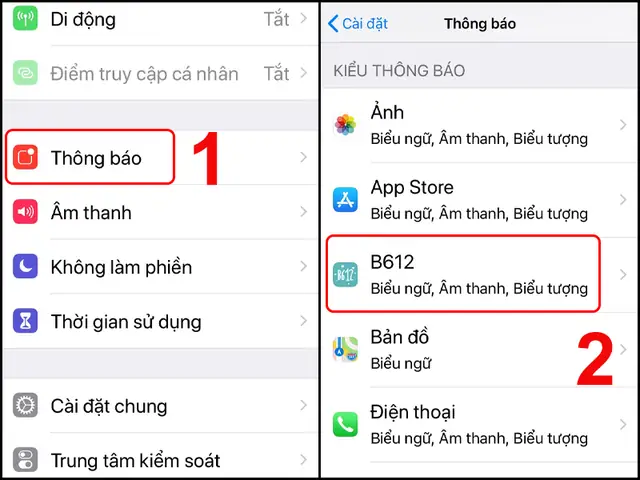
3.1. Truy Cập Vào Cài Đặt Thông Báo
- Mở Cài đặt (Settings).
- Chọn Thông báo (Notifications).
3.2. Lựa Chọn Ứng Dụng Cần Tắt
- Danh sách các ứng dụng sẽ hiện ra. Nhấn vào tên ứng dụng mà bạn muốn tắt thông báo.
3.3. Tắt Thông Báo
- Cho phép thông báo (Allow Notifications): Chuyển công tắc sang Tắt.
Nếu bạn muốn giữ một số thông báo nhưng giảm mức độ phiền toái, bạn có thể tùy chỉnh các mục sau:
| Tùy Chọn | Mô Tả |
|---|---|
| Hiển thị trên màn hình khóa (Lock Screen) | Bật/Tắt hiển thị thông báo trên lock screen. |
| Hiển thị trong trung tâm thông báo (Notification Center) | Bật/Tắt hiển thị trong Notification Center. |
| Hiển thị dưới dạng banner (Banners) | Chọn Tạm thời (Temporary) hoặc Vĩnh viễn (Persistent) hoặc Tắt. |
| Âm thanh (Sounds) | Bật/Tắt âm thanh khi có thông báo. |
| Biểu tượng huy hiệu (Badges) | Bật/Tắt số đếm trên biểu tượng ứng dụng. |
| Cảnh báo kiểu pop-up (Alerts) | Bật/Tắt hiển thị dạng pop-up. |
3.4. Ví Dụ Thực Tế
- Tắt thông báo từ mạng xã hội: Đối với Facebook, Instagram, TikTok, bạn có thể tắt âm thanh, biểu tượng huy hiệu, và banner nhưng vẫn để thông báo xuất hiện trong Notification Center để xem sau.
- Giữ thông báo quan trọng: Đối với email công việc (Outlook, Gmail) hoặc tin nhắn (iMessage, WhatsApp), bạn có thể bật banner và âm thanh, nhưng tắt biểu tượng huy hiệu nếu không muốn số đếm làm phiền.
4. Sử Dụng Chế Độ Focus (Tập Trung) Trong iOS 15+
iOS 15 giới thiệu tính năng Focus, cho phép người dùng tạo các chế độ tập trung tùy chỉnh (Work, Personal, Sleep,…) với các quy tắc riêng.
4.1. Tạo Focus Mới
- Mở Cài đặt > Focus.
- Nhấn + ở góc trên bên phải để tạo một Focus mới.
- Chọn Work, Personal, Sleep, hoặc Custom.
- Đặt tên, biểu tượng, màu sắc cho Focus.
4.2. Tùy Chỉnh Người và Ứng Dụng Được Cho Phép
- People: Chọn các liên hệ được phép gửi thông báo khi Focus đang bật.
- Apps: Chọn các ứng dụng được phép gửi thông báo.
4.3. Lịch Trình và Tự Động Hóa
- Schedule: Đặt thời gian tự động bật Focus (ví dụ: 9h – 17h cho Work).
- Automation: Kích hoạt khi bạn đến một địa điểm (như văn phòng) hoặc khi mở một ứng dụng (như Calendar).
4.4. Các Tùy Chọn Nâng Cao
- Home Screen Pages: Ẩn hoặc hiển thị các trang màn hình chính khi Focus bật.
- Lock Screen: Cho phép hiển thị một số thông báo nhất định trên lock screen.
- Smart Activation: iOS sẽ tự động bật Focus dựa trên thói quen và vị trí.
4.5. Lợi Ích Khi Sử Dụng Focus
- Kiểm soát chi tiết: Bạn có thể cho phép chỉ một số thông báo quan trọng trong khi tắt hầu hết các thông báo khác.
- Tự động bật/tắt: Giảm công sức phải bật/tắt thủ công.
- Bạn có thể chia sẻ Focus với các thiết bị Apple khác (Mac, iPad) thông qua iCloud.
5. Tắt Thông Báo Trên Lock Screen
Nếu bạn muốn ngăn thông báo xuất hiện trên lock screen nhưng vẫn muốn nhận chúng trong Notification Center, làm theo các bước sau:
- Cài đặt > Thông báo.
- Chọn ứng dụng cần điều chỉnh.
- Tắt Hiển thị trên màn hình khóa (Lock Screen).
5.1. Ẩn Nội Dung Thông Báo
- Cài đặt > Thông báo > Hiển thị nội dung (Show Previews). Chọn Khi mở khóa (When Unlocked) hoặc Không bao giờ (Never) để bảo vệ nội dung thông báo.
6. Tắt Âm Thanh, Rung và Biểu Tượng Huy Hiệu
Nếu bạn chỉ muốn tắt âm thanh nhưng vẫn muốn thấy thông báo, thực hiện:
- Cài đặt > Thông báo.
- Chọn ứng dụng.
- Tắt Âm thanh (Sounds).
Đối với rung, iPhone không cho tắt rung riêng cho mỗi ứng dụng, nhưng bạn có thể tắt rung toàn bộ:
- Cài đặt > Âm thanh & Rung > Rung khi gọi (Vibrate on Ring) và Rung khi im lặng (Vibrate on Silent). Tắt cả hai để iPhone không rung khi nhận thông báo.
7. Tắt Thông Báo Từ Các Dịch Vụ Hệ Thống
7.1. Thông Báo Từ Siri
Có thể bạn quan tâm: Cách Theo Dõi Trên Iphone: Hướng Dẫn Chi Tiết Từ A Đến Z
- Cài đặt > Siri & Tìm kiếm > Thông báo: Tắt các thông báo liên quan đến đề xuất Siri.
7.2. Thông Báo Từ Apple Services
- Cài đặt > Thông báo > Apple News, Apple Music, Apple TV: Tắt nếu không muốn nhận thông báo quảng cáo hoặc cập nhật.
8. Mẹo Và Thủ Thuật Nâng Cao
8.1. Sử Dụng “Scheduled Summary” (Tóm Tắt Thông Báo Định Kỳ)
- Cài đặt > Thông báo > Tóm tắt thông báo (Scheduled Summary): Cho phép bạn chọn thời gian (ví dụ: 8h sáng, 6h tối) để iOS tổng hợp các thông báo và hiển thị một lần, giảm việc bị gián đoạn liên tục.
8.2. Tắt Thông Báo Khi Sử Dụng Airplane Mode
- Khi bật Chế độ máy bay, tất cả các thông báo mạng sẽ không đến, nhưng các thông báo từ ứng dụng nội bộ (như nhắc nhở, lịch) vẫn có thể xuất hiện. Để tắt hoàn toàn, kết hợp Airplane Mode + Do Not Disturb.
8.3. Tạo Shortcut Tự Động Tắt Thông Báo
- Mở Shortcuts → Automation → Create Personal Automation → Do Not Disturb → Turn Off → Thêm hành động Set Focus → Off. Bạn có thể tạo shortcut để bật hoặc tắt thông báo dựa trên thời gian, vị trí, hoặc khi kết nối Bluetooth.
8.4. Kiểm Tra Ứng Dụng Bên Ngoài
- Một số ứng dụng bên thứ ba (như mạng xã hội, game) có cài đặt thông báo riêng trong ứng dụng. Đừng quên kiểm tra Cài đặt trong app → Notifications để tắt hoặc giảm độ ưu tiên.
8.5. Xóa “Badge” (Biểu tượng Huy Hiệu) Để Giảm Áp Lực Thị Giác
- Vào Cài đặt > Thông báo > Ứng dụng → Tắt Biểu tượng huy hiệu. Điều này giúp màn hình chính sạch sẽ hơn và giảm cảm giác “cần phải kiểm tra ngay”.
9. Các Trường Hợp Đặc Biệt
9.1. Tắt Thông Báo Khi Đang Chơi Game
- Tạo một Focus tên “Gaming”. Cho phép chỉ Game Center và Discord (nếu dùng để giao tiếp) được thông báo, tắt mọi ứng dụng khác.
9.2. Tắt Thông Báo Khi Đang Ngủ
- Sử dụng Focus > Sleep. Khi bật, iPhone sẽ tự động tắt âm thanh, rung và hiển thị thông báo trên lock screen chỉ khi bạn mở điện thoại.
9.3. Tắt Thông Báo Khi Sử Dụng CarPlay
- Vào Cài đặt > Focus > CarPlay và thiết lập để chỉ cho phép thông báo từ Maps, Messages (chỉ khi có tin quan trọng) và Phone.
10. Kiểm Tra và Đánh Giá Hiệu Quả
Sau khi thực hiện các bước trên, bạn nên kiểm tra:
- Gửi thử một tin nhắn hoặc push notification từ một ứng dụng đã tắt để xác nhận.
- Kiểm tra pin trong một ngày để xem mức tiêu thụ đã giảm chưa.
- Đánh giá mức độ phiền toái trong công việc hoặc học tập.
Nếu vẫn còn phiền toái, hãy quay lại cài đặt thông báo và điều chỉnh lại cho phù hợp.
11. FAQ – Câu Hỏi Thường Gặp
Q1: Tắt thông báo toàn bộ có ảnh hưởng đến tin nhắn iMessage không?
A: Khi tắt toàn bộ thông báo (Cài đặt > Thông báo > Cho phép thông báo = Tắt), iMessage sẽ không hiển thị bất kỳ thông báo nào, bao gồm cả âm thanh, banner và lock screen. Tuy nhiên, tin nhắn vẫn sẽ được nhận và lưu trữ trong ứng dụng.
Q2: Có cách nào để tắt thông báo chỉ khi đang lái xe không?
A: Có. Sử dụng Focus > CarPlay hoặc Focus > Driving (iOS 15) để tự động tắt các thông báo không quan trọng khi kết nối với CarPlay hoặc khi iPhone phát hiện bạn đang lái xe.
Q3: Khi bật “Do Not Disturb” có phải mọi cuộc gọi đều bị chặn?
A: Không. Bạn có thể cho phép cuộc gọi từ Yêu thích (Favorites) hoặc Những người liên hệ gần đây (Recents). Cài đặt này nằm trong Cài đặt > Focus > Do Not Disturb > Cho phép cuộc gọi từ.
Q4: Làm sao để tắt thông báo của một nhóm trong iMessage mà không tắt toàn bộ iMessage?
A: Mở cuộc trò chuyện nhóm → Nhấn vào tên nhóm ở trên cùng → Thông báo → Tắt thông báo (Hide Alerts). Thông báo sẽ không xuất hiện cho nhóm này, nhưng vẫn nhận được cho các cuộc trò chuyện khác.
Q5: Thông báo có thể được tắt cho các ứng dụng đã xóa không?
A: Khi bạn xóa một ứng dụng, các cài đặt thông báo của nó cũng sẽ bị xóa. Khi cài lại, bạn sẽ cần thiết lập lại.
Q6: Tại sao một số thông báo vẫn xuất hiện dù đã tắt trong Cài đặt?
A: Có thể do cài đặt trong app (ví dụ: Facebook có tùy chọn thông báo riêng) hoặc cài đặt của hệ thống (như “Critical Alerts” – cảnh báo quan trọng) vẫn đang bật. Kiểm tra lại trong cài đặt riêng của ứng dụng.
Q7: Có cách nào để tắt thông báo khi đang ngủ nhưng vẫn muốn nhận cuộc gọi khẩn cấp?
A: Sử dụng Focus > Sleep và bật tùy chọn Cho phép cuộc gọi từ “Yêu thích” hoặc Cho phép cuộc gọi từ “Cấp cứu”.
12. Kết Luận
Việc tắt thông báo trên iPhone không chỉ giúp bạn giảm bớt phiền toái mà còn nâng cao hiệu suất làm việc, bảo vệ quyền riêng tư và kéo dài thời gian pin. Với các công cụ mạnh mẽ như Do Not Disturb, Focus, Scheduled Summary, và khả năng tùy chỉnh từng ứng dụng, iOS cung cấp cho người dùng một hệ thống linh hoạt để kiểm soát mọi thông báo.
Hãy áp dụng các bước trong bài viết này để tạo ra môi trường làm việc và sinh hoạt tĩnh lặng, sạch sẽ và hiệu quả trên iPhone của bạn. Đừng quên thường xuyên kiểm tra lại các cài đặt để phù hợp với thay đổi trong thói quen và nhu cầu cá nhân.
Chúc bạn thành công trong việc quản lý thông báo và tận hưởng trải nghiệm iPhone tối ưu nhất!
