Có thể bạn quan tâm: Lỗi “unable To Activate Iphone”: Nguyên Nhân, Giải Pháp Và Cách Khắc Phục Chi Tiết
Lời mở đầu
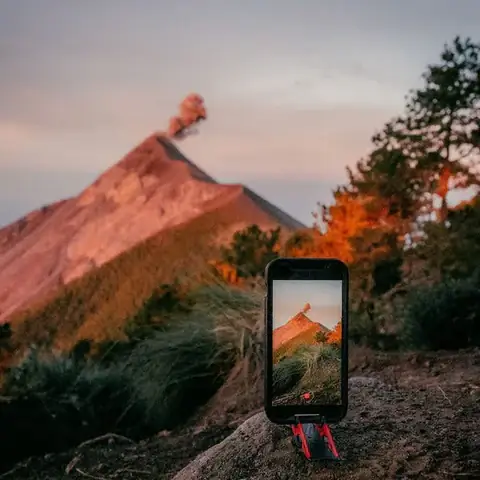
Trong thời đại công nghệ số, việc ghi lại những khoảnh khắc đáng nhớ và biến chúng thành video time lapse đã trở thành một xu hướng sáng tạo phổ biến. iPhone, với hệ thống camera mạnh mẽ và tính năng tích hợp sẵn, cho phép người dùng dễ dàng tạo ra những video time lapse chất lượng cao mà không cần đến thiết bị chuyên dụng. Bài viết dưới đây sẽ cung cấp cho bạn một hướng dẫn chi tiết, từ những kiến thức cơ bản đến các mẹo nâng cao, giúp bạn tối ưu hoá quá trình quay và chỉnh sửa video time lapse trên iPhone, đạt được kết quả “đỉnh của núi”.
Có thể bạn quan tâm: Màn Hình Iphone Bị Lỗi Màu: Nguyên Nhân, Triệu Chứng Và Cách Khắc Phục
1. Hiểu về khái niệm Time Lapse
1.1 Time Lapse là gì?
Time lapse (tạm dịch: quay nhanh thời gian) là kỹ thuật quay video bằng cách chụp các khung hình (frame) ở tần suất thấp hơn so với tốc độ khung hình thông thường (thường là 24-30 fps). Khi các khung hình này được phát lại với tốc độ chuẩn, thời gian thực sẽ được “rút ngắn” lại, tạo ra hiệu ứng chuyển động nhanh, giúp người xem cảm nhận được quá trình diễn ra của một sự kiện kéo dài trong thời gian dài (ví dụ: mặt trời mọc, bông hoa nở, giao thông đông đúc).
1.2 Lý do sử dụng iPhone để quay Time Lapse
- Camera chất lượng cao: Các mẫu iPhone mới (từ iPhone 11 trở lên) đều được trang bị cảm biến lớn, công nghệ Deep Fusion, Night mode, giúp thu được hình ảnh sắc nét ngay trong điều kiện ánh sáng yếu.
- Tính năng tích hợp: Ứng dụng Camera của iPhone đã hỗ trợ chế độ Time Lapse ngay từ iOS 11, không cần cài đặt thêm phần mềm.
- Tính di động: iPhone nhẹ, dễ mang theo, cho phép bạn quay ở bất kỳ địa điểm nào mà không cần mang theo thiết bị nặng nề.
- Ứng dụng chỉnh sửa mạnh mẽ: Với iMovie, Clips, LumaFusion và các app bên thứ ba, bạn có thể dễ dàng chỉnh sửa, thêm âm thanh, hiệu ứng cho video.
Có thể bạn quan tâm: Bật Phát Wi‑fi Trên Iphone: Hướng Dẫn Chi Tiết Từ A Đến Z
2. Chuẩn bị trước khi quay
2.1 Kiểm tra thiết bị
- Pin: Đảm bảo iPhone có ít nhất 80% pin hoặc sử dụng power bank. Quay time lapse có thể kéo dài từ vài phút đến vài giờ, tiêu tốn năng lượng đáng kể.
- Bộ nhớ: Kiểm tra dung lượng trống (ít nhất 2-3 GB) để tránh tình trạng gián đoạn khi quay.
- Cập nhật iOS: Đảm bảo iPhone chạy phiên bản iOS mới nhất, vì Apple thường cải thiện thuật toán quay time lapse trong các bản cập nhật.
2.2 Chọn phụ kiện hỗ trợ
- Tripod: Độ ổn định là yếu tố quyết định chất lượng video. Sử dụng tripod mini hoặc gimbal để giữ iPhone cố định trong suốt quá trình quay.
- Mount/Clamp: Nếu quay ở vị trí khó, bạn có thể dùng giá đỡ gắn vào cây, lan can, hoặc bất kỳ vật thể nào.
- Remote Shutter (Bluetooth): Giúp bạn khởi động và dừng quay mà không cần chạm vào màn hình, tránh rung tay.
- Lens phụ trợ (optional): Một số người dùng thích sử dụng ống kính góc rộng hoặc macro để tạo hiệu ứng độc đáo.
2.3 Xác định đối tượng và thời gian quay
- Đối tượng: Mặt trời mọc/đặt, thành phố về đêm, bông hoa nở, hoạt động trong nhà bếp, dòng chảy của sông, vv.
- Thời gian: Tùy vào độ dài cuối cùng mong muốn (thường 15-30 giây) và tốc độ khung hình (30 fps), bạn có thể tính toán số khung hình cần thu. Ví dụ: để có video 20 giây ở 30 fps → cần 600 khung hình. Nếu muốn quay trong 2 giờ (7200 giây), thì khoảng cách giữa các khung hình là 7200/600 = 12 giây. iPhone tự động tính toán tần suất này dựa trên độ dài tổng thời gian.
3. Cách quay Time Lapse trên iPhone
3.1 Mở chế độ Time Lapse
- Mở ứng dụng Camera.
- Kéo sang trái hoặc phải cho tới chế độ Time‑Lapse (biểu tượng đồng hồ).
- Đặt iPhone lên tripod, hướng tới đối tượng muốn quay.
3.2 Thiết lập các tùy chọn quan trọng
- Chọn độ phân giải: Vào Settings → Camera → Record Video → chọn 4K 30 fps hoặc 1080p 60 fps tùy vào nhu cầu. Độ phân giải cao hơn sẽ cho video sắc nét hơn nhưng tốn dung lượng nhiều hơn.
- Chọn chế độ HDR (High Dynamic Range): Nếu quay trong điều kiện ánh sáng mạnh và tối xen kẽ (ví dụ: hoàng hôn), bật HDR để cân bằng độ sáng.
- Chế độ Night mode: Khi quay vào buổi tối, iPhone sẽ tự động bật Night mode; bạn có thể điều chỉnh thời gian chụp (tối đa 30 giây) để nhận được khung hình sáng hơn.
- Khóa lấy nét và cân bằng trắng: Nhấn và giữ vào màn hình để khóa focus và exposure (cân bằng sáng) nếu bạn muốn duy trì cùng một mức sáng trong suốt quá trình quay.
3.3 Bắt đầu quay
- Nhấn nút Record (nút tròn màu đỏ) để bắt đầu.
- Khi quay, hãy tránh di chuyển tripod hoặc chạm vào iPhone.
- Để dừng quay, nhấn lại nút Record.
3.4 Kiểm tra lại video
Sau khi dừng quay, video sẽ tự động được lưu vào album Photos trong thư mục Albums → Recents. Bạn có thể xem lại để chắc chắn không có rung tay hay lỗi ánh sáng.
4. Tối ưu hoá kỹ thuật quay
4.1 Điều chỉnh tốc độ khung hình (Frame Interval) (iOS 14 trở lên)
Trong một số phiên bản iOS, Apple cho phép tùy chỉnh frame interval (khoảng thời gian giữa các khung hình). Để truy cập:
1. Mở Settings → Camera → Record Video → Frame Rate.
2. Chọn 30 fps hoặc 60 fps.
3. Khi quay, iPhone sẽ tự động tính toán khoảng thời gian tối ưu. Nếu muốn kiểm soát chi tiết hơn, bạn có thể sử dụng app FiLMiC Pro (trả phí) cho phép thiết lập tỉ lệ khung hình tùy chỉnh (ví dụ: 1 frame mỗi 2 giây).
4.2 Sử dụng chế độ “Long Exposure” cho Night Time Lapse
Khi quay trong điều kiện ánh sáng yếu, iPhone sẽ tăng thời gian phơi sáng cho mỗi khung hình. Điều này giúp giảm noise và tạo ra video mượt mà hơn. Đảm bảo:
– Sử dụng tripod chắc chắn.
– Không có nguồn sáng di động (đèn pha, xe cộ) trong khung hình nếu không muốn xuất hiện bóng mờ.
4.3 Tránh hiện tượng “flicker” (nhấp nháy)
Có thể bạn quan tâm: Lợi Ích Khi Jailbreak Iphone: Khám Phá Những Tiềm Năng Đầy Bất Ngờ Của Thiết Bị Apple
Trong một số trường hợp, ánh sáng đèn huỳnh quang hoặc LED có thể gây hiện tượng nhấp nháy khi quay time lapse. Giải pháp:
– Chuyển sang chế độ manual exposure (nếu có) để cố định thời gian phơi sáng.
– Sử dụng filter ND (Neutral Density) để giảm lượng ánh sáng vào cảm biến, giúp giảm hiện tượng flicker.
5. Chỉnh sửa video Time Lapse trên iPhone
5.1 Sử dụng iMovie
- Mở iMovie, chọn Create Project → Movie.
- Chọn video time lapse vừa quay, nhấn Create Movie.
- Cắt ngắn: Kéo thanh timeline để cắt đầu hoặc cuối video.
- Thêm nhạc nền: Nhấn + → Audio → Soundtracks hoặc sử dụng nhạc từ thư viện.
- Thêm tiêu đề: Nhấn + → Titles, chọn phong cách và nhập nội dung.
- Export: Nhấn Done → Share → Save Video (chọn độ phân giải 1080p hoặc 4K).
5.2 Sử dụng LumaFusion (Ứng dụng trả phí mạnh mẽ)
- Timeline đa lớp: Cho phép chồng video, âm thanh, và hiệu ứng.
- Color Grading: Điều chỉnh màu sắc, độ tương phản, tạo phong cách “cinematic”.
- Keyframe Animation: Tạo chuyển động mượt mà cho tiêu đề hoặc overlay.
- Export: Hỗ trợ xuất ra 4K, YouTube, Vimeo, hoặc lưu trực tiếp lên Photos.
5.3 Các app miễn phí khác
- Clips: Dễ dùng, cho phép thêm sticker, text, và hiệu ứng AR.
- Adobe Premiere Rush: Đồng bộ với desktop, hỗ trợ chỉnh sửa nhanh.
- InShot: Thêm filter, music, speed control.
6. Mẹo nâng cao để video time lapse “đỉnh của núi”
6.1 Kỹ thuật “Hyperlapse”
Hyperlapse là dạng time lapse trong đó camera di chuyển (đi bộ, chạy, lái xe). Để thực hiện trên iPhone:
– Sử dụng app: Hyperlapse from Instagram (đã ngừng cập nhật nhưng vẫn hoạt động), Microsoft Hyperlapse Mobile, hoặc Lapse It.
– Bước thực hiện: Đặt iPhone trên gimbal hoặc tay cầm, di chuyển nhẹ nhàng trong khoảng thời gian dài. Ứng dụng sẽ tự động ổn định video.
6.2 Thêm hiệu ứng “Motion Blur”
- Khi xuất video, chọn frame rate 30 fps và bật Motion Blur trong các ứng dụng chỉnh sửa (ví dụ LumaFusion). Điều này giúp tạo cảm giác chuyển động mượt mà hơn.
6.3 Sử dụng “Slow Motion” kết hợp
- Quay một đoạn ngắn bằng Slow‑Mo (120 fps) ở phần quan trọng (ví dụ: bông hoa nở) và ghép vào video time lapse để tạo điểm nhấn.
6.4 Áp dụng “Color Grading” chuyên nghiệp
- Sử dụng LUTs (Lookup Tables) trong LumaFusion hoặc Adobe Premiere Rush để tạo màu sắc đồng nhất, ví dụ “Teal‑Orange” cho cảm giác phim Hollywood.
6.5 Thêm âm thanh ambient
- Ghi âm môi trường (giao thông, tiếng chim, gió) bằng Voice Memos hoặc Dolby On, sau đó đồng bộ vào video để tăng tính thực tế.
7. Các lỗi thường gặp và cách khắc phục
| Lỗi | Nguyên nhân | Cách khắc phục |
|---|---|---|
| Video bị rung | Tripod không ổn định, chạm vào iPhone | Kiểm tra lại chân máy, sử dụng gimbal |
| Video quá tối | Ánh sáng yếu, exposure không phù hợp | Bật Night mode, tăng ISO (qua app chuyên dụng) |
| Flicker (nhấp nháy) | Đèn huỳnh quang, LED | Sử dụng filter ND, hoặc lock exposure |
| Độ dài video không như mong muốn | Không tính đúng frame interval | Sử dụng công cụ tính toán: Tổng thời gian / (fps độ dài mong muốn) |
| Dung lượng quá lớn | Quay ở 4K, 60 fps | Chọn 1080p hoặc 30 fps, hoặc xóa video không cần thiết |
8. Các ý tưởng sáng tạo cho video Time Lapse
- Mặt trời mọc/đặt: Đặt iPhone trên đỉnh đồi, quay từ 1h sáng tới 7h sáng.
- Thành phố về đêm: Quay 4-5 giờ từ hoàng hôn đến khi đèn thành phố bật sáng.
- Quá trình nấu ăn: Ghi lại quá trình làm bánh, từ trộn bột tới nướng.
- Thời tiết thay đổi: Quay một ngày mưa bão, thấy mây di chuyển, sấm chớp.
- Cây cối nở hoa: Đặt iPhone bên một chậu hoa, quay trong 24h.
- Sự di chuyển của người: Đặt máy ở trung tâm quảng trường, quay luồng người qua lại.
- Công trình xây dựng: Ghi lại quá trình xây nhà, từ nền móng tới hoàn thiện.
- Thí nghiệm khoa học: Quá trình phản ứng hoá học, thí nghiệm trào ngược.
- Những khoảnh khắc thiên nhiên: Núi lửa phun trào, biển sóng gào.
- Sự phát triển của thành phố: Quay từ trên cao bằng drone (nếu có) và ghép với time lapse iPhone.
9. Xuất bản và chia sẻ
9.1 Định dạng và độ phân giải
- MP4 (H.264): Định dạng chuẩn, tương thích với hầu hết nền tảng.
- HEVC (H.265): Giảm dung lượng, chất lượng cao, nhưng cần kiểm tra hỗ trợ trên nền tảng.
9.2 Nền tảng chia sẻ
- Instagram: Độ dài tối đa 60 giây cho feed, 15 phút cho IGTV. Sử dụng tỷ lệ 4:5 hoặc 1:1.
- TikTok: Độ dài 15-60 giây, tỷ lệ 9:16 (đọc dọc). Cắt video thành phần dọc nếu cần.
- YouTube: Độ dài không giới hạn, 16:9 là chuẩn. Thêm mô tả chi tiết, thẻ SEO (time lapse, iPhone, sunrise, etc.).
- Facebook: Tương tự YouTube, hỗ trợ 4K.
9.3 Tối ưu SEO cho video
- Tiêu đề: Chứa từ khóa “make video time lapse iPhone”, “time lapse iPhone tutorial”.
- Mô tả: Giải thích ngắn gọn nội dung, kèm link tới các video liên quan.
- Tag: #iPhoneTimeLapse, #TimeLapseTutorial, #iOS, #Cinematic, #Photography.
- Thumbnail: Tạo hình ảnh bắt mắt, có chữ “Time Lapse” và biểu tượng iPhone.
10. Kết luận
Tạo video time lapse trên iPhone không chỉ là một công cụ ghi lại thời gian mà còn là một nghệ thuật kể chuyện bằng hình ảnh. Nhờ vào phần cứng mạnh mẽ, phần mềm tối ưu và các ứng dụng chỉnh sửa đa dạng, bạn có thể biến những khoảnh khắc bình thường thành những tác phẩm ấn tượng, thu hút người xem. Bằng cách nắm vững các bước chuẩn bị, kỹ thuật quay, tối ưu hoá cài đặt và áp dụng các mẹo sáng tạo, bạn sẽ nhanh chóng nâng tầm chất lượng video time lapse của mình lên một “đỉnh của núi” mới.
Hãy bắt đầu thử nghiệm ngay hôm nay, chia sẻ những kiệt tác của bạn trên các nền tảng xã hội và truyền cảm hứng cho cộng đồng sáng tạo! Chúc bạn thành công và luôn có những trải nghiệm tuyệt vời cùng iPhone.