Có thể bạn quan tâm: Lỗi Iphone Không Nhận Sạc: Nguyên Nhân, Cách Khắc Phục Và Bảo Vệ Thiết Bị
Mở Đầu: Tại Sao Bạn Cần Biết Cách Bật Phát Wi‑Fi Trên iPhone?
Trong thời đại công nghệ số, việc chia sẻ kết nối internet từ một thiết bị di động sang các thiết bị khác đã trở nên vô cùng phổ biến. Đặc biệt, iPhone – một trong những dòng smartphone được ưa chuộng nhất hiện nay – luôn được trang bị tính năng Hotspot cá nhân (hay còn gọi là phát Wi‑Fi) giúp bạn biến điện thoại thành một router di động. Việc này không chỉ tiện lợi khi bạn đang di chuyển, mà còn rất hữu ích trong những trường hợp:
- Không có Wi‑Fi cố định tại nhà, khách sạn, quán cà phê…
- Cần kết nối nhiều thiết bị cùng lúc (máy tính, tablet, tai nghe Bluetooth, đồng hồ thông minh…).
- Tiết kiệm chi phí khi không muốn mua gói dữ liệu riêng cho mỗi thiết bị.
- Hỗ trợ công việc: làm việc từ xa, tham gia hội nghị video, tải tài liệu lớn…
Bài viết dưới đây sẽ cung cấp cho bạn hướng dẫn chi tiết, từng bước một để bật phát Wi‑Fi trên iPhone, đồng thời giải đáp các thắc mắc thường gặp, tối ưu hoá hiệu suất và bảo mật, và thậm chí một số mẹo nâng cao dành cho người dùng iOS.
Có thể bạn quan tâm: Lỗi Gửi Tin Nhắn Iphone: Nguyên Nhân, Cách Khắc Phục Và Bảo Trì Để Tránh Tái Diễn
1. Kiểm Tra Điều Kiện Cơ Bản Trước Khi Bật Hotspot
1.1. Gói Dữ Liệu Di Động Hỗ Trợ
- Mở gói dữ liệu: Không phải mọi gói cước di động đều cho phép sử dụng hotspot. Bạn cần kiểm tra trong hợp đồng hoặc liên hệ nhà mạng để biết liệu gói dữ liệu của bạn có hỗ trợ tính năng này không.
- Giới hạn dữ liệu: Hotspot thường tiêu tốn nhiều dữ liệu hơn khi truy cập web, tải video hoặc chơi game. Hãy chắc chắn rằng bạn có đủ dung lượng trong tháng.
1.2. Phiên Bản iOS Tương Thích
- iOS 7 trở lên: Tính năng Hotspot cá nhân đã được tích hợp từ iOS 7. Tuy nhiên, để có trải nghiệm tốt nhất, nên cập nhật iOS mới nhất (hiện tại iOS 17 hoặc iOS 18 beta).
- Kiểm tra phiên bản: Vào Cài đặt > Cài đặt chung > Giới thiệu để xem phiên bản hiện tại.
1.3. Kết Nối Mạng Di Động
- Mạng 4G/5G: Đảm bảo iPhone đang kết nối mạng di động (không phải Wi‑Fi). Khi bật hotspot, iPhone sẽ sử dụng kết nối di động để chia sẻ.
Có thể bạn quan tâm: Danh Bạ Iphone Không Hiện Tên: Nguyên Nhân, Giải Pháp Và Cách Khắc Phục Chi Tiết
2. Hướng Dẫn Bật Hotspot Cá Nhân Trên iPhone
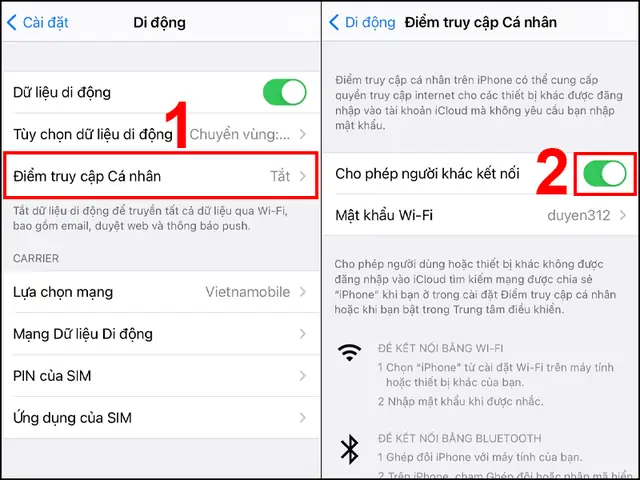
2.1. Cách Bật Hotspot Từ Cài Đặt
Mở “Cài đặt” (Settings)
Tìm biểu tượng bánh răng trên màn hình chính và chạm vào.Chọn “Di động” (Cellular)
Nếu iPhone của bạn đang dùng iOS tiếng Anh, mục này sẽ là Cellular.Bật “Hotspot cá nhân” (Personal Hotspot)
- Nếu bạn chưa thấy mục này, chạm vào Cài đặt dữ liệu di động (Cellular Data Options) → Hotspot cá nhân.
Bật công tắc Cho phép người khác kết nối (Allow Others to Join).
Cấu hình mật khẩu Wi‑Fi
- Nhập Mật khẩu Wi‑Fi (Wi‑Fi Password) ít nhất 8 ký tự, bao gồm chữ và số.
Đề xuất: Sử dụng mật khẩu mạnh, tránh các từ ngữ dễ đoán.
Kiểm tra trạng thái
Khi hotspot được bật, trên thanh trạng thái sẽ xuất hiện biểu tượng hai mũi tên (🔗) hoặc cầu nối.
2.2. Cách Bật Nhanh Từ Trung Tâm Điều Khiển (Control Center)
- Mở Trung Tâm Điều Khiển
- iPhone X trở lên: Vuốt xuống từ góc trên bên phải.
iPhone 8 trở xuống: Vuốt lên từ dưới cùng của màn hình.
Nhấn và giữ biểu tượng “Hotspot cá nhân” (được biểu thị bằng một biểu tượng Wi‑Fi và mũi tên).
Nếu chưa bật, một cửa sổ sẽ hiện ra yêu cầu bật hotspot và cấu hình mật khẩu.
Kích hoạt: Nhấn vào Bật Hotspot (Turn On Personal Hotspot).
Lưu ý: Đôi khi, tùy vào cấu hình nhà mạng, bạn có thể không thấy biểu tượng này trong Control Center. Khi đó, bạn phải bật qua Cài đặt như mục 2.1.
2.3. Kết Nối Các Thiết Bị Khác Vào Hotspot
- Mở Wi‑Fi trên thiết bị cần kết nối (laptop, tablet, máy tính để bàn, máy chơi game, TV…).
- Tìm tên mạng (SSID) của iPhone: Mặc định là iPhone của bạn (ví dụ: “John’s iPhone”). Bạn có thể đổi tên này trong Cài đặt > Cài đặt chung > Giới thiệu > Tên.
- Nhập mật khẩu mà bạn đã thiết lập ở mục 2.1.
- Kết nối: Khi thành công, iPhone sẽ hiển thị số lượng thiết bị đã kết nối bên dưới mục Hotspot.
3. Tối Ưu Hoá Hiệu Suất Hotspot
3.1. Chọn Băng Tần Wi‑Fi: 2.4 GHz vs 5 GHz
- 2.4 GHz: Tầm phủ rộng hơn, ít bị cản trở bởi vật cản, nhưng tốc độ thấp hơn và dễ bị nhiễu.
- 5 GHz: Tốc độ cao hơn, ít nhiễu, nhưng tầm phủ ngắn hơn.
Đối với iPhone, từ iOS 13 trở đi, hệ thống sẽ tự động chọn băng tần tốt nhất dựa trên môi trường. Tuy nhiên, nếu bạn muốn ép buộc, cần jailbreak hoặc dùng các ứng dụng bên thứ ba (không được Apple khuyến nghị).
3.2. Giới Hạn Số Lượng Thiết Bị Kết Nối
- Giới hạn mặc định: iPhone hỗ trợ tối đa 5-8 thiết bị đồng thời, tùy vào mô hình và phiên bản iOS.
- Lưu ý: Khi quá tải, tốc độ sẽ giảm đáng kể và có thể gây mất kết nối.
3.3. Giảm Tiêu Thụ Pin Khi Sử Dụng Hotspot
- Sạc khi bật Hotspot: Hotspot tiêu tốn năng lượng rất lớn. Hãy kết nối iPhone với sạc khi sử dụng lâu dài.
- Tắt Bluetooth và GPS nếu không cần: Những dịch vụ này cũng tiêu thụ pin và có thể làm giảm hiệu suất mạng di động.
- Chế độ tiết kiệm pin: Vào Cài đặt > Pin > Chế độ tiết kiệm năng lượng. Khi bật, iPhone sẽ giảm bớt hoạt động nền, giúp kéo dài thời gian sử dụng hotspot.
3.4. Đảm Bảo Kết Nối Ổn Định
- Đặt iPhone ở vị trí trung tâm trong phòng, tránh để dưới gối, áo khoác, hoặc gần tủ lạnh.
- Bật chế độ “Không làm phiền” để tránh các thông báo gây gián đoạn.
- Kiểm tra tín hiệu di động: Nếu tín hiệu yếu, tốc độ hotspot sẽ giảm. Thử di chuyển tới vị trí có tín hiệu mạnh hơn.
4. Bảo Mật Khi Sử Dụng Hotspot
4.1. Mật Khẩu Mạnh và Thay Định Kỳ
- Mật khẩu ít nhất 12 ký tự: Kết hợp chữ hoa, chữ thường, số và ký tự đặc biệt.
- Thay đổi định kỳ: Mỗi 30-60 ngày, thay mật khẩu để tránh rủi ro bị hack.
4.2. Ẩn SSID (Tên Mạng) – Không Được Hỗ Trợ Mặc Định
Có thể bạn quan tâm: Hư Main Iphone Là Gì? Nguyên Nhân, Dấu Hiệu Và Cách Khắc Phục Chi Tiết
- iOS không cho phép ẩn SSID trực tiếp. Nếu muốn tăng bảo mật, bạn có thể đổi tên iPhone thành một tên không dễ đoán (ví dụ: “Device-1234”).
4.3. Giám Sát Thiết Bị Đã Kết Nối
- Xem danh sách thiết bị: Vào Cài đặt > Di động > Hotspot cá nhân. Tại đây, bạn sẽ thấy số lượng thiết bị đang kết nối.
- Ngắt kết nối: Khi phát hiện thiết bị lạ, tắt hotspot ngay lập tức và thay đổi mật khẩu.
4.4. Cập Nhật iOS Thường Xuyên
- Bảo mật: Các bản cập nhật iOS thường khắc phục lỗ hổng bảo mật, bao gồm cả các lỗ hổng liên quan tới Wi‑Fi và hotspot.
5. Giải Quyết Các Sự Cố Thường Gặp
| Sự cố | Nguyên nhân có thể | Cách khắc phục |
|---|---|---|
| Hotspot không bật được | Gói dữ liệu không hỗ trợ; cài đặt nhà mạng chặn. | Kiểm tra hợp đồng, liên hệ nhà mạng, hoặc bật lại “Cho phép người khác kết nối”. |
| Không có thiết bị nào kết nối | Wi‑Fi của iPhone chưa bật; mật khẩu sai; thiết bị ở xa. | Đảm bảo hotspot đã bật, nhập đúng mật khẩu, đưa thiết bị gần hơn. |
| Tốc độ chậm, lag | Tín hiệu di động yếu; quá tải thiết bị; nền tảng đang tải dữ liệu. | Di chuyển tới vị trí có tín hiệu tốt hơn, giảm số lượng thiết bị, tắt các ứng dụng nền. |
| Pin nhanh cạn | Sử dụng hotspot liên tục; môi trường tín hiệu yếu. | Kết nối sạc khi bật hotspot, bật chế độ tiết kiệm năng lượng, giảm độ sáng màn hình. |
| Thiết bị kết nối nhưng không có internet | Dịch vụ dữ liệu di động bị tắt; APN không đúng; nhà mạng chặn. | Kiểm tra “Dữ liệu di động” đã bật, kiểm tra cài đặt APN (Cài đặt > Di động > Tùy chọn dữ liệu di động > APN). |
| Hotspot tự động tắt | Tính năng “Tự động tắt khi không có thiết bị” được bật; iPhone ở chế độ ngủ. | Vào Cài đặt > Di động > Hotspot cá nhân → tắt “Tự động tắt”. |
5.1. Reset Cài Đặt Mạng
Nếu mọi cách trên không khắc phục, thực hiện đặt lại cài đặt mạng:
- Cài đặt > Cài đặt chung > Đặt lại
- Chọn Đặt lại Cài đặt Mạng (Reset Network Settings).
- Nhập mật khẩu, xác nhận. iPhone sẽ khởi động lại và xóa mọi cấu hình Wi‑Fi, VPN, APN.
5.2. Liên Hệ Hỗ Trợ Kỹ Thuật Apple
Khi gặp lỗi phần mềm nghiêm trọng (crash, không khởi động…), hãy đặt lịch hẹn tại Apple Store hoặc gọi đường dây hỗ trợ Apple.
6. Các Tính Năng Nâng Cao Liên Quan Đến Hotspot
6.1. Sử Dụng USB hoặc Bluetooth Để Chia Sẻ Internet
- USB: Kết nối iPhone với máy tính qua cáp Lightning → Cài đặt > Di động > Hotspot cá nhân → Bật “Cho phép người khác kết nối”. Máy tính sẽ nhận dạng iPhone như một modem.
- Bluetooth: Bật Bluetooth trên cả hai thiết bị → Cặp nối → Trên máy tính, chọn “Kết nối qua Bluetooth” và chọn iPhone.
Ưu điểm: Tiết kiệm pin hơn Wi‑Fi, độ trễ thấp hơn, thích hợp cho kết nối máy tính.
6.2. Chia Sẻ Dữ Liệu Giới Hạn (Data Sharing)
Một số nhà mạng (ví dụ: Viettel, Mobifone) cung cấp gói chia sẻ dữ liệu cho hotspot mà không tính thêm phí. Kiểm tra trong ứng dụng My Viettel hoặc My MobiFONE để kích hoạt.
6.3. Sử Dụng Ứng Dụng Bên Thứ Ba Để Quản Lý Hotspot
- MyWi (đối với iPhone đã jailbreak) cho phép tùy chỉnh băng tần, ẩn SSID, giới hạn băng thông.
- Wi‑Fi Analyzer: Kiểm tra kênh Wi‑Fi xung đột để chọn kênh ít nhiễu.
Cảnh báo: Các ứng dụng không chính thức có thể vi phạm điều khoản sử dụng và gây rủi ro bảo mật. Hãy cân nhắc kỹ trước khi sử dụng.
6.4. Tích Hợp Với Các Thiết Bị IoT
Bạn có thể dùng iPhone làm gateway cho các thiết bị IoT (đèn thông minh, camera, cảm biến) khi không có router. Đảm bảo thiết bị hỗ trợ Wi‑Fi 2.4 GHz (đa số IoT) và cấu hình chúng để kết nối vào hotspot.
7. So Sánh Hotspot iPhone Với Các Thiết Bị Khác
| Tiêu chí | iPhone (Hotspot) | Android (Hotspot) | Router Di Động (MiFi) |
|---|---|---|---|
| Tốc độ tối đa | 4G LTE/5G (tùy nhà mạng) | 4G LTE/5G | 4G LTE/5G (tùy model) |
| Số thiết bị hỗ trợ | 5‑8 | 5‑10 (tùy model) | 10‑15 |
| Bảo mật | WPA2, mật khẩu mạnh | WPA2, mật khẩu mạnh | WPA2/WPA3 |
| Tiêu thụ pin | Cao (phải sạc) | Cao, tùy thiết bị | Thường dùng pin riêng, thời gian lâu hơn |
| Khả năng tùy biến | Hạn chế | Nhiều tùy chọn (cài đặt băng tần, giới hạn băng thông) | Hạn chế, thường có app quản lý |
| Giá thành | Đã có trong smartphone | Đã có trong smartphone | Mua riêng (từ 30‑150 USD) |
Kết luận: iPhone là lựa chọn tiện lợi nếu bạn đã sở hữu thiết bị và chỉ cần chia sẻ nhanh. Tuy nhiên, nếu cần số lượng thiết bị lớn, thời gian hoạt động lâu hoặc cấu hình chuyên sâu, một router di động (MiFi) sẽ là giải pháp tốt hơn.
8. Lời Khuyên Cuối Cùng Khi Sử Dụng Hotspot Trên iPhone
- Luôn kiểm tra dung lượng data trước khi bật hotspot để tránh phát sinh phí phát sinh.
- Đặt mật khẩu mạnh và thay đổi thường xuyên để bảo vệ mạng của bạn.
- Sử dụng nguồn điện (cắm sạc) khi phát Wi‑Fi trong thời gian dài để tránh hết pin.
- Giám sát các thiết bị kết nối và ngắt các thiết bị không cần thiết để duy trì tốc độ.
- Cập nhật iOS để nhận được các bản vá bảo mật và cải thiện hiệu suất.
- Nếu gặp vấn đề, hãy thử restart iPhone, reset cài đặt mạng, hoặc liên hệ nhà mạng.
9. Kết Luận
Bật phát Wi‑Fi (Hotspot cá nhân) trên iPhone không chỉ là một tính năng tiện lợi mà còn là một công cụ mạnh mẽ giúp bạn kết nối mọi thiết bị trong môi trường di động. Bài viết đã cung cấp hướng dẫn chi tiết từng bước, cách tối ưu hoá, bảo mật, và giải quyết sự cố để bạn có thể sử dụng tính năng này một cách hiệu quả và an toàn. Hãy áp dụng những kiến thức trên để tận hưởng trải nghiệm internet không giới hạn, dù bạn đang ở đâu, vào lúc nào.
Nếu bạn còn bất kỳ thắc mắc nào hoặc muốn chia sẻ kinh nghiệm cá nhân về việc sử dụng hotspot trên iPhone, hãy để lại bình luận phía dưới. Chúc bạn luôn có kết nối internet ổn định và nhanh chóng!