Có thể bạn quan tâm: Bật Phát Wi‑fi Trên Iphone: Hướng Dẫn Chi Tiết Từ A Đến Z
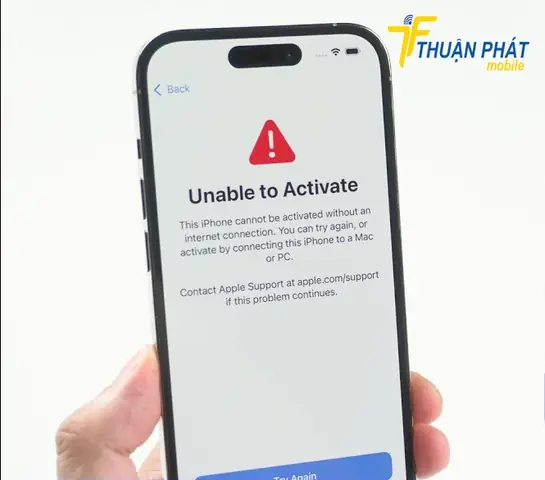
1. Giới thiệu chung về lỗi “Unable to Activate iPhone”
Khi bạn mới mua một chiếc iPhone mới, hoặc vừa cập nhật phần mềm, việc kích hoạt (activate) thiết bị là bước đầu tiên để bắt đầu sử dụng. Tuy nhiên, không phải lúc nào quá trình này cũng diễn ra suôn sẻ. Một trong những lỗi phổ biến mà người dùng iPhone thường gặp phải là “Unable to Activate iPhone” (Không thể kích hoạt iPhone). Lỗi này có thể xuất hiện dưới nhiều dạng thông báo khác nhau, ví dụ:
- “This iPhone cannot be activated. Please contact Apple Support.”
- “Unable to activate iPhone. Please check your network connection.”
- “Activation failed. Please try again later.”
Nếu bạn đang gặp phải tình trạng này, đừng lo lắng. Bài viết dưới đây sẽ cung cấp cho bạn cái nhìn toàn diện về nguyên nhân gây ra lỗi, cách chẩn đoán và, quan trọng nhất, các phương pháp khắc phục chi tiết để đưa iPhone của bạn trở lại trạng thái hoạt động bình thường.
Có thể bạn quan tâm: Hư Main Iphone Là Gì? Nguyên Nhân, Dấu Hiệu Và Cách Khắc Phục Chi Tiết
2. Các nguyên nhân chính gây ra lỗi “Unable to Activate iPhone”
2.1. Lỗi kết nối mạng (Wi‑Fi hoặc dữ liệu di động)
- Mạng không ổn định: Khi tín hiệu Wi‑Fi yếu hoặc dữ liệu di động không đủ mạnh, iPhone sẽ không thể liên lạc với máy chủ kích hoạt của Apple.
- Mạng bị chặn: Một số mạng công cộng (như trong khách sạn, trường học) có thể chặn các cổng cần thiết cho quá trình kích hoạt.
- VPN hoặc proxy: Sử dụng VPN hoặc proxy có thể gây ra xung đột địa chỉ IP và làm gián đoạn quá trình xác thực.
2.2. Lỗi phần mềm (iOS)
- Phiên bản iOS chưa được cập nhật: Đôi khi iPhone mới ra mắt có phiên bản iOS chưa được Apple hoàn thiện, dẫn đến lỗi kích hoạt.
- Hệ thống bị lỗi: Các file hệ thống bị hỏng, hoặc quá trình cập nhật bị gián đoạn có thể khiến iPhone không thể kích hoạt.
2.3. Lỗi phần cứng (SIM, thiết bị)
- Thẻ SIM không hợp lệ hoặc chưa được cài đặt đúng: Nếu SIM không được nhận dạng, iPhone sẽ báo lỗi khi cố gắng kích hoạt.
- SIM bị khóa (SIM lock): Nếu iPhone đã bị khóa mạng và bạn đang dùng SIM của nhà mạng khác, quá trình kích hoạt sẽ thất bại.
- Thiết bị bị “blacklist”: iPhone đã bị báo mất, bị báo cáo là bị đánh cắp hoặc đã được đưa vào danh sách đen của Apple sẽ không thể kích hoạt.
2.4. Lỗi tài khoản Apple ID
- Apple ID chưa xác thực: Khi tài khoản chưa được xác thực (ví dụ: chưa xác nhận email hoặc số điện thoại), Apple sẽ không cho phép kích hoạt thiết bị.
- Tài khoản bị khóa: Nếu Apple ID của bạn bị khóa vì lý do bảo mật, quá trình kích hoạt sẽ bị ngăn chặn.
2.5. Lỗi máy chủ Apple (Server)
- Máy chủ kích hoạt Apple (Apple Activation Server) đang bảo trì: Khi máy chủ gặp sự cố hoặc đang trong thời gian bảo trì, mọi thiết bị sẽ nhận được thông báo lỗi.
- Quá tải (overload): Khi có quá nhiều thiết bị đồng thời kích hoạt (ví dụ: ngày ra mắt sản phẩm mới), máy chủ có thể tạm thời không đáp ứng.
2.6. Lỗi do jailbreak hoặc cài đặt phần mềm không chính thức
- Jailbreak: Khi iPhone đã được jailbreak, các file hệ thống quan trọng có thể bị thay đổi, dẫn đến lỗi kích hoạt.
- Cài đặt firmware không chính thức: Sử dụng iTunes hoặc công cụ bên thứ ba để cài đặt iOS không chính thức có thể gây ra lỗi.
Có thể bạn quan tâm: Lỗi Iphone Không Nhận Sạc: Nguyên Nhân, Cách Khắc Phục Và Bảo Vệ Thiết Bị
3. Các bước chuẩn bị trước khi khắc phục
Trước khi thực hiện bất kỳ giải pháp nào, bạn nên:
- Kiểm tra kết nối mạng: Đảm bảo Wi‑Fi hoặc dữ liệu di động ổn định, không có VPN/proxy đang hoạt động.
- Xác nhận trạng thái SIM: Tháo SIM ra, kiểm tra xem có hư hỏng hay không, và lắp lại đúng cách.
- Chuẩn bị máy tính: Cài đặt phiên bản iTunes mới nhất (đối với Windows) hoặc sử dụng Finder (đối với macOS Catalina trở lên).
- Sao lưu dữ liệu (nếu có thể): Nếu iPhone đã được kích hoạt trước đó và bạn có dữ liệu quan trọng, hãy sao lưu qua iCloud hoặc iTunes trước khi thực hiện các thao tác khôi phục.
- Kiểm tra trạng thái Apple ID: Đăng nhập vào trang web appleid.apple.com để xác nhận tài khoản không bị khóa và đã xác thực.
4. Hướng dẫn chi tiết khắc phục lỗi “Unable to Activate iPhone”
4.1. Kiểm tra và sửa lỗi kết nối mạng
4.1.1. Thử đổi mạng Wi‑Fi
- Tắt Wi‑Fi trên iPhone, chờ 10 giây, bật lại.
- Kết nối lại vào một mạng Wi‑Fi khác (có tín hiệu mạnh, không có giới hạn băng thông).
- Kiểm tra lại quá trình kích hoạt.
4.1.2. Sử dụng dữ liệu di động
Nếu Wi‑Fi không hoạt động, hãy tắt Wi‑Fi và bật Dữ liệu di động (Cellular). Đảm bảo gói dữ liệu còn đủ.
4.1.3. Vô hiệu hoá VPN/Proxy
- Vào Settings > General > VPN & Device Management, tắt mọi VPN đang kích hoạt.
- Nếu bạn đang sử dụng ứng dụng Proxy, tắt chúng.
4.1.4. Reset cài đặt mạng
- Settings > General > Reset > Reset Network Settings.
- Nhập mật khẩu (nếu có) và xác nhận.
- Sau khi thiết bị khởi động lại, kết nối lại Wi‑Fi và thử kích hoạt.
4.2. Kiểm tra và thay thế thẻ SIM
4.2.1. Tháo và lắp lại SIM
- Sử dụng kìm SIM (hoặc một vật nhọn không gây hỏng) để mở khe cắm SIM.
- Tháo SIM ra, lau nhẹ bằng vải mềm (không để ẩm).
- Lắp lại SIM đúng hướng, chắc chắn khe không có bụi bẩn.
4.2.2. Thử SIM khác
Nếu có thể, đặt một thẻ SIM khác (cùng nhà mạng hoặc khác) vào iPhone để kiểm tra xem lỗi có phải do SIM hay không.
4.2.3. Kiểm tra trạng thái SIM lock
- Nếu iPhone đã bị Network Locked, bạn cần mở khóa qua nhà mạng (cung cấp IMEI và thông tin tài khoản).
- Nếu không chắc, truy cập Settings > General > About và kiểm tra mục Carrier Lock (nếu có).
4.3. Cập nhật hoặc khôi phục iOS bằng iTunes/Finder
4.3.1. Cập nhật iOS
- Kết nối iPhone với máy tính (Mac hoặc PC).
- Mở iTunes (Windows) hoặc Finder (macOS Catalina+).
- Khi iPhone xuất hiện, chọn Check for Update.
- Nếu có bản cập nhật, làm theo hướng dẫn để tải và cài đặt.
4.3.2. Khôi phục (Restore) iPhone
Lưu ý: Khôi phục sẽ xoá toàn bộ dữ liệu trên iPhone. Chỉ thực hiện nếu bạn đã sao lưu hoặc không có dữ liệu quan trọng.
- Kết nối iPhone và mở iTunes/Finder.
- Chọn Restore iPhone.
- Xác nhận và chờ quá trình tải về và cài đặt iOS hoàn tất.
- Khi iPhone khởi động lại, tiến hành kích hoạt lại.
4.3.3. DFU Mode (Device Firmware Update)
Nếu iPhone vẫn không kích hoạt sau khi khôi phục, hãy thử đưa thiết bị vào chế độ DFU và thực hiện khôi phục:
- iPhone 8 trở lên: Nhấn nhanh nút Volume Up → Volume Down → giữ nút Side cho đến khi màn hình đen, sau đó giữ đồng thời nút Side + Volume Down trong 5 giây, thả nút Side nhưng giữ Volume Down tiếp tục 10 giây. Màn hình vẫn đen, iTunes/Finder sẽ nhận diện thiết bị trong chế độ DFU.
- iPhone 7/7 Plus: Giữ nút Power + Volume Down trong 10 giây, sau đó thả nút Power nhưng giữ Volume Down thêm 10 giây.
- iPhone 6s trở xuống: Giữ nút Home + Power trong 10 giây, sau đó thả Power nhưng giữ Home thêm 10 giây.
Sau khi vào DFU, Restore lại qua iTunes/Finder.
4.4. Kiểm tra trạng thái Apple ID
Có thể bạn quan tâm: Màn Hình Iphone Bị Lỗi Màu: Nguyên Nhân, Triệu Chứng Và Cách Khắc Phục
- Truy cập appleid.apple.com và đăng nhập.
- Kiểm tra Security: Xác nhận email, số điện thoại và các thiết bị đã đăng nhập.
- Nếu có cảnh báo “Your Apple ID is locked”, làm theo hướng dẫn để mở khóa (thông qua email hoặc câu hỏi bảo mật).
- Đăng nhập lại trên iPhone khi được yêu cầu.
4.5. Kiểm tra tình trạng “Activation Lock” và “Blacklist”
4.5.1. Kiểm tra Activation Lock
- Khi iPhone đang ở màn hình kích hoạt, nếu có Activation Lock, bạn sẽ thấy yêu cầu nhập Apple ID và mật khẩu đã được sử dụng trước đó. Nếu bạn không biết thông tin này, hãy liên hệ người bán hoặc cửa hàng Apple để cung cấp chứng từ mua hàng.
4.5.2. Kiểm tra IMEI trên trang web Apple
- Vào Settings > General > About để lấy IMEI.
- Truy cập checkcoverage.apple.com và nhập IMEI để xem trạng thái bảo hành và xem có bị “blacklist” không.
- Nếu iPhone đã bị báo mất/đánh cắp, bạn cần liên hệ Apple Support và cung cấp chứng từ mua hàng để yêu cầu gỡ “blacklist”.
4.6. Kiểm tra máy chủ Apple (Server Status)
- Truy cập https://www.apple.com/support/systemstatus/ và kiểm tra mục iPhone Activation.
- Nếu trạng thái “Maintenance” hoặc “Issue Detected”, bạn chỉ có thể đợi cho đến khi Apple khắc phục.
4.7. Các biện pháp cuối cùng
4.7.1. Đặt lại cài đặt (Reset All Settings)
- Settings > General > Reset > Reset All Settings.
- Thiết bị sẽ khởi động lại, không xoá dữ liệu cá nhân, nhưng sẽ xóa mọi cài đặt tùy chỉnh (Wi‑Fi, âm thanh, bố cục màn hình).
4.7.2. Đặt lại toàn bộ (Erase All Content and Settings)
Nếu mọi cách trên đều không thành công và bạn sẵn sàng mất dữ liệu:
- Settings > General > Reset > Erase All Content and Settings.
- Nhập mật khẩu và xác nhận.
- Khi thiết bị khởi động lại, thực hiện kích hoạt lại từ đầu.
4.7.3. Đưa máy tới trung tâm bảo hành Apple
Nếu sau tất cả các bước trên iPhone vẫn không thể kích hoạt, khả năng cao là lỗi phần cứng (bo mạch, anten, module Wi‑Fi, SIM) hoặc điểm bảo mật máy chủ. Khi đó, bạn nên:
- Đặt lịch hẹn Apple Store hoặc đối tác ủy quyền.
- Mang theo hóa đơn mua hàng, IMEI, và bằng chứng sở hữu.
- Yêu cầu kiểm tra phần cứng và đổi mới nếu còn trong thời gian bảo hành.
5. Các câu hỏi thường gặp (FAQ)
5.1. Tôi có thể kích hoạt iPhone mà không có SIM không?
Có. Khi iPhone được kết nối Wi‑Fi, quá trình kích hoạt có thể hoàn tất ngay cả khi không có thẻ SIM. Tuy nhiên, một số tính năng (như gọi điện, tin nhắn) sẽ không hoạt động cho đến khi có SIM hợp lệ.
5.2. Lỗi “Unable to Activate iPhone” có xuất hiện khi tôi đang ở nước ngoài không?
Đúng. Khi bạn di chuyển sang một quốc gia khác, mạng di động và các cài đặt vùng có thể gây ra lỗi. Hãy đổi sang Wi‑Fi hoặc cài đặt lại vùng (Settings > General > Language & Region) và thử lại.
5.3. Tôi đã jailbreak iPhone, liệu có ảnh hưởng tới việc kích hoạt không?
Jailbreak thường thay đổi các file hệ thống quan trọng, gây ra lỗi kích hoạt. Nếu bạn gặp lỗi sau khi jailbreak, cách duy nhất là khôi phục lại firmware gốc thông qua iTunes/Finder và không jailbreak.
5.4. Khi nào nên liên hệ Apple Support thay vì tự khắc phục?
- Khi iPhone hiển thị thông báo “This iPhone is blacklisted”.
- Khi bạn không có hóa đơn mua hàng và không thể chứng minh quyền sở hữu.
- Khi máy chủ Apple đang gặp sự cố và bạn đã thử hết các cách mạng.
- Khi phần cứng (SIM tray, anten, bo mạch) có dấu hiệu hỏng.
5.5. Liệu việc sử dụng iTunes trên Windows có gây ra lỗi kích hoạt không?
Không, miễn là bạn sử dụng phiên bản iTunes mới nhất và máy tính được cập nhật đầy đủ các bản vá Windows. Đôi khi, cài đặt lại iTunes hoặc chạy dưới chế độ Administrator có thể giúp.
6. Tổng kết
Lỗi “Unable to Activate iPhone” không phải là một vấn đề không thể giải quyết. Thông qua việc xác định nguyên nhân – từ kết nối mạng, thẻ SIM, phần mềm, tài khoản Apple ID, cho tới tình trạng máy chủ Apple – bạn có thể thực hiện một loạt các biện pháp khắc phục từ đơn giản (đổi mạng, reset cài đặt) đến phức tạp hơn (khôi phục iOS, đưa máy tới trung tâm bảo hành).
Các bước nhanh gọn để bạn thử ngay:
- Kiểm tra Wi‑Fi/Dữ liệu → Tắt VPN → Reset Network Settings.
- Tháo và lắp lại SIM, thử SIM khác.
- Cập nhật iOS hoặc Restore qua iTunes/Finder.
- Kiểm tra Apple ID và Activation Lock.
- Kiểm tra trạng thái máy chủ Apple trên trang System Status.
- Nếu vẫn không được → Reset All Settings → Erase All Content and Settings → Đưa máy tới Apple Store.
Hy vọng với hướng dẫn chi tiết trên, bạn sẽ sớm khắc phục được lỗi “Unable to Activate iPhone” và tận hưởng trọn vẹn trải nghiệm sử dụng thiết bị của Apple. Nếu bạn còn thắc mắc hoặc cần hỗ trợ thêm, đừng ngần ngại liên hệ Apple Support hoặc ghé thăm cửa hàng Apple gần nhất. Chúc bạn thành công!