Trong thế giới công nghệ hiện đại, iPhone luôn được xem là biểu tượng của sự sang trọng, tinh tế và hiệu suất cao. Tuy nhiên, dù là một trong những dòng smartphone được thiết kế tỉ mỉ nhất, iPhone vẫn không tránh khỏi những vấn đề kỹ thuật, trong đó “màn hình iPhone bị lỗi màu” là một trong những vấn đề thường gặp và gây phiền toái cho người dùng. Bài viết dưới đây sẽ phân tích chi tiết các nguyên nhân gây ra lỗi màu trên màn hình iPhone, các triệu chứng nhận dạng, cách tự khắc phục tại nhà và khi nào nên mang thiết bị đến trung tâm bảo hành chính hãng. Ngoài ra, chúng tôi cũng sẽ cung cấp một số lời khuyên hữu ích giúp bạn bảo vệ màn hình iPhone tránh khỏi những hư hại không mong muốn trong tương lai.
Có thể bạn quan tâm: Hư Main Iphone Là Gì? Nguyên Nhân, Dấu Hiệu Và Cách Khắc Phục Chi Tiết
1. Tổng Quan Về Lỗi Màu Trên Màn Hình iPhone
1.1 Định Nghĩa Lỗi Màu
Lỗi màu (color issue) trên màn hình iPhone đề cập tới bất kỳ hiện tượng nào khiến màu sắc hiển thị không đúng như mong đợi: màu bị nhạt, lệch, hiện tượng “ghosting” (bóng màu), hiện tượng “color banding” (đường màu rời rạc), hoặc thậm chí là màn hình hiển thị một màu duy nhất (ví dụ: toàn màn hình xanh lá, đỏ, hoặc xanh dương).
1.2 Tầm Quan Trọng Của Màn Hình
Màn hình không chỉ là “cửa sổ” để người dùng tương tác mà còn là yếu tố quyết định trải nghiệm hình ảnh, video, chơi game và làm việc. Vì vậy, bất kỳ lỗi màu nào xuất hiện đều ảnh hưởng đáng kể tới cảm giác sử dụng và thậm chí làm giảm giá trị bán lại của thiết bị.
1.3 Thống Kê Sự Cố
Theo một khảo sát của các diễn đàn công nghệ tại Việt Nam, khoảng 8-12% người dùng iPhone gặp phải vấn đề lỗi màu trong vòng 2 năm đầu sử dụng. Đối với các mẫu iPhone cũ (iPhone 6, 6s, 7), tỉ lệ này có thể lên tới 15% do tuổi thọ linh kiện và tần suất sử dụng cao.
Có thể bạn quan tâm: Lỗi Iphone Không Nhận Sạc: Nguyên Nhân, Cách Khắc Phục Và Bảo Vệ Thiết Bị
2. Nguyên Nhân Gây Lỗi Màu Trên Màn Hình iPhone
2.1 Lỗi Phần Cứng
2.1.1 Màn LCD/ OLED Bị Hỏng
- LCD (Liquid Crystal Display): Đối với các mẫu iPhone cũ (iPhone 5, 6, 6s), lỗi màu thường xuất hiện do tấm LCD bị hỏng, các pixel chết hoặc các lớp lọc màu (color filter) bị mất cân bằng.
- OLED (Organic Light Emitting Diode): Đối với iPhone X, XS, 11 Pro và các mẫu mới hơn, lỗi màu có thể do các pixel OLED mất độ sáng hoặc “burn‑in” gây ra hiện tượng màu lệch.
2.1.2 Kết Nối Flex Cable Lỏng Hoặc Hỏng
Cáp flex (display connector) nối giữa bo mạch chính và màn hình có thể bị lỏng, gãy, hoặc oxy hoá, dẫn tới tín hiệu màu không truyền đúng, gây hiện tượng màu nhạt hoặc lệch.
2.1.3 Bo Mạch (Logic Board) Hỏng
Nếu IC xử lý tín hiệu video (display driver) trên bo mạch gặp sự cố, màu sắc sẽ không được xử lý đúng, xuất hiện hiện tượng màu sắc bị đảo ngược hoặc toàn màn hình chuyển sang một màu duy nhất.
2.1.4 Nhiệt Độ Và Áp Suất
Màn hình OLED nhạy cảm với nhiệt độ cao; nếu iPhone bị để trong môi trường quá nóng (ví dụ: trong xe hơi vào ngày hè), các tế bào hữu cơ có thể bị hỏng dẫn tới lỗi màu.
2.2 Lỗi Phần Mềm
2.2.1 Cập Nhật iOS Không Thành Công
Sau khi cập nhật iOS, một số người dùng báo cáo màn hình chuyển sang màu xanh lá hoặc màu vàng. Nguyên nhân thường là do lỗi driver hiển thị trong bản cập nhật.
2.2.2 Cài Đặt Sai Cài Đặt Màu (Color Filters)
iOS cung cấp các tính năng trợ năng như “Color Filters” (bộ lọc màu) để hỗ trợ người khiếm màu. Khi bật nhầm hoặc cấu hình sai, màn hình sẽ hiển thị màu lệch.
2.2.3 Ứng Dụng Bị Lỗi
Một số ứng dụng (đặc biệt là các ứng dụng chỉnh sửa ảnh hoặc video) có thể gây ra “color shift” tạm thời nếu chúng không tương thích tốt với phiên bản iOS hiện tại.
2.2.4 Lỗi Độ Sáng Tự Động (Auto‑Brightness)
Cơ chế Auto‑Brightness sử dụng cảm biến ánh sáng xung quanh. Khi cảm biến bị lỗi, iPhone có thể điều chỉnh độ sáng và màu sắc không chính xác, tạo cảm giác màu bị “nhạt” hoặc “ché”.
2.3 Yếu Tố Bên Ngoài
2.3.1 Va Chạm, Rơi
Va đập mạnh vào mặt cứng có thể làm hỏng lớp tinh thể hoặc các thành phần điện tử trong màn hình, gây ra lỗi màu.
2.3.2 Tiếp Xúc Với Chất Lỏng
Nước, đồ uống hoặc các chất lỏng khác nếu thấm vào bên trong màn hình có thể gây oxy hoá linh kiện, dẫn tới lỗi màu.
2.3.3 Ánh Sáng UV
Tiếp xúc lâu dài với ánh sáng UV mạnh (như ánh sáng mặt trời trực tiếp) có thể làm suy giảm độ bền của các lớp màu trên LCD/OLED.
Có thể bạn quan tâm: Lỗi Gửi Tin Nhắn Iphone: Nguyên Nhân, Cách Khắc Phục Và Bảo Trì Để Tránh Tái Diễn
3. Triệu Chứng Nhận Diện Lỗi Màu
3.1 Màu Lệch Hoàn Toàn
- Màn hình chuyển sang màu xanh lá, xanh dương, đỏ hoặc vàng khi bật thiết bị.
- Đôi khi màu chỉ xuất hiện trên một nửa màn hình (ví dụ: nửa trên xanh, nửa dưới đỏ).
3.2 Màn Hình Nhạt, Mờ
- Các màu không còn sắc nét, hình ảnh trông “bột bào”.
- Độ tương phản giảm đáng kể, màu trắng không còn trắng sáng.
3.3 Pixel Đứt (Dead Pixels) Và Pixel Dính (Stuck Pixels)
- Các điểm màu cố định (đỏ, xanh lá, xanh dương) xuất hiện trên màn hình và không biến mất khi thay đổi nội dung.
3.4 Hiện Tượng “Banding”
- Khi hiển thị gradient (độ chuyển màu mượt), xuất hiện các dải màu rời rạc thay vì chuyển mượt.
3.5 Màn Hình Không Đổi Màu Khi Thay Đổi Cài Đặt
- Thử chuyển sang chế độ Night Shift, Dark Mode, hoặc thay đổi độ sáng nhưng màu vẫn không thay đổi.
3.6 Màn Hình Đen Hoặc Màu Đơn
- Khi mở máy, màn hình chỉ hiện một màu duy nhất (đỏ, xanh lá, xanh dương) và không hiển thị hình ảnh hay giao diện iOS.
4. Cách Kiểm Tra Lỗi Màu Trên iPhone
4.1 Kiểm Tra Cài Đặt Màu Trên iOS
- Mở Settings → Accessibility → Display & Text Size → Color Filters
Tắt công tắc “Color Filters”. Nếu màu trở lại bình thường, nguyên nhân là do cài đặt này.
Kiểm tra Night Shift và True Tone
Vào Settings → Display & Brightness → Night Shift/True Tone và tắt chúng để xem có thay đổi màu không.
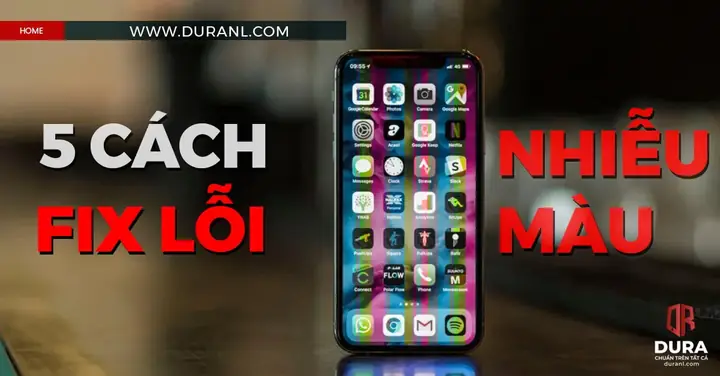
Màn Hình Iphone Bị Lỗi Màu Có thể bạn quan tâm: Bật Phát Wi‑fi Trên Iphone: Hướng Dẫn Chi Tiết Từ A Đến Z
Kiểm tra chế độ Dark Mode
- Vào Settings → Display & Brightness → Appearance và chuyển sang Light Mode.
4.2 Kiểm Tra Phần Cứng Bằng Ứng Dụng
- Ứng dụng “Apple Support”: Dùng tính năng “Run Diagnostics” (nếu có) để kiểm tra phần cứng.
- Ứng dụng “Lirum Device Info” hoặc “TestM”: Cho phép chạy các bài kiểm tra màn hình, hiển thị màu sắc chuẩn.
4.3 Kiểm Tra Bằng Cách Kết Nối Với Máy Tính
- Sử dụng iTunes/Finder: Khi iPhone được kết nối với máy Mac/PC, nếu màn hình vẫn hiển thị lỗi màu, vấn đề có thể là phần mềm. Nếu màu bình thường trên máy tính, lỗi có thể nằm ở màn hình.
4.4 Thử Khởi Động Lại (Hard Reset)
- iPhone 8 trở lên: Nhấn nhanh nút tăng âm lượng → nhấn nhanh nút giảm âm lượng → giữ nút bên phải cho đến khi logo Apple xuất hiện.
- iPhone 7/7 Plus: Giữ đồng thời nút giảm âm lượng và nút nguồn cho đến khi logo xuất hiện.
- iPhone 6s và các mẫu cũ hơn: Giữ đồng thời nút Home và nút nguồn cho đến khi logo xuất hiện.
Nếu sau khi khởi động lại lỗi vẫn tồn tại, có khả năng là vấn đề phần cứng.
5. Cách Khắc Phục Lỗi Màu Tại Nhà
Lưu ý: Nếu iPhone còn bảo hành hoặc còn trong thời gian bảo hành mở rộng, bạn nên mang đến trung tâm Apple chính hãng để tránh mất quyền bảo hành.
5.1 Khắc Phục Phần Mềm
5.1.1 Cập Nhật Hoặc Khôi Phục iOS
- Sao lưu dữ liệu qua iCloud hoặc iTunes.
- Cập nhật iOS: Settings → General → Software Update → Download and Install.
- Nếu vẫn lỗi, thực hiện khôi phục (restore) iPhone bằng iTunes/Finder:
- Kết nối iPhone → Chọn iPhone trong iTunes → Restore iPhone → Làm theo hướng dẫn.
5.1.2 Reset Cài Đặt Màn Hình
- Settings → General → Transfer or Reset iPhone → Reset → Reset All Settings. (Dữ liệu sẽ không bị xóa, chỉ các cài đặt cá nhân).
5.1.3 Tắt Các Tính Năng Trợ Năng
- Đảm bảo Color Filters, Smart Invert, và các tính năng tương tự đã tắt.
5.2 Khắc Phục Phần Cứng Nhẹ
5.2.1 Kiểm Tra và Đặt Lại Cáp Flex
Nếu bạn có kinh nghiệm mở điện thoại, bạn có thể:
1. Tắt iPhone.
2. Dùng công cụ suction cup và pentalobe screwdriver mở màn hình.
3. Kiểm tra cáp flex nối giữa màn hình và bo mạch. Nếu có bụi, mảnh vụn, hãy làm sạch bằng cọ mềm và cồn isopropyl 99%.
4. Đặt lại cáp, chắc chắn kết nối chặt chẽ.
Cảnh báo: Việc mở iPhone có thể làm mất bảo hành. Nếu không tự tin, nên đưa tới trung tâm dịch vụ.
5.2.2 Làm Mát Nhiệt Độ
Nếu iPhone quá nóng:
– Đặt iPhone ở nơi thoáng mát (không dùng máy sấy, không để trong tủ lạnh) và chờ 30 phút để nhiệt độ bình thường.
– Kiểm tra lại màu sắc.
5.3 Sử Dụng Phần Mềm Kiểm Tra Màn Hình
- TestM (iOS): Mở ứng dụng, chọn “Color Test” để hiển thị các màu đỏ, xanh lá, xanh dương, trắng, đen. Nếu một màu không hiển thị đúng, có khả năng là pixel chết hoặc vấn đề phần cứng.
6. Khi Nào Nên Mang iPhone Đến Trung Tâm Bảo Hành
| Trường Hợp | Mô Tả | Hành Động Đề Xuất |
|---|---|---|
| Màn hình bị đứt màu toàn bộ (ví dụ: toàn màn hình xanh) | Thường là lỗi driver hoặc board. | Mang đến Apple Store hoặc trung tâm ủy quyền. |
| Pixel chết nhiều điểm | Các điểm không thay đổi màu. | Đổi màn hình (có thể bảo hành nếu trong thời gian bảo hành). |
| Màn hình bị “burn‑in” (đốm màu cố định) trên OLED | Do sử dụng lâu dài, không thể sửa bằng phần mềm. | Thay màn hình mới. |
| Lỗi màu kéo dài sau cập nhật iOS và khôi phục không cải thiện | Nguy cơ lỗi driver hoặc bo mạch. | Đưa tới trung tâm kiểm tra phần cứng. |
| Màn hình không phản hồi kèm lỗi màu | Có khả năng ảnh hưởng tới cáp flex hoặc bo mạch. | Sửa chữa chuyên nghiệp. |
| Thiết bị còn bảo hành | Bất kỳ lỗi nào đều nên được xử lý miễn phí. | Đưa đến Apple Store hoặc đại lý ủy quyền. |
7. Quy Trình Sửa Chữa Tại Trung Tâm Apple
- Tiếp nhận và kiểm tra: Kỹ thuật viên sẽ chạy phần mềm chẩn đoán để xác định lỗi phần mềm hoặc phần cứng.
- Báo cáo chi phí: Nếu lỗi nằm ngoài bảo hành, trung tâm sẽ cung cấp báo giá thay màn hình, thay cáp flex hoặc thay bo mạch.
- Thời gian sửa chữa: Thông thường 2‑4 giờ cho thay màn hình, 1‑2 ngày cho thay bo mạch.
- Kiểm tra lại: Sau khi sửa, thiết bị sẽ được kiểm tra lại toàn diện, bao gồm màu sắc, độ sáng, cảm ứng.
- Bảo hành sửa chữa: Apple cung cấp bảo hành 90 ngày cho phụ tùng và công việc sửa.
8. Bảo Vệ Màn Hình iPhone Trước Khi Gặp Lỗi Màu
8.1 Sử Dụng Ốp Bảo Vệ và Kính Cường Lực
- Lựa chọn ốp cứng (hard case) bảo vệ các góc và tránh va đập.
- Kính cường lực 9H giúp chống trầy xước và giảm nguy cơ vỡ màn hình.
8.2 Tránh Nhiệt Độ Cao
- Không để iPhone trong xe hơi dưới nắng.
- Tránh sạc trong môi trường quá nóng (nhiệt độ > 35°C).
8
8.3 Vệ Sinh Định Kỳ
- Dùng khăn microfiber sạch, không gây xước để lau màn hình.
- Tránh dùng dung dịch chứa cồn mạnh hoặc chất tẩy rửa có ammonia.
8.4 Không Để Chất Lỏng Tiếp Xúc
- Sử dụng case chống thấm nếu bạn hay làm việc trong môi trường ẩm ướt.
- Nếu iPhone bị ướt, tắt ngay và để khô hoàn toàn trước khi bật lại.
8.5 Cập Nhật iOS Đúng Lúc
- Khi có thông báo cập nhật, hãy sao lưu và cài đặt ngay để tránh các lỗi phần mềm gây lỗi màu.
8.6 Kiểm Tra Định Kỳ
- Mỗi 6 tháng, mở “Settings → Display & Brightness → View” và chạy một vài bài test màu (có sẵn trong iOS hoặc ứng dụng TestM) để phát hiện sớm bất kỳ thay đổi nào.
9. Câu Hỏi Thường Gặp (FAQ)
9.1 iPhone của tôi chỉ hiển thị màu xanh lá khi bật, còn màu khác thì bình thường. Nguyên nhân có thể là gì?
- Có thể do cáp flex nối giữa màn hình và bo mạch bị lỏng hoặc oxy hoá. Nếu bạn đã thử khởi động lại và cập nhật iOS mà không cải thiện, hãy mang đến trung tâm sửa chữa để kiểm tra cáp.
9.2 Màn hình iPhone 11 Pro của tôi có một khu vực màu trắng bị nhạt, có thể tự sửa không?
- Đây thường là pixel chết hoặc độ sáng không đồng đều do lỗi OLED. Không có cách khắc phục bằng phần mềm; cần thay màn hình.
9.3 Lỗi màu có thể ảnh hưởng tới pin không?
- Không trực tiếp, nhưng nếu lỗi màu do bo mạch bị hỏng, có thể đi kèm với các vấn đề tiêu thụ năng lượng bất thường.
9.4 Sử dụng ứng dụng “Color Filters” có gây hỏng màn hình không?
- Không, tính năng này chỉ thay đổi cách hiển thị màu trên phần mềm, không gây hư hại phần cứng. Tuy nhiên, nếu bật nhầm và không nhận ra, người dùng có thể nghĩ rằng màn hình bị lỗi.
9.5 Tôi có thể thay màn hình iPhone bằng linh kiện không chính hãng để tiết kiệm chi phí không?
- Linh kiện không chính hãng có thể gây ra màu không chuẩn, độ sáng giảm, và không tương thích với công nghệ True Tone hoặc HDR. Ngoài ra, việc thay bằng linh kiện không chính hãng sẽ mất bảo hành và có nguy cơ gây hư hại thêm.
10. Kết Luận
Lỗi màu trên màn hình iPhone không chỉ là một vấn đề thẩm mỹ mà còn ảnh hưởng sâu sắc tới trải nghiệm người dùng và giá trị tài sản công nghệ. Việc hiểu rõ các nguyên nhân—từ phần cứng hỏng hóc, phần mềm lỗi, cho tới các yếu tố môi trường—giúp người dùng có thể tự chẩn đoán, thực hiện các biện pháp khắc phục nhanh chóng và quyết định khi nào nên đưa thiết bị đến trung tâm bảo hành chính hãng.
Nếu bạn gặp phải lỗi màu, hãy thực hiện các bước kiểm tra cơ bản: tắt các tính năng trợ năng, cập nhật hoặc khôi phục iOS, và chạy các bài test màu. Khi các biện pháp này không giải quyết được vấn đề, đừng ngần ngại mang iPhone tới các trung tâm Apple ủy quyền để được kiểm tra và sửa chữa chuyên nghiệp. Đồng thời, áp dụng các biện pháp bảo vệ như sử dụng ốp và kính cường lực, tránh nhiệt độ cao và chất lỏng sẽ giúp giảm thiểu nguy cơ gặp phải lỗi màu trong tương lai.
Hy vọng bài viết đã cung cấp cho bạn một cái nhìn toàn diện và chi tiết về “màn hình iPhone bị lỗi màu”, từ nguyên nhân, triệu chứng, cách khắc phục, cho tới các lời khuyên bảo quản. Hãy chia sẻ kinh nghiệm của mình và nếu có bất kỳ thắc mắc nào, đừng ngần ngại để lại bình luận để cộng đồng cùng giải đáp. Chúc bạn luôn có một chiếc iPhone hoạt động ổn định và trải nghiệm màu sắc tuyệt vời!