Trong thời đại công nghệ số, việc giao tiếp qua tin nhắn đã trở thành một phần không thể thiếu trong cuộc sống hàng ngày. Đối với người dùng iPhone, tính năng nhắn tin (Messages) luôn được kỳ vọng hoạt động mượt mà, nhanh chóng và ổn định. Tuy nhiên, không ít người dùng đã gặp phải vấn đề “iPhone không gửi tin nhắn được”, khiến họ bối rối, lo lắng và thậm chí mất đi cơ hội giao tiếp kịp thời. Bài viết dưới đây sẽ phân tích chi tiết các nguyên nhân phổ biến gây ra lỗi này, hướng dẫn từng bước cách khắc phục, đồng thời cung cấp một loạt các mẹo tối ưu hóa để tránh gặp lại sự cố trong tương lai.
Có thể bạn quan tâm: Iphone Không Gửi Được Tin Nhắn: Nguyên Nhân, Cách Khắc Phục Và Phòng Ngừa Hiệu Quả
1. Tổng quan về hệ thống tin nhắn trên iPhone
Trước khi đi sâu vào các nguyên nhân và giải pháp, chúng ta cần hiểu cơ chế hoạt động của ứng dụng Messages trên iPhone:
| Thành phần | Chức năng |
|---|---|
| iMessage | Dịch vụ nhắn tin của Apple, sử dụng dữ liệu internet (Wi‑Fi hoặc 3G/4G/5G) để gửi tin cho các thiết bị Apple khác. |
| SMS/MMS | Tin nhắn truyền thống qua mạng di động, được gửi qua nhà mạng (carrier) và có thể đến mọi thiết bị, kể cả Android. |
| Apple ID | Định danh duy nhất cho người dùng iPhone, cần đăng nhập để kích hoạt iMessage. |
| Cài đặt “Send as SMS” | Khi iMessage không khả dụng, iPhone sẽ tự động chuyển sang gửi SMS nếu tùy chọn này được bật. |
| Mạng dữ liệu | Cần có kết nối internet ổn định để iMessage hoạt động. Đối với SMS/MMS, cần có tín hiệu mạng di động đủ mạnh. |
Nếu một trong các thành phần trên gặp trục trặc, khả năng iPhone không gửi tin nhắn sẽ tăng cao.
Có thể bạn quan tâm: Fix Nhà Cung Cấp Iphone Lock: Hướng Dẫn Chi Tiết Giải Quyết Các Vấn Đề Khóa Iphone Từ Nhà Cung Cấp
2. Nguyên nhân phổ biến khiến iPhone không gửi tin nhắn
2.1. Kết nối mạng yếu hoặc không có
- iMessage yêu cầu kết nối internet. Khi Wi‑Fi hoặc dữ liệu di động (cellular) yếu, tin nhắn sẽ “đang gửi” mãi mà không đến được người nhận.
- SMS/MMS yêu cầu tín hiệu di động đủ mạnh. Nếu ở trong thang máy, tầng hầm, hoặc khu vực không có sóng, tin nhắn sẽ không được truyền.
2.2. Cài đặt iMessage bị tắt hoặc không đăng nhập Apple ID
- Nếu người dùng vô tình tắt iMessage trong Settings > Messages hoặc chưa đăng nhập Apple ID, tin nhắn sẽ không thể sử dụng iMessage.
- Khi Apple ID bị đăng xuất (ví dụ do cập nhật phần mềm, thay đổi mật khẩu), iMessage cũng sẽ ngừng hoạt động.
2.3. Lỗi phần mềm (iOS bugs)
- Các bản cập nhật iOS mới đôi khi gây ra xung đột với ứng dụng Messages, khiến tính năng gửi tin bị treo.
- Phiên bản iOS cũ không tương thích với các thay đổi trên máy chủ iMessage của Apple.
2.4. Cài đặt “Send as SMS” tắt
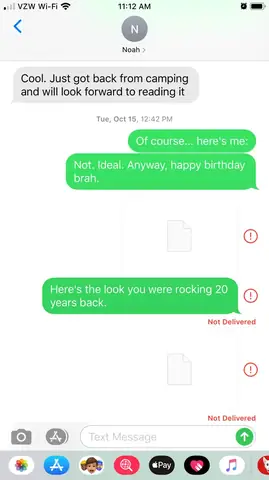
- Khi iMessage không khả dụng (do không có mạng internet), iPhone sẽ tự động chuyển sang SMS nếu tùy chọn Send as SMS được bật. Nếu tắt, tin nhắn sẽ không được gửi và hiển thị “Not Delivered”.
2.5. Vấn đề với nhà mạng (carrier)
- Đôi khi, nhà mạng gặp sự cố (ví dụ: gián đoạn dịch vụ SMS, chặn tin nhắn quốc tế) khiến tin nhắn không tới đích.
- Cài đặt APN (Access Point Name) sai hoặc không cập nhật cũng ảnh hưởng tới việc gửi MMS.
2.6. Số điện thoại hoặc địa chỉ email người nhận bị chặn
- Nếu người dùng đã vô tình block (chặn) số điện thoại hoặc Apple ID của người nhận, tin nhắn sẽ không được gửi.
- Ngược lại, nếu người nhận chặn bạn, tin nhắn sẽ không tới dù iPhone của bạn hoạt động bình thường.
2.7. Lỗi thời gian và ngày tháng
- Khi thời gian, ngày tháng trên iPhone không đồng bộ (ví dụ: sai múi giờ, năm sai), iMessage có thể không xác thực được, dẫn đến không gửi được tin.
2.8. Thiết lập “SMS/MMS” bị tắt trong cài đặt nhà mạng
- Một số nhà mạng yêu cầu bật “SMS” hoặc “MMS” trong mục Settings > Cellular > Cellular Data Options; nếu tắt sẽ không gửi được tin.
2.9. Bộ nhớ iPhone đầy
- Khi dung lượng lưu trữ gần đầy, iPhone có thể gặp lỗi khi lưu trữ tin nhắn mới, dẫn đến việc không thể gửi.
2.10. Lỗi phần cứng (antenna, SIM)
- SIM hỏng hoặc không được cắm đúng cách có thể gây mất tín hiệu.
- Antenna (đầu thu sóng) bị hỏng sẽ làm giảm khả năng nhận và gửi tin.
Có thể bạn quan tâm: Iphone Ngoại Tuyến Là Sao? – Hiểu Rõ Khái Niệm, Nguyên Nhân Và Cách Khắc Phục
3. Cách khắc phục chi tiết từng nguyên nhân
3.1. Kiểm tra và cải thiện kết nối mạng
- Kiểm tra Wi‑Fi: Vào Settings > Wi‑Fi, tắt và bật lại, hoặc chuyển sang mạng Wi‑Fi khác. Đảm bảo tín hiệu mạnh (> -70 dBm).
- Kiểm tra dữ liệu di động: Vào Settings > Cellular, bật Cellular Data và Enable LTE (hoặc 5G) nếu có. Thử tắt Wi‑Fi để buộc iPhone dùng dữ liệu di động.
- Kiểm tra tín hiệu di động: Đảm bảo thanh sóng đủ (ít nhất 3 thanh). Nếu yếu, di chuyển ra ngoài hoặc tới nơi có sóng tốt hơn.
- Khởi động lại router (nếu dùng Wi‑Fi) và thử lại.
3.2. Đảm bảo iMessage được bật và đăng nhập Apple ID
Có thể bạn quan tâm: Iphone Đắt Nhất Thế Giới: Những Siêu Đỉnh Sang Trọng Và Câu Chuyện Đằng Sau Giá Trị Của Chúng
- Vào Settings > Messages → bật iMessage.
- Nhấn vào Send & Receive → kiểm tra Apple ID đang đăng nhập. Nếu không, đăng nhập lại.
- Đảm bảo địa chỉ email và số điện thoại trong mục “You can be reached by iMessage at” đều được chọn.
3.3. Cập nhật iOS lên phiên bản mới nhất
- Vào Settings > General > Software Update → tải và cài đặt bản cập nhật mới nhất.
- Nếu đã có bản mới nhất nhưng vẫn gặp lỗi, cân nhắc khôi phục (restore) iPhone qua iTunes/Finder: sao lưu dữ liệu, sau đó thực hiện khôi phục sạch.
3.4. Bật “Send as SMS”
- Settings > Messages → bật Send as SMS.
- Khi iMessage không khả dụng, iPhone sẽ tự động chuyển sang SMS.
3.5. Kiểm tra và reset cài đặt mạng (Network Settings)
- Settings > General > Transfer or Reset iPhone > Reset > Reset Network Settings.
- Thao tác này sẽ xóa Wi‑Fi, VPN và cài đặt APN, sau đó thiết lập lại. Đăng nhập lại Wi‑Fi và kiểm tra.
3.6. Kiểm tra danh sách chặn
- Settings > Phone > Blocked Contacts → xem có số hoặc Apple ID nào trong danh sách chặn không. Nếu có, gỡ chặn.
- Yêu cầu người nhận kiểm tra danh sách chặn của họ (đối với iMessage).
3.7. Đồng bộ thời gian và ngày tháng
- Settings > General > Date & Time → bật Set Automatically.
- Đảm bảo múi giờ đúng với vị trí hiện tại.
3.8. Kiểm tra cài đặt SMS/MMS của nhà mạng
- Vào Settings > Cellular > Cellular Data Options → bật Data Roaming (nếu cần).
- Đối với MMS, bật MMS Messaging và Group Messaging trong Settings > Messages.
3.9. Giải phóng bộ nhớ
- Vào Settings > General > iPhone Storage → xoá các ứng dụng không dùng, ảnh/video không cần.
- Sử dụng iCloud để lưu trữ ảnh, video, tin nhắn.
3.10. Kiểm tra SIM và phần cứng
- Tắt iPhone, rút SIM ra, lau sạch đầu nối, lắp lại.
- Nếu vẫn không nhận/tin, thử dùng SIM khác (cùng nhà mạng) để kiểm tra.
- Đối với iPhone mới, nếu nghi ngờ lỗi antenna, nên mang đến trung tâm bảo hành Apple.
4. Các bước kiểm tra nhanh (Quick Troubleshooting)
| Bước | Hành động | Mục tiêu |
|---|---|---|
| 1 | Kiểm tra thanh trạng thái (Wi‑Fi, sóng) | Xác định loại tin nhắn (iMessage vs SMS) |
| 2 | Đóng và mở lại ứng dụng Messages | Đánh hơi lỗi phần mềm tạm thời |
| 3 | Khởi động lại iPhone (Power Off → On) | Reset các dịch vụ nền |
| 4 | Kiểm tra “Send as SMS” | Đảm bảo chuyển đổi khi iMessage không hoạt động |
| 5 | Gửi tin đến số khác (điện thoại Android) | Xác định lỗi có phải chỉ ở iMessage không |
| 6 | Đặt lại cài đặt mạng | Xóa cấu hình mạng lỗi thời |
| 7 | Cập nhật iOS | Sửa các bug đã biết |
Thực hiện theo thứ tự trên sẽ giúp bạn nhanh chóng xác định vấn đề và đưa ra giải pháp phù hợp.
5. Khi nào nên liên hệ hỗ trợ Apple hoặc nhà mạng?
| Trường hợp | Lý do |
|---|---|
| iPhone không nhận tín hiệu di động sau khi đã kiểm tra SIM và môi trường | Có thể là lỗi antenna hoặc vấn đề mạng nhà mạng. |
| Tin nhắn iMessage luôn “Not Delivered” ngay cả khi Wi‑Fi tốt và Apple ID đăng nhập | Có thể là lỗi server Apple, cần kiểm tra status trên Apple System Status hoặc liên hệ Apple Support. |
| Sau khi cập nhật iOS, Messages liên tục treo | Có thể là bug phần mềm, cần báo cáo cho Apple và chờ bản vá. |
| Nhận thông báo “Message blocked” khi gửi tới một số | Kiểm tra lại danh sách chặn và yêu cầu người nhận gỡ chặn. |
| Số tiền SMS không giảm nhưng tin nhắn không tới | Có thể là vấn đề với nhà mạng, cần gọi CSKH để kiểm tra dịch vụ SMS. |
6. 10 mẹo tối ưu hoá trải nghiệm nhắn tin trên iPhone
- Sử dụng cả iMessage và SMS: Bật “Send as SMS” để không lo mất kết nối internet.
- Kích hoạt “Read Receipts” một cách hợp lý: Tính năng này giúp biết tin đã được đọc, giảm nhu cầu gửi tin nhắc.
3 Sử dụng “Tap to Reply”: Khi nhận tin, kéo lên để trả lời nhanh, tránh mở toàn bộ cuộc trò chuyện. - Tạo nhóm tin nhanh: Trong Messages, nhấn vào biểu tượng + → Add Contact để tạo nhóm mà không cần iMessage.
- Lưu trữ tin nhắn quan trọng: Dùng tính năng “Pin” (ghim) các cuộc trò chuyện quan trọng lên đầu danh sách.
- Tận dụng tính năng “Effects”: Gửi tin kèm hiệu ứng (bubble, screen) để làm cho tin nhắn trở nên sinh động hơn.
- Kích hoạt “Low Data Mode” (iOS 14+): Giúp giảm tiêu thụ dữ liệu khi dùng iMessage trên mạng di động.
- Sử dụng “Do Not Disturb” cho tin nhắn: Tạo “Focus” riêng cho công việc, tránh bị làm phiền.
- Đặt “Message Forwarding”: Khi có iPad hoặc Mac, bật “Text Message Forwarding” để nhận SMS trên các thiết bị Apple khác.
- Thường xuyên kiểm tra “Apple System Status”: Đảm bảo dịch vụ iMessage không gặp sự cố toàn cầu.
7. Kết luận
Vấn đề “iPhone không gửi tin nhắn được” không phải là một hiện tượng hiếm gặp, nhưng hầu hết các trường hợp đều có thể giải quyết được bằng những bước kiểm tra và khắc phục cơ bản. Từ việc kiểm tra kết nối mạng, cài đặt iMessage, cho tới việc reset cài đặt mạng, cập nhật iOS và kiểm tra SIM, người dùng chỉ cần thực hiện cẩn thận sẽ nhanh chóng khôi phục lại khả năng nhắn tin.
Nếu sau khi thực hiện tất cả các biện pháp trên mà vẫn không giải quyết được, việc liên hệ với bộ phận hỗ trợ của Apple hoặc nhà mạng là lựa chọn hợp lý để nhận được hỗ trợ chuyên sâu. Đồng thời, việc duy trì thói quen bảo trì định kỳ (cập nhật phần mềm, giải phóng bộ nhớ, kiểm tra danh sách chặn) sẽ giúp iPhone luôn ở trạng thái tối ưu, giảm thiểu tối đa các lỗi liên quan tới tin nhắn.
Hy vọng bài viết đã cung cấp cho bạn một hướng dẫn toàn diện, chi tiết và thực tiễn. Chúc bạn luôn có những trải nghiệm nhắn tin mượt mà, nhanh chóng và không gián đoạn trên chiếc iPhone yêu thích!