Trong thời đại công nghệ số, việc trao đổi tin nhắn nhanh chóng, tiện lợi đã trở thành một nhu cầu thiết yếu trong cuộc sống hàng ngày. Đối với người dùng iPhone, tính năng nhắn tin (Messages) không chỉ hỗ trợ tin nhắn SMS/MMS mà còn tích hợp iMessage – dịch vụ nhắn tin riêng của Apple, cho phép gửi tin miễn phí qua internet. Tuy nhiên, không phải lúc nào trải nghiệm này cũng suôn sẻ; iPhone không gửi được tin nhắn là một trong những vấn đề phổ biến khiến người dùng bực bội. Bài viết dưới đây sẽ phân tích chi tiết các nguyên nhân gây ra sự cố, hướng dẫn từng bước khắc phục và cung cấp một số biện pháp phòng ngừa để tránh tình trạng này tái diễn.
Có thể bạn quan tâm: Iphone Ngoại Tuyến Là Sao? – Hiểu Rõ Khái Niệm, Nguyên Nhân Và Cách Khắc Phục
1. Tổng quan về hệ thống nhắn tin trên iPhone
1.1. SMS, MMS và iMessage – Ba loại tin nhắn khác nhau
- SMS (Short Message Service): Tin nhắn văn bản thông thường, giới hạn 160 ký tự, được gửi qua mạng di động của nhà mạng.
- MMS (Multimedia Messaging Service): Cho phép gửi hình ảnh, video, âm thanh, tài liệu kèm theo tin nhắn. Cũng sử dụng mạng di động, nhưng yêu cầu cấu hình dữ liệu MMS đúng.
- iMessage: Dịch vụ nhắn tin của Apple, hoạt động qua internet (Wi‑Fi hoặc dữ liệu di động). Khi cả hai bên đều dùng iPhone và bật iMessage, tin nhắn sẽ được chuyển dưới dạng “bubbles xanh”.
1.2. Các thành phần quan trọng ảnh hưởng tới việc gửi tin
- Kết nối mạng: Wi‑Fi, dữ liệu di động, hoặc sóng di động (đối với SMS/MMS).
- Cài đặt hệ thống: Thông tin Apple ID, ngày giờ, cài đặt mạng di động, cài đặt iMessage.
- Nhà mạng: Dịch vụ SMS/MMS thường phụ thuộc vào cấu hình của nhà mạng (ví dụ: APN, kích hoạt dịch vụ).
- Phiên bản iOS: Các bản cập nhật mới có thể sửa lỗi hoặc gây ra xung đột.
Hiểu rõ cấu trúc này sẽ giúp chúng ta xác định nhanh nguyên nhân khi gặp lỗi “iPhone không gửi được tin nhắn”.
Có thể bạn quan tâm: Iphone Sạc Mấy Tiếng Thì Đầy? – Hướng Dẫn Chi Tiết Thời Gian Sạc, Yếu Tố Ảnh Hưởng Và Mẹo Tối Ưu
2. Những nguyên nhân phổ biến khiến iPhone không gửi được tin nhắn
| STT | Nguyên nhân | Mô tả chi tiết |
|---|---|---|
| 1 | Kết nối mạng không ổn định | Wi‑Fi yếu, dữ liệu di động bị gián đoạn, hoặc không có sóng di động. |
| 2 | iMessage chưa bật hoặc bị lỗi | Cài đặt iMessage tắt, hoặc Apple ID chưa đăng nhập đúng. |
| 3 | Cài đặt ngày/giờ sai | Nếu ngày giờ không khớp với thời gian thực, server Apple sẽ từ chối kết nối. |
| 4 | Dịch vụ SMS/MMS của nhà mạng chưa kích hoạt | Một số gói cước cần bật dịch vụ tin nhắn riêng; APN không đúng. |
| 5 | Bản iOS lỗi thời hoặc có bug | Phiên bản iOS cũ, hoặc bản cập nhật mới chưa hoàn thiện. |
| 6 | Cấu hình bộ nhớ đầy | Bộ nhớ iPhone quá đầy, không đủ không gian lưu trữ tin nhắn tạm thời. |
| 7 | Sự cố phần mềm bên thứ ba | Ứng dụng quản lý tin nhắn, VPN, hoặc phần mềm bảo mật can thiệp. |
| 8 | Số điện thoại hoặc địa chỉ email bị chặn | Người nhận đã chặn bạn hoặc bạn đã chặn họ. |
| 9 | Lỗi máy chủ Apple | Đôi khi server iMessage gặp sự cố toàn cầu. |
| 10 | Thẻ SIM hỏng hoặc không được nhận diện | Thẻ SIM lỗi, không tương thích, hoặc không được iPhone nhận dạng. |
Có thể bạn quan tâm: Iphone Mới Nhất Hiện Nay: Đánh Giá Chi Tiết, Tính Năng Nổi Bật Và Xu Hướng Công Nghệ 2026
3. Các bước khắc phục chi tiết
3.1. Kiểm tra kết nối mạng
- Kiểm tra tín hiệu di động
- Đảm bảo có ít nhất 2-3 thanh tín hiệu. Nếu không, di chuyển tới nơi có sóng tốt hơn.
Nếu bạn đang ở trong thang máy, tòa nhà bằng bê tông dày, tín hiệu thường yếu.
Kiểm tra Wi‑Fi
- Vào Cài đặt > Wi‑Fi → Đảm bảo đang kết nối vào mạng ổn định.
Thử mở một trang web trong Safari để xác nhận có truy cập internet.
Chuyển đổi giữa Wi‑Fi và dữ liệu di động
- Đôi khi mạng Wi‑Fi có firewall chặn cổng iMessage. Tắt Wi‑Fi và bật dữ liệu di động (hoặc ngược lại) để kiểm tra.
3.2. Kiểm tra và bật iMessage
- Vào Cài đặt > Tin nhắn
- Bật iMessage nếu đang tắt.
Đảm bảo Gửi và nhận hiển thị Apple ID và số điện thoại của bạn.
Đăng xuất và đăng nhập lại Apple ID
- Trong Cài đặt > Tin nhắn > Gửi và nhận, nhấn vào Apple ID → Đăng xuất.
Đăng nhập lại bằng tài khoản Apple ID hiện tại.
Kiểm tra màu bóng thoại
- Khi gửi tin, nếu bóng màu xanh → iMessage đang hoạt động.
- Nếu màu xanh lá (SMS), iMessage không hoạt động, có thể do lỗi mạng hoặc cấu hình.
3.3. Đảm bảo ngày giờ chính xác
- Vào Cài đặt > Cài đặt chung > Ngày & Giờ → Bật Tự động.
- Nếu không muốn tự động, hãy đặt Ngày, Giờ, Múi giờ chính xác với vị trí hiện tại.
3.4. Kiểm tra dịch vụ SMS/MMS của nhà mạng
- Kiểm tra cài đặt APN
- Cài đặt > Di động > Tùy chọn dữ liệu di động > APN (đối với một số nhà mạng).
So sánh với thông tin APN được cung cấp trên website nhà mạng.
Liên hệ nhà mạng
- Đảm bảo gói cước của bạn đã bật dịch vụ tin nhắn (SMS/MMS).
- Yêu cầu nhà mạng kiểm tra xem số của bạn có bị chặn gửi tin không.
3.5. Cập nhật iOS mới nhất
- Vào Cài đặt > Cài đặt chung > Cập nhật phần mềm.
- Nếu có bản cập nhật, tải và cài đặt.
- Các bản iOS mới thường chứa các bản vá lỗi liên quan tới iMessage và SMS.
3.6. Giải phóng bộ nhớ
- Kiểm tra dung lượng còn lại: Cài đặt > Cài đặt chung > Dung lượng iPhone.
- Xóa các ứng dụng, ảnh, video không cần thiết hoặc chuyển sang iCloud.
- Dọn dẹp tin nhắn cũ: Tin nhắn > Chỉnh sửa > Xóa các cuộc trò chuyện lâu ngày.
3.7. Tắt các ứng dụng gây xung đột
- VPN: Tạm thời tắt VPN (Cài đặt > VPN).
- Ứng dụng bảo mật: Nếu có phần mềm quản lý tin nhắn hoặc lọc spam, tạm thời vô hiệu hoá.
- Ứng dụng bên thứ ba: Kiểm tra trong Cài đặt > Quyền riêng tư > Tin nhắn để xem ứng dụng nào có quyền truy cập.
3.8. Kiểm tra danh sách chặn
- Cài đặt > Tin nhắn > Chặn & nhận dạng → Xem danh sách các số và email bị chặn.
- Nếu có số muốn gửi tin, gỡ bỏ khỏi danh sách chặn.
3.9. Kiểm tra trạng thái máy chủ Apple
- Truy cập trang Apple System Status (https://www.apple.com/support/systemstatus/) để xem iMessage có đang gặp sự cố không.
- Nếu có, chỉ cần chờ Apple khắc phục.
3.10. Kiểm tra thẻ SIM
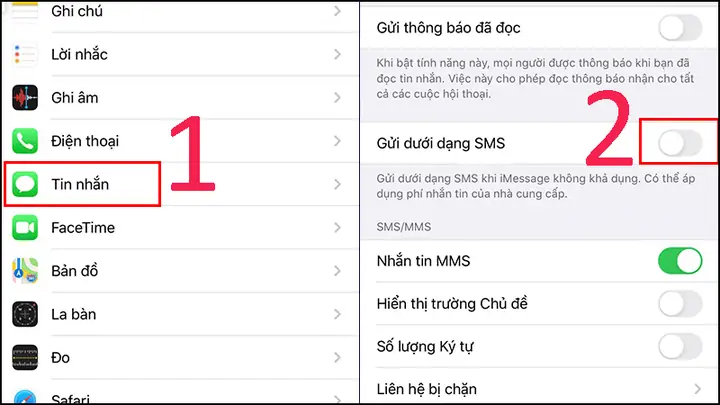
Có thể bạn quan tâm: Fix Nhà Cung Cấp Iphone Lock: Hướng Dẫn Chi Tiết Giải Quyết Các Vấn Đề Khóa Iphone Từ Nhà Cung Cấp
- Tháo SIM ra, lau sạch đầu SIM bằng khăn mềm, lắp lại.
- Nếu có thẻ SIM dự phòng, thử lắp thẻ khác để xác định vấn đề.
- Kiểm tra trong Cài đặt > Di động > Thẻ SIM & Mạng di động xem iPhone có nhận diện SIM không.
3.11. Reset cài đặt mạng
- Cài đặt > Cài đặt chung > Đặt lại > Đặt lại Cài đặt Mạng.
- Thao tác này sẽ xóa lại Wi‑Fi, APN, VPN và các cấu hình mạng khác, giúp khôi phục lại cấu hình mặc định.
3.12. Khôi phục cài đặt gốc (Factory Reset)
Nếu các bước trên không giải quyết, có thể thực hiện khôi phục cài đặt gốc:
- Sao lưu dữ liệu qua iCloud hoặc iTunes.
- Cài đặt > Cài đặt chung > Đặt lại > Xóa toàn bộ nội dung và cài đặt.
- Sau khi thiết lập lại, khôi phục từ bản sao lưu.
4. Các kịch bản thực tế và cách xử lý nhanh
4.1. Trường hợp iMessage chuyển sang SMS (bóng màu xanh lá)
- Nguyên nhân: Không có kết nối internet, hoặc người nhận không bật iMessage.
- Giải pháp nhanh: Kiểm tra Wi‑Fi/dữ liệu, bật lại iMessage, hoặc chấp nhận gửi dưới dạng SMS (đảm bảo có đủ tín dụng).
4.2. Lỗi “Không thể gửi tin nhắn” kèm mã lỗi 3003
- Nguyên nhân: Thường do cấu hình MMS sai hoặc nhà mạng không hỗ trợ.
- Giải pháp: Kiểm tra APN, bật lại dữ liệu di động, liên hệ nhà mạng để kích hoạt MMS.
4.3. Tin nhắn “đã gửi” nhưng người nhận không nhận
- Nguyên nhân: Người nhận chặn bạn, hoặc số bị lỗi.
- Giải pháp: Kiểm tra danh sách chặn, thử gửi tin tới số khác để xác nhận.
4.4. Khi iPhone báo “Đang cố gắng gửi” trong thời gian dài
- Nguyên nhân: Kết nối mạng yếu, hoặc server iMessage đang bị quá tải.
- Giải pháp: Tắt và bật lại chế độ máy bay, khởi động lại iPhone, hoặc chuyển sang mạng khác.
5. Phòng ngừa để tránh “iPhone không gửi được tin nhắn” trong tương lai
- Cập nhật iOS thường xuyên – Đảm bảo luôn có các bản vá bảo mật và sửa lỗi.
- Giữ ngày giờ tự động – Tránh lỗi đồng bộ thời gian.
- Kiểm tra dung lượng lưu trữ – Dọn dẹp tin nhắn, ảnh, video định kỳ.
- Bảo trì thẻ SIM – Tháo, lau sạch, lắp lại định kỳ, đặc biệt khi chuyển đổi nhà mạng.
- Giữ kết nối mạng ổn định – Khi dùng iMessage, ưu tiên Wi‑Fi mạnh hoặc dữ liệu 4G/5G.
- Sao lưu Apple ID – Đảm bảo tài khoản luôn đăng nhập và không có vấn đề bảo mật.
- Theo dõi trạng thái hệ thống Apple – Khi có thông báo bảo trì, tránh gửi tin quan trọng trong thời gian đó.
6. Khi nào nên mang iPhone tới trung tâm bảo hành?
- Thẻ SIM không được nhận diện sau khi đã thử thay thẻ mới.
- Lỗi phần cứng: Nút Home/Power, chip mạng bị hỏng.
- Sau khi khôi phục gốc mà vẫn không gửi được tin, có khả năng vấn đề phần mềm sâu hơn hoặc phần cứng.
- Thiết bị đã rơi nước và gặp lỗi mạng liên tục.
Nếu gặp bất kỳ trường hợp nào trên, hãy đặt lịch hẹn tại Apple Store hoặc trung tâm ủy quyền để được kiểm tra chi tiết.
7. Tổng kết
Việc iPhone không gửi được tin nhắn có thể xuất phát từ nhiều nguyên nhân, từ những vấn đề đơn giản như kết nối mạng yếu, ngày giờ sai, tới những lỗi phức tạp hơn như cấu hình APN không đúng hay phần cứng bị hỏng. Tuy nhiên, hầu hết các trường hợp đều có thể giải quyết bằng các bước kiểm tra và khắc phục cơ bản như:
- Đảm bảo kết nối internet ổn định.
- Kiểm tra và bật iMessage, đồng thời xác nhận Apple ID đúng.
- Đặt ngày giờ tự động, cập nhật iOS mới nhất.
- Kiểm tra cấu hình SMS/MMS của nhà mạng và bật dịch vụ.
- Giải phóng bộ nhớ, tắt các ứng dụng gây xung đột.
- Reset cài đặt mạng hoặc khôi phục cài đặt gốc nếu cần.
Bằng cách nắm vững quy trình này, người dùng iPhone sẽ nhanh chóng khắc phục sự cố và trở lại với việc nhắn tin liền mạch. Đồng thời, việc duy trì thói quen cập nhật phần mềm, kiểm tra dung lượng và bảo dưỡng thẻ SIM sẽ giúp giảm thiểu tối đa khả năng gặp phải lỗi “iPhone không gửi được tin nhắn” trong tương lai.
Lưu ý: Nếu sau khi thực hiện tất cả các bước trên mà vấn đề vẫn còn, đừng ngần ngại liên hệ với bộ phận hỗ trợ của Apple hoặc nhà mạng để được tư vấn chuyên sâu. Đôi khi, sự cố có thể nằm ở phía máy chủ hoặc cơ sở hạ tầng mạng, và chỉ có sự can thiệp kỹ thuật mới giải quyết triệt để.
Hy vọng bài viết này đã cung cấp cho bạn một hướng dẫn chi tiết và toàn diện để xử lý mọi trường hợp “iPhone không gửi được tin nhắn”. Chúc bạn luôn có trải nghiệm nhắn tin mượt mà, không gián đoạn!