Có thể bạn quan tâm: Iphone Mới Nhất Hiện Nay: Đánh Giá Chi Tiết, Tính Năng Nổi Bật Và Xu Hướng Công Nghệ 2026
Mở đầu
Trong thời đại số, hầu hết chúng ta đều phụ thuộc vào chiếc smartphone để liên lạc, giải trí, làm việc và quản lý cuộc sống. Khi một trong những thiết bị quan trọng nhất – iPhone – không kết nối được mạng, chúng ta thường nghe đến cụm từ “iPhone ngoại tuyến”. Tuy nhiên, nhiều người vẫn còn bối rối: “iPhone ngoại tuyến là sao?” “Tại sao iPhone của mình lại bị ngoại tuyến?” “Có cách nào khắc phục nhanh chóng không?” Bài viết dưới đây sẽ giải thích chi tiết về khái niệm “iPhone ngoại tuyến”, đưa ra các nguyên nhân phổ biến, và hướng dẫn bạn các bước khắc phục hiệu quả.
Có thể bạn quan tâm: Iphone Mấy Thì Có Nfc? – Tất Cả Những Điều Bạn Cần Biết Về Nfc Trên Các Model Iphone
1. Định nghĩa “iPhone ngoại tuyến”
1.1. Thuật ngữ “ngoại tuyến” trong công nghệ
Trong lĩnh vực công nghệ thông tin, “ngoại tuyến” (offline) là trạng thái mà một thiết bị, phần mềm hoặc dịch vụ không có kết nối tới mạng internet hoặc mạng nội bộ (LAN). Khi ngoại tuyến, thiết bị không thể truyền hoặc nhận dữ liệu qua mạng, gây hạn chế chức năng của các ứng dụng cần internet như email, mạng xã hội, bản đồ, streaming video, v.v.
1.2. “iPhone ngoại tuyến” là gì?
Khi nói “iPhone ngoại tuyến”, người dùng thường ám chỉ một trong các tình huống sau:
- iPhone không nhận tín hiệu Wi‑Fi hoặc không kết nối được vào mạng di động (3G/4G/5G).
- iPhone hiển thị trạng thái “No Service” (không có tín hiệu) hoặc “Airplane Mode” (chế độ máy bay) vô tình được bật.
- iPhone không thể đồng bộ dữ liệu với iCloud, iTunes, hoặc các dịch vụ đám mây khác do mất kết nối mạng.
- Ứng dụng trên iPhone báo lỗi “offline” (ví dụ: Slack, Teams, hoặc các trò chơi trực tuyến).
Tóm lại, “iPhone ngoại tuyến” là trạng thái mà thiết bị không thể truy cập internet hoặc mạng nội bộ, gây gián đoạn các hoạt động trực tuyến bình thường.
Có thể bạn quan tâm: Iphone Mất Rung Và Chuông: Nguyên Nhân, Cách Khắc Phục Và Phòng Ngừa Hiệu Quả
2. Nguyên nhân gây ra iPhone ngoại tuyến
2.1. Lỗi phần cứng
| Nguyên nhân | Mô tả | Cách kiểm tra |
|---|---|---|
| Ổ cắm SIM hỏng | SIM không tiếp xúc tốt, hoặc bị bể | Tháo SIM, làm sạch, lắp lại; thử SIM trên thiết bị khác |
| Antenna (ăng-ten) gây rối | Ống anten bị gãy hoặc hỏng do rơi | Kiểm tra bằng cách gọi đến số khác, nếu âm thanh yếu thì có thể là vấn đề anten |
| Pin yếu | Khi pin quá yếu, iPhone có thể tắt các module mạng để tiết kiệm năng lượng | Sạc đầy pin, kiểm tra trong Cài đặt > Pin > Tình trạng pin |
2.2. Lỗi phần mềm
| Nguyên nhân | Mô tả | Cách khắc phục |
|---|---|---|
| iOS lỗi thời | Phiên bản iOS cũ không tương thích với các cập nhật mạng | Cập nhật iOS mới nhất (Cài đặt > Cập nhật phần mềm) |
| Cài đặt mạng sai | Proxy, VPN, hoặc cấu hình DNS không đúng | Kiểm tra Cài đặt > Wi‑Fi > Đánh dấu “i” > Cấu hình DNS |
| Chế độ Máy bay (Airplane Mode) bật | Tắt hoàn toàn các kết nối không dây | Tắt chế độ trong Trung tâm điều khiển hoặc Cài đặt |
| Giới hạn dữ liệu | Khi đạt hạn ngạch dữ liệu, iPhone có thể tạm dừng kết nối | Kiểm tra trong Cài đặt > Di động > Giới hạn dữ liệu |
2.3. Vấn đề với nhà mạng (carrier)
- Mạng di động yếu hoặc mất sóng: Đôi khi do địa điểm, thời gian hoặc công trình bảo trì của nhà mạng.
- SIM không được kích hoạt: Khi mua SIM mới, chưa kích hoạt hoặc chưa đăng ký gói cước.
- Khóa SIM (SIM lock): iPhone mua từ nước ngoài có thể bị khóa mạng, không hỗ trợ mạng địa phương.
2.4. Vấn đề với mạng Wi‑Fi
- Mật khẩu sai: Khi nhập sai mật khẩu, thiết bị sẽ không kết nối.
- Router gặp sự cố: Router reboot, firmware lỗi, hoặc quá tải thiết bị kết nối.
- Địa chỉ IP xung đột: Khi nhiều thiết bị cùng nhận IP trùng nhau, gây mất kết nối.
2.5. Các yếu tố ngoại cảnh
- Vị trí địa lý: Các khu vực sâu trong rừng, hầm, hoặc tòa nhà kim loại dày đặc có thể giảm mạnh tín hiệu.
- Thời tiết: Cơn bão, mưa dày đặc có thể làm suy giảm sóng di động.
3. Cách kiểm tra iPhone có đang ở trạng thái ngoại tuyến hay không
3.1. Kiểm tra biểu tượng mạng
- Biểu tượng cột sóng: Nếu không có cột, hoặc có dấu “X” đỏ, iPhone đang không nhận tín hiệu.
- Biểu tượng Wi‑Fi: Nếu không xuất hiện hoặc có dấu chấm hỏi, Wi‑Fi không kết nối.
3.2. Kiểm tra trạng thái máy bay
- Mở Trung tâm điều khiển (swipe xuống từ góc trên bên phải). Nếu biểu tượng máy bay sáng, nhấn để tắt.
3.3. Kiểm tra cài đặt dữ liệu di động
- Vào Cài đặt > Di động và xem “Dữ liệu di động” có bật không. Nếu tắt, bật lại.
3.4. Thử mở trang web
- Mở Safari, nhập một địa chỉ web bất kỳ (ví dụ: https://www.google.com). Nếu trang không tải, có khả năng iPhone đang ngoại tuyến.
3.5. Kiểm tra iCloud
- Vào Cài đặt > Tên của bạn > iCloud. Nếu có thông báo “Không có kết nối internet”, iPhone đang ngoại tuyến.
4. Hướng dẫn khắc phục iPhone ngoại tuyến
4.1. Các bước cơ bản
- Khởi động lại iPhone
- Nhấn và giữ nút Side + nút Volume lên (hoặc nút Home tùy mẫu) cho đến khi xuất hiện thanh trượt tắt nguồn. Đợi 10 giây, bật lại.
Việc này giúp làm mới các module mạng và giải quyết các lỗi tạm thời.
Tắt và bật lại chế độ máy bay
Vào Trung tâm điều khiển, bật chế độ máy bay trong 5 giây, sau đó tắt lại. Điều này sẽ buộc iPhone quét lại các mạng di động và Wi‑Fi.
Kiểm tra và thay SIM
Tháo SIM, làm sạch đầu tiếp xúc bằng vải mềm, lắp lại. Nếu vẫn không nhận tín hiệu, thử lắp SIM vào một thiết bị khác để xác định SIM có hoạt động hay không.
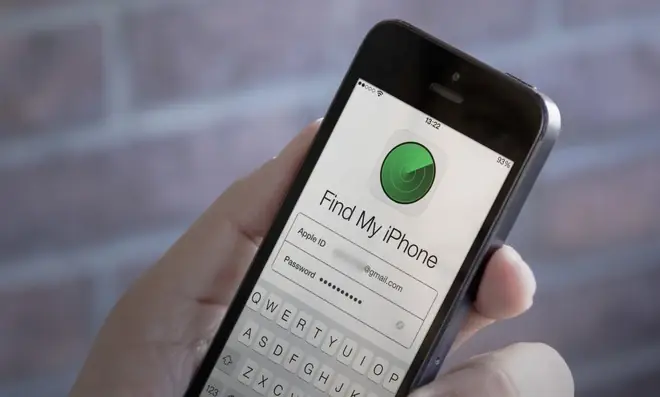
Iphone Ngoại Tuyến Là Sao Có thể bạn quan tâm: Iphone Sạc Mấy Tiếng Thì Đầy? – Hướng Dẫn Chi Tiết Thời Gian Sạc, Yếu Tố Ảnh Hưởng Và Mẹo Tối Ưu
Kiểm tra cài đặt mạng Wi‑Fi
Vào Cài đặt > Wi‑Fi, nhấn “i” bên cạnh mạng đang kết nối, chọn “Quên mạng này”, sau đó kết nối lại bằng mật khẩu đúng.
Cập nhật iOS
- Đảm bảo iPhone đang chạy phiên bản iOS mới nhất (Cài đặt > Cập nhật phần mềm). Các bản cập nhật thường bao gồm sửa lỗi mạng.
4.2. Đặt lại cài đặt mạng
Nếu các bước trên không giải quyết, hãy đặt lại cài đặt mạng:
- Vào Cài đặt > Cài đặt chung > Đặt lại.
- Chọn Đặt lại Cài đặt Mạng.
- Nhập mật khẩu nếu được yêu cầu, xác nhận.
Lưu ý: Thao tác này sẽ xoá toàn bộ mật khẩu Wi‑Fi đã lưu, cấu hình VPN và Bluetooth đã ghép nối, nhưng không xóa dữ liệu cá nhân.
4.3. Kiểm tra và tắt VPN/Proxy
- Vào Cài đặt > VPN và tắt bất kỳ kết nối VPN nào đang hoạt động.
- Nếu bạn đang sử dụng proxy (trong Wi‑Fi > Cấu hình Proxy), đặt lại thành “Không” (Off).
4.4. Kiểm tra giới hạn dữ liệu
- Vào Cài đặt > Di động > Giới hạn dữ liệu và chắc chắn rằng “Giới hạn dữ liệu” chưa được bật hoặc đã được đặt lại.
4.5. Đặt lại toàn bộ cài đặt (nếu cần)
Nếu vẫn không khắc phục được, bạn có thể thực hiện Đặt lại Tất cả Cài đặt:
- Vào Cài đặt > Cài đặt chung > Đặt lại.
- Chọn Đặt lại Tất cả Cài đặt.
Lưu ý: Thao tác này sẽ khôi phục lại mọi cài đặt hệ thống (màn hình, âm thanh, thông báo, v.v.) nhưng không xóa dữ liệu cá nhân.
4.6. Kiểm tra phần cứng
Nếu sau khi thực hiện tất cả các bước trên mà iPhone vẫn “ngoại tuyến”, có khả năng phần cứng gặp vấn đề:
- Kiểm tra ăng-ten: Đưa iPhone đến trung tâm bảo hành hoặc cửa hàng Apple để kiểm tra.
- Thay SIM: Nếu SIM hỏng, thay bằng SIM mới từ nhà mạng.
- Kiểm tra pin: Pin yếu có thể gây mất kết nối mạng. Đánh giá tình trạng pin trong Cài đặt > Pin > Tình trạng pin.
5. Khi nào nên mang iPhone tới trung tâm bảo hành
| Trường hợp | Mô tả chi tiết | Hành động đề xuất |
|---|---|---|
| iPhone không nhận bất kỳ tín hiệu nào dù đã thử các bước khôi phục | Ngay cả sau khi thay SIM, cập nhật iOS, đặt lại cài đặt mạng vẫn không có tín hiệu | Mang đến Apple Store hoặc trung tâm ủy quyền để kiểm tra anten và bo mạch |
| Đèn LED hiển thị “No Service” liên tục trong thời gian dài | Có thể là lỗi phần mềm sâu hoặc lỗi phần cứng | Thực hiện khôi phục hệ thống (restore) qua iTunes, nếu không hiệu quả thì bảo hành |
| iPhone bị “đóng băng” khi chuyển sang chế độ Wi‑Fi/Di động | Các module mạng không phản hồi | Kiểm tra dây cáp kết nối (nếu dùng iPhone qua máy tính), hoặc đưa máy đi bảo trì |
| Nhiều lần bị “No Service” khi di chuyển trong khu vực có tín hiệu mạnh | Có thể là vấn đề về phần mềm mạng hoặc firmware | Cập nhật iOS, nếu vẫn không được thì mang đi kiểm tra hardware |
6. Những lưu ý quan trọng khi xử lý iPhone ngoại tuyến
- Sao lưu dữ liệu trước khi thực hiện các thao tác khôi phục hệ thống hoặc đặt lại cài đặt. Sử dụng iCloud hoặc iTunes để sao lưu.
- Kiểm tra nguồn điện: Đảm bảo iPhone có đủ pin (trên 20%) khi thực hiện cập nhật hoặc khôi phục.
- Tránh sử dụng phần mềm bên thứ ba không rõ nguồn gốc để “sửa lỗi mạng”. Chúng có thể gây rủi ro bảo mật.
- Đọc kỹ hướng dẫn của nhà mạng về kích hoạt SIM và cấu hình APN (Access Point Name). Thiếu cấu hình APN đúng sẽ khiến dữ liệu di động không hoạt động.
- Kiểm tra trạng thái dịch vụ của nhà mạng (trang web hoặc hotline) để chắc chắn không có sự cố mạng chung.
7. Câu hỏi thường gặp (FAQ)
7.1. iPhone hiển thị “No Service” nhưng có tín hiệu Wi‑Fi, tại sao?
- Nguyên nhân: Có thể do cài đặt dữ liệu di động bị tắt, hoặc SIM không được kích hoạt.
- Giải pháp: Kiểm tra Cài đặt > Di động để bật dữ liệu, hoặc liên hệ nhà mạng để xác nhận trạng thái SIM.
7.2. Khi bật VPN, iPhone vẫn báo “offline”, có phải VPN gây ra?
- Nguyên nhân: VPN không ổn định, server bị lỗi hoặc cấu hình sai.
- Giải pháp: Tắt VPN, kiểm tra lại kết nối. Nếu cần VPN, thử đổi server hoặc ứng dụng VPN khác.
7.3. iPhone không thể kết nối Wi‑Fi nhưng các thiết bị khác vẫn được, có phải vấn đề phần cứng?
- Nguyên nhân: Có thể là phần mềm (cài đặt Wi‑Fi sai) hoặc anten Wi‑Fi hỏng.
- Giải pháp: Đặt lại cài đặt mạng, cập nhật iOS. Nếu không cải thiện, mang tới trung tâm bảo hành để kiểm tra anten.
7.4. Khi bật chế độ “Data Roaming” ở nước ngoài, iPhone vẫn báo “No Service”.
- Nguyên nhân: Nhà mạng không hỗ trợ chuyển vùng, hoặc gói cước không cho phép.
- Giải pháp: Liên hệ nhà mạng để mở tính năng chuyển vùng, hoặc mua gói dữ liệu quốc tế.
7.5. iPhone báo “Không có kết nối internet” khi mở Safari, nhưng các ứng dụng khác vẫn hoạt động.
- Nguyên nhân: Cài đặt DNS không đúng hoặc Safari bị chặn bởi cấu hình mạng.
- Giải pháp: Vào Cài đặt > Wi‑Fi > i (bên mạng đang dùng) > Cấu hình DNS và đặt thành Automatic hoặc nhập DNS công cộng (8.8.8.8, 8.8.4.4).
8. Kết luận
“iPhone ngoại tuyến” không phải là một vấn đề hiếm gặp, nhưng nếu biết nguyên nhân và quy trình khắc phục, bạn hoàn toàn có thể tự mình xử lý hầu hết các trường hợp. Từ việc kiểm tra phần cứng, cấu hình mạng, đến việc cập nhật phần mềm và thiết lập lại cài đặt, mỗi bước đều đóng một vai trò quan trọng trong việc đưa iPhone trở lại trạng thái “online”.
Nếu sau khi thực hiện tất cả các biện pháp trên mà iPhone vẫn không kết nối được, việc đưa thiết bị tới trung tâm bảo hành chính hãng là lựa chọn an toàn nhất. Đừng quên sao lưu dữ liệu thường xuyên, cập nhật iOS kịp thời và duy trì các thiết lập mạng chuẩn để tránh tình trạng “ngoại tuyến” không mong muốn.
Hy vọng bài viết đã cung cấp cho bạn cái nhìn toàn diện về “iPhone ngoại tuyến là sao?”, các nguyên nhân và cách khắc phục chi tiết. Chúc bạn luôn có một chiếc iPhone hoạt động ổn định, luôn “online” để tận hưởng mọi tiện ích của công nghệ hiện đại!