Trong thời đại công nghệ số, iPhone đã trở thành một trong những thiết bị di động phổ biến và được ưa chuộng nhất trên toàn thế giới, trong đó không ít người dùng tại Việt Nam. Tuy nhiên, không phải lúc nào việc sử dụng iPhone cũng diễn ra suôn sẻ. Một trong những rắc rối thường gặp nhất là hiện tượng iPhone bị khóa (iPhone lock) do nhà cung cấp. Vấn đề này không chỉ gây phiền hà mà còn ảnh hưởng nghiêm trọng đến trải nghiệm và an toàn dữ liệu cá nhân. Bài viết dưới đây sẽ cung cấp cho bạn một hướng dẫn chi tiết, toàn diện và cập nhật nhất về cách fix nhà cung cấp iPhone lock, từ việc xác định nguyên nhân, các bước khắc phục cơ bản cho đến những giải pháp nâng cao và lưu ý quan trọng khi thực hiện.
Có thể bạn quan tâm: Iphone Sạc Mấy Tiếng Thì Đầy? – Hướng Dẫn Chi Tiết Thời Gian Sạc, Yếu Tố Ảnh Hưởng Và Mẹo Tối Ưu
1. Tổng Quan Về iPhone Lock và Nguyên Nhân Gây Ra
1.1 iPhone lock là gì?
iPhone lock đề cập đến trạng thái mà thiết bị iPhone không thể truy cập được mà không nhập mật khẩu, mã PIN, Touch ID, Face ID hoặc thông tin tài khoản Apple ID. Khi một iPhone bị “khóa” có thể xuất hiện các thông báo như:
- Activation Lock: Yêu cầu Apple ID và mật khẩu đã dùng để kích hoạt thiết bị.
- SIM Lock: Yêu cầu nhập mã PIN của nhà mạng (carrier lock) để sử dụng với SIM của nhà cung cấp khác.
- iCloud Lock: Khi thiết bị được bật tính năng Find My iPhone và không thể tắt mà không nhập Apple ID.
1.2 Nguyên nhân phổ biến gây ra iPhone lock từ nhà cung cấp
- Mua iPhone đã được kích hoạt bởi nhà cung cấp khác: Khi mua điện thoại cũ hoặc qua các kênh không chính thống, thường sẽ gặp tình trạng iPhone đã được khóa vào tài khoản Apple ID của người bán.
- iPhone được mua dưới dạng hợp đồng (carrier lock): Nhiều nhà mạng cung cấp iPhone với mức giá ưu đãi nhưng yêu cầu khách hàng phải sử dụng dịch vụ trong một thời gian nhất định, dẫn tới việc thiết bị bị khóa mạng.
- Quên mật khẩu Apple ID hoặc mật khẩu thiết bị: Khi người dùng không nhớ thông tin đăng nhập, iPhone sẽ không cho phép truy cập.
- Khi bị báo cáo mất hoặc bị đánh cắp: Nếu iPhone được đánh dấu là “Lost” hoặc “Stolen” trên iCloud, nó sẽ tự động bị khóa.
- Lỗi phần mềm hoặc cập nhật không thành công: Đôi khi một bản cập nhật iOS lỗi hoặc quá trình khôi phục (restore) không đúng cách cũng có thể gây ra lock.
1.3 Đánh giá mức độ nghiêm trọng
- Khóa Activation (Activation Lock): Độ khó cao nhất, vì yêu cầu Apple ID và mật khẩu chính xác.
- Khóa SIM (Carrier Lock): Độ khó trung bình, có thể mở khóa thông qua nhà mạng hoặc dịch vụ bên thứ ba.
- Khóa Mật khẩu (Passcode Lock): Độ khó tùy thuộc vào việc có sao lưu dữ liệu hay không; nếu có thể khôi phục từ iTunes hoặc iCloud, vấn đề sẽ được giải quyết nhanh chóng.
Có thể bạn quan tâm: Iphone Mới Nhất Hiện Nay: Đánh Giá Chi Tiết, Tính Năng Nổi Bật Và Xu Hướng Công Nghệ 2026
2. Kiểm Tra Trước Khi Thực Hiện Fix
2.1 Xác định loại khóa
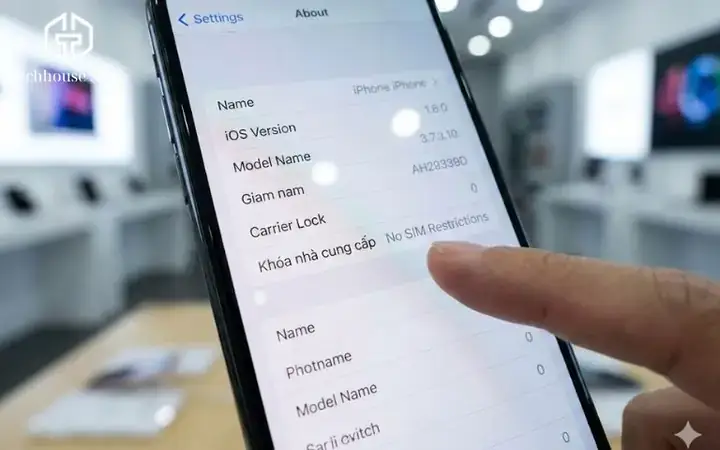
- Mở Settings → General → About: Kiểm tra mục “Carrier Lock” hoặc “Network Provider”.
- Kết nối iPhone với iTunes: Nếu hiện “iPhone is locked to a carrier” hoặc “Activation Lock”, bạn sẽ biết loại lock.
- Kiểm tra trên iCloud.com: Đăng nhập Apple ID, chọn “Find My iPhone” → “All Devices” → Xem trạng thái thiết bị.
2.2 Thu thập thông tin quan trọng
| Thông tin | Mô tả |
|---|---|
| Model iPhone | Ví dụ: iPhone X, iPhone 12 Pro Max |
| Serial Number (S/N) | Tìm trên Settings → General → About |
| IMEI | Tìm trong Settings → General → About hoặc trên hộp máy |
| Apple ID đã sử dụng | Nếu có thể, xác định Apple ID đang khóa thiết bị |
| Nhà mạng hiện tại | Kiểm tra trong Settings → General → About → Carrier |
| Phiên bản iOS | Kiểm tra trong Settings → General → About → Software Version |
2.3 Đánh giá tính hợp pháp
- Mua hàng hợp pháp: Kiểm tra hoá đơn, giấy tờ chứng minh nguồn gốc.
- Kiểm tra blacklist: Truy cập các trang web kiểm tra IMEI để biết thiết bị có bị báo cáo mất hay không.
Có thể bạn quan tâm: Iphone Mấy Thì Có Nfc? – Tất Cả Những Điều Bạn Cần Biết Về Nfc Trên Các Model Iphone
3. Các Phương Pháp Fix Nhà Cung Cấp iPhone Lock
3.1 Cách mở khóa Activation Lock (iCloud Lock)
3.1.1 Sử dụng Apple ID và mật khẩu
- Bước 1: Trên màn hình khóa, chọn “Forgot Apple ID or password?”.
- Bước 2: Nhập Apple ID (địa chỉ email) và thực hiện các bước xác thực (email, câu hỏi bảo mật, hoặc xác thực hai yếu tố).
- Bước 3: Đặt lại mật khẩu mới và đăng nhập lại trên iPhone.
3.1.2 Liên hệ với người bán
- Nếu bạn mua iPhone đã được kích hoạt bởi người khác, hãy yêu cầu họ xóa thiết bị khỏi tài khoản Apple ID của họ:
- Đăng nhập vào iCloud.com bằng Apple ID của người bán.
- Vào “Find My iPhone” → “All Devices”.
- Chọn thiết bị bị khóa → “Remove from Account”.
3.1.3 Sử dụng dịch vụ hỗ trợ của Apple
- Đối với trường hợp bạn là chủ sở hữu hợp pháp nhưng không nhớ Apple ID hoặc mật khẩu, hãy chuẩn bị:
- Hóa đơn mua hàng gốc.
- Thông tin IMEI, serial number.
- Đến Apple Store hoặc đại lý ủy quyền để yêu cầu hỗ trợ mở khóa. Apple sẽ xác minh thông tin và có thể giúp bạn xóa Activation Lock.
3.1.4 Dịch vụ bên thứ ba (cẩn thận)
- Có một số dịch vụ hứa hẹn mở khóa iPhone mà không cần Apple ID. Cảnh báo: Nhiều dịch vụ này là lừa đảo hoặc vi phạm pháp luật, có thể gây mất dữ liệu hoặc làm thiết bị vô hiệu. Nếu quyết định dùng, hãy:
- Kiểm tra đánh giá, phản hồi từ người dùng.
- Đảm bảo dịch vụ có chính sách bảo mật và đảm bảo hoàn tiền.
3.2 Cách mở khóa Carrier Lock (SIM Lock)
3.2.1 Yêu cầu mở khóa từ nhà mạng
- Bước 1: Đảm bảo hợp đồng đã hết thời gian ràng buộc (thường 12-24 tháng) hoặc bạn đã trả đủ tiền trả góp.
- Bước 2: Liên hệ bộ phận chăm sóc khách hàng của nhà mạng (ví dụ: Viettel, Mobifone, Vinaphone, Vietnamobile, etc.).
- Bước 3: Cung cấp thông tin: IMEI, số điện thoại, CMND/CCCD, và giấy tờ mua hàng.
- Bước 4: Đợi nhà mạng cung cấp mã mở khóa (Unlock Code) hoặc thực hiện mở khóa từ xa.
3.2.2 Mở khóa bằng iTunes (đối với một số mẫu)
- Kết nối iPhone với máy tính và mở iTunes (hoặc Finder trên macOS Catalina trở lên).
- Backup dữ liệu (để tránh mất mát).
- Nhập mã Unlock Code nếu có, hoặc chọn “Unlock” trong mục “Summary” nếu iTunes hiển thị tùy chọn này.
- Khởi động lại iPhone và kiểm tra xem có thể sử dụng SIM của nhà mạng khác không.
3.2.3 Dịch vụ mở khóa trực tuyến
- Một số công ty cung cấp mã mở khóa dựa trên IMEI. Quy trình thường:
- Cung cấp IMEI và thanh toán phí dịch vụ (thường từ 30-150 USD tùy mẫu).
- Nhận mã mở khóa qua email trong vòng 24-72 giờ.
- Thực hiện nhập mã trên iPhone: Settings → General → About → Carrier Lock → Unlock (hoặc thông qua iTunes).
3.2.4 Lưu ý quan trọng
- Kiểm tra tính hợp pháp: Đảm bảo dịch vụ không vi phạm quy định của nhà mạng hoặc pháp luật.
- Sao lưu dữ liệu trước khi thực hiện bất kỳ thao tác nào.
- Không sử dụng phần mềm hack có nguồn gốc không rõ, vì có thể gây mất dữ liệu và vi phạm bản quyền.
3.3 Cách khắc phục Passcode Lock (Mật khẩu thiết bị)
3.3.1 Sử dụng iCloud – Find My iPhone
- Truy cập iCloud.com và đăng nhập bằng Apple ID.
- Chọn “Find My iPhone” → “All Devices” → Chọn iPhone bị khóa.
- Nhấn “Erase iPhone” để xóa toàn bộ dữ liệu và mật khẩu.
- Khi iPhone khởi động lại, bạn có thể khôi phục dữ liệu từ backup iCloud hoặc iTunes.
3.3.2 Khôi phục bằng iTunes (hoặc Finder)
- Kết nối iPhone với máy tính, mở iTunes/Finder.
- Chế độ Recovery Mode:
- iPhone 8 trở lên: Nhấn nhanh nút Volume Up → Volume Down → giữ nút Side cho đến khi xuất hiện màn hình Recovery.
- iPhone 7/7 Plus: Nhấn và giữ nút Volume Down + Power cho đến khi xuất hiện màn hình Recovery.
- iPhone 6s trở xuống: Nhấn và giữ nút Home + Power.
- Khi iTunes/Finder hiện “Restore” hoặc “Update”, chọn Restore.
- Quá trình sẽ xóa toàn bộ dữ liệu và cài đặt lại iOS mới nhất.
- Sau khi khôi phục, thiết lập lại iPhone và khôi phục dữ liệu từ backup (nếu có).
3.3.3 Sử dụng phần mềm khôi phục bên thứ ba
- Các phần mềm như Tenorshare 4uKey, Dr.Fone – Screen Unlock, iMyFone LockWiper có thể giúp gỡ bỏ Passcode mà không cần iCloud hoặc iTunes, tuy nhiên:
- Cần mua bản quyền.
- Đảm bảo tải từ trang chính thức để tránh phần mềm độc hại.
- Thực hiện trên máy tính Windows hoặc macOS.
3.4 Khi iPhone bị khóa do phần mềm (iOS bug)
3.4.1 Cập nhật iOS mới
- Kết nối iPhone với Wi-Fi và vào Settings → General → Software Update để tải và cài đặt bản cập nhật mới nhất. Nhiều lỗi lock được khắc phục trong các bản iOS mới.
3.4.2 Khôi phục chế độ DFU (Device Firmware Update)
- Thực hiện các bước sau:
- Kết nối iPhone với máy tính, mở iTunes/Finder.
- Đặt iPhone vào chế độ DFU (các bước tương tự như Recovery Mode nhưng giữ nút Power và Home/Volume trong thời gian dài hơn).
- Khi iTunes/Finder nhận diện thiết bị trong chế độ DFU, chọn Restore.
- Quá trình này sẽ cài đặt lại firmware gốc, giải quyết các lỗi lock do phần mềm.
3.4.3 Liên hệ Apple Support
- Nếu các phương pháp trên không giải quyết được, hãy liên hệ Apple Support qua chat, điện thoại hoặc đến Apple Store để được hỗ trợ kỹ thuật sâu hơn.
4. Bảo Vệ iPhone Trước Khi Bị Lock Lại
4.1 Sử dụng mật khẩu mạnh và bật xác thực hai yếu tố (2FA)
- Mật khẩu Apple ID: Sử dụng ít nhất 12 ký tự, kết hợp chữ hoa, thường, số và ký tự đặc biệt.
- 2FA: Kích hoạt trong Settings → Apple ID → Password & Security → Two-Factor Authentication.
4.2 Đặt “Find My iPhone” và “Activation Lock” luôn bật
- Khi thiết bị bị mất, tính năng này sẽ giúp bạn khóa và xóa dữ liệu từ xa, ngăn kẻ xấu sử dụng.
4.3 Đăng ký bảo hành và mua hàng từ nguồn uy tín
Có thể bạn quan tâm: Iphone Ngoại Tuyến Là Sao? – Hiểu Rõ Khái Niệm, Nguyên Nhân Và Cách Khắc Phục
- Mua iPhone tại Apple Store, đại lý ủy quyền, hoặc các nhà bán lẻ uy tín để tránh mua phải thiết bị đã bị khóa.
4.4 Thường xuyên sao lưu dữ liệu
- iCloud Backup: Settings → Apple ID → iCloud → iCloud Backup → Turn On.
- iTunes/Finder Backup: Thực hiện backup ít nhất một lần mỗi tháng.
4.5 Kiểm tra IMEI và trạng thái thiết bị trước khi mua
- Sử dụng các trang web như checkimei.com, IMEI.info để xác nhận không có dấu hiệu bị báo cáo mất, không có lock nào.
5. Quy Trình Chi Tiết Khi Gặp Vấn Đề iPhone Lock Từ Nhà Cung Cấp
Bước 1: Xác định loại lock
- Kiểm tra thông báo trên màn hình, sử dụng iTunes, iCloud hoặc Settings.
Bước 2: Thu thập thông tin thiết bị
- Ghi lại Model, Serial Number, IMEI, Apple ID (nếu biết), và nhà mạng hiện tại.
Bước 3: Kiểm tra hợp pháp và lịch sử thiết bị
- Kiểm tra IMEI trên các trang blacklist.
- Yêu cầu hoá đơn, giấy tờ mua bán từ người bán.
Bước 4: Thực hiện mở khóa phù hợp
- Activation Lock → Apple ID / Liên hệ người bán / Apple Support.
- Carrier Lock → Yêu cầu nhà mạng mở khóa hoặc dùng dịch vụ mã mở khóa.
- Passcode Lock → iCloud erase, iTunes restore, hoặc phần mềm bên thứ ba.
Bước 5: Kiểm tra lại sau khi mở khóa
- Thử lắp SIM của nhà mạng khác.
- Đăng nhập Apple ID để xác nhận Activation Lock đã được xóa.
- Kiểm tra các chức năng như Face ID, Touch ID, và các ứng dụng.
Bước 6: Đặt lại bảo mật
- Đặt mật khẩu mới cho iPhone và Apple ID.
- Kích hoạt 2FA và “Find My iPhone”.
6. Các Câu Hỏi Thường Gặp (FAQ)
6.1 Tôi có thể mở khóa iPhone mà không có mã Apple ID không?
- Nếu bạn là chủ sở hữu hợp pháp và có chứng minh mua hàng, Apple có thể giúp mở khóa sau khi xác minh. Nếu không, việc mở khóa mà không có Apple ID là không khả thi và có thể vi phạm pháp luật.
6.2 Mở khóa Carrier Lock có mất tiền không?
- Nhiều nhà mạng tại Việt Nam mở khóa miễn phí sau khi hợp đồng hết thời hạn hoặc trả đủ tiền trả góp. Nếu muốn mở khóa sớm, có thể phải trả phí (thông thường từ 200.000 – 500.000 VND).
6.3 Dịch vụ mở khóa iPhone online có đáng tin cậy không?
- Một số dịch vụ uy tín có thể cung cấp mã mở khóa nhanh chóng, tuy nhiên cần kiểm tra đánh giá, độ tin cậy và đảm bảo không vi phạm luật. Tránh các dịch vụ không rõ nguồn gốc, giá rẻ quá mức.
6.4 Khi khôi phục iPhone bằng iTunes, dữ liệu có bị mất không?
- Có, quá trình Restore sẽ xóa toàn bộ dữ liệu trên thiết bị. Vì vậy, hãy sao lưu dữ liệu trước khi thực hiện.
6.5 Tôi có thể mở khóa iPhone nếu nó đã được báo cáo mất trên iCloud?
- Nếu thiết bị được báo cáo là “Lost” hoặc “Stolen”, chỉ có chủ sở hữu Apple ID mới có thể mở khóa. Nếu bạn mua một thiết bị như vậy, rất có thể bạn sẽ không thể sử dụng nó.
7. Kết Luận
Việc fix nhà cung cấp iPhone lock không phải là một nhiệm vụ đơn giản, nhưng với kiến thức đúng đắn và các bước thực hiện chi tiết, bạn hoàn toàn có thể tự giải quyết hầu hết các trường hợp. Điều quan trọng là:
- Xác định loại lock và thu thập đầy đủ thông tin về thiết bị.
- Kiểm tra tính hợp pháp và đảm bảo nguồn gốc của iPhone trước khi mua.
- Sử dụng các kênh chính thống (Apple Support, nhà mạng, người bán) để mở khóa.
- Sao lưu dữ liệu và đặt lại bảo mật sau khi thiết bị đã được mở khóa.
- Cẩn trọng với dịch vụ bên thứ ba, tránh rủi ro mất dữ liệu hoặc vi phạm pháp luật.
Hy vọng bài viết này đã cung cấp cho bạn một hướng dẫn toàn diện để giải quyết mọi vấn đề liên quan đến iPhone lock từ nhà cung cấp. Hãy luôn đặt an toàn và hợp pháp lên hàng đầu, và nếu gặp khó khăn, đừng ngần ngại tìm đến sự hỗ trợ của Apple hoặc các chuyên gia uy tín. Chúc bạn thành công và có một trải nghiệm iPhone mượt mà, an toàn!