- 1. Chuẩn Bị File Ringtone Đúng Định Dạng
- 1.1. Định Dạng M4R là gì?
- 1.2. Công Cụ Chuyển Đổi Đơn Giản (Online)
- 1.3. Cắt Độ Dài Đúng 30‑40 Giây
- 2. Phương Pháp 1: Sử Dụng iCloud Drive + Ứng Dụng Files
- 2.1. Tải File M4R Lên iCloud Drive
- 2.2. Chuyển File từ Files sang Ringtone
- 2.3. Ưu và Nhược Điểm
- 3. Phương Pháp 2: Dùng Ứng Dụng Bên Thứ Ba Trên iPhone
- 3.1. Ringtone Maker – iRing
- 3.2. Ringtone Designer 2
- 3.3. Lưu Ý Khi Dùng Ứng Dụng Bên Thứ Ba
- 4. Phương Pháp 3: Sử Dụng Phần Mềm Desktop Thay Thế iTunes
- 4.1. iMazing (macOS/Windows)
- 4.2. CopyTrans (Windows)
- 4.3. AnyTrans (macOS/Windows)
- 5. Phương Pháp 4: Sử Dụng Trình Duyệt Web và Apple Configurator (Cho Người Dùng Nâng Cao)
- 5.1. Chuẩn Bị Apple Configurator 2
- 5.2. Tạo Profile Ringtone
- 5.3. Hoạt Động
- 6. Cách Đặt Ringtone Mặc Định và Kiểm Tra
- 7. Các Vấn Đề Thường Gặp Và Cách Khắc Phục
- 8. Tổng Kết – Lựa Chọn Phương Pháp Tốt Nhất Cho Bạn
Trong thời đại smartphone hiện nay, iPhone luôn được người dùng yêu thích nhờ hệ sinh thái mượt mà và tính năng đa dạng. Tuy nhiên, một trong những hạn chế lâu nay của iPhone là việc không thể tùy chỉnh nhạc chuông (ringtone) một cách tự do nếu không sử dụng iTunes. Nhiều người dùng cảm thấy phiền phức khi phải cài đặt iTunes trên máy tính, đặc biệt là trên các hệ điều hành không hỗ trợ (như Linux) hoặc khi muốn nhanh chóng thay đổi nhạc chuông mà không qua bước đồng bộ phức tạp.
Bài viết này sẽ hướng dẫn chi tiết cách import ringtone vào iPhone mà không cần iTunes, sử dụng các phương pháp khác nhau: qua iCloud Drive, qua ứng dụng GarageBand, qua phần mềm bên thứ ba, và thậm chí qua trình duyệt web. Mỗi phương pháp sẽ được mô tả từng bước, kèm theo lưu ý quan trọng, để bạn có thể lựa chọn cách phù hợp nhất với thiết bị và thói quen sử dụng của mình.
Lưu ý: Tất cả các cách dưới đây đều yêu cầu iPhone chạy iOS 13 trở lên (đối với một số tính năng mới) và bạn cần có một file âm thanh ở định dạng M4R (định dạng ringtone chuẩn của iPhone). Nếu file của bạn chưa phải là M4R, chúng ta sẽ hướng dẫn cách chuyển đổi trong các bước tiếp theo.
Có thể bạn quan tâm: Mở Khoá Iphone Bị Vô Hiệu Hóa: Hướng Dẫn Chi Tiết Từ A Đến Z
1. Chuẩn Bị File Ringtone Đúng Định Dạng
1.1. Định Dạng M4R là gì?
- M4R là phiên bản rút gọn của định dạng AAC (Advanced Audio Coding), được Apple sử dụng cho ringtone.
- Kích thước tối đa của một ringtone thường là 40 giây (có thể thay đổi tùy phiên bản iOS, nhưng 30‑40 giây là chuẩn).
1.2. Công Cụ Chuyển Đổi Đơn Giản (Online)
Nếu bạn chỉ có file MP3, WAV, hoặc bất kỳ định dạng âm thanh nào khác, có thể dùng các công cụ online miễn phí:
| Công cụ | Đường link | Ưu điểm | Nhược điểm |
|---|---|---|---|
| Online Audio Converter | https://online-audio-converter.com/vi/ | Hỗ trợ nhiều định dạng, không cần cài đặt | Tốc độ phụ thuộc internet |
| Zamzar | https://www.zamzar.com/convert/mp3-to-m4r/ | Giao diện thân thiện | Giới hạn kích thước file (50 MB) |
| Convertio | https://convertio.co/mp3-m4r/ | Nhanh, hỗ trợ kéo thả | Yêu cầu đăng ký để chuyển đổi hàng loạt |
Cách thực hiện (ví dụ với Online Audio Converter):
1. Truy cập trang web.
2. Nhấn “Open files” → chọn file âm thanh muốn chuyển.
3. Chọn “M4R (iPhone ringtone)” trong mục “Convert to”.
4. Nhấn “Convert” và chờ quá trình hoàn tất.
5. Tải file M4R về máy tính.
1.3. Cắt Độ Dài Đúng 30‑40 Giây
Nếu file quá dài, bạn cần cắt đoạn mong muốn:
- Audacity (Windows/macOS/Linux): Mở file, chọn đoạn 30‑40 giây, Export → Save as → “M4R”.
- GarageBand (macOS/iOS): Nhập file, kéo thanh timeline để cắt, Export as ringtone (tự động tạo M4R).
Mẹo: Đặt tiêu đề ngắn gọn, không chứa ký tự đặc biệt (ví dụ:
myringtone.m4r).
Có thể bạn quan tâm: I Can’t Restart My Iphone: Cách Khắc Phục Và Ngăn Ngừa Vấn Đề
2. Phương Pháp 1: Sử Dụng iCloud Drive + Ứng Dụng Files
2.1. Tải File M4R Lên iCloud Drive
- Trên máy tính (Windows/macOS/Linux):
- Mở trình duyệt, truy cập https://www.icloud.com/.
- Đăng nhập bằng Apple ID.
- Chọn “iCloud Drive”, sau đó click “Upload” → chọn file
.m4rvừa chuẩn bị. - Trên iPhone:
- Mở ứng dụng Files → chuyển tới “iCloud Drive”.
- Kiểm tra file
.m4rđã xuất hiện.
2.2. Chuyển File từ Files sang Ringtone
iOS không cho phép trực tiếp đặt file .m4r làm ringtone từ Files, nhưng chúng ta có thể dùng GarageBand (có sẵn trên App Store) để thực hiện:
- Mở GarageBand → Tạo dự án mới → Chọn “Audio Recorder”.
- Nhấn biểu tượng Loops (hình vòng tròn) → Chọn “Files”.
- Nhấn “Browse items from the Files app” → Điều hướng tới file
.m4rtrong iCloud Drive và import. - Khi file xuất hiện trong track, cắt lại nếu cần (đảm bảo độ dài ≤ 30 giây).
- Nhấn My Songs → Giữ lâu bản ghi → Chọn Share → Ringtone.
- Đặt tên ringtone → Nhấn Export → Xác nhận “Use as Standard Ringtone”.
Lưu ý: Khi xuất, GarageBand sẽ tự động chuyển đổi file sang định dạng
.m4rnếu chưa đúng.
2.3. Ưu và Nhược Điểm
- Ưu điểm: Không cần máy tính, hoàn toàn trên iPhone; không dùng iTunes.
- Nhược điểm: Cần cài GarageBand (khoảng 150 MB); quá trình hơi phức tạp đối với người mới.
Có thể bạn quan tâm: Hướng Dẫn Cài Nhạc Chuông Iphone: Từ Cơ Bản Đến Nâng Cao, Đầy Đủ Các Bước Thực Hiện
3. Phương Pháp 2: Dùng Ứng Dụng Bên Thứ Ba Trên iPhone
Có một số ứng dụng trên App Store cho phép import ringtone trực tiếp mà không qua iTunes. Dưới đây là 2 lựa chọn phổ biến:
3.1. Ringtone Maker – iRing
- Tải và cài đặt ứng dụng “Ringtone Maker – iRing” (miễn phí, có mua trong‑app).
- Mở ứng dụng → Nhấn “Add” → Chọn Music hoặc Files → Duyệt tới file
.m4rhoặc file âm thanh gốc (MP3, WAV). - Chỉnh độ dài (kéo thanh timeline) → Đặt tên ringtone.
- Nhấn “Export” → Chọn “Save Ringtone”.
- Hệ thống sẽ hiển thị hộp thoại “Add to iPhone” → Xác nhận.
- Vào Settings > Sound & Haptics > Ringtone để chọn ringtone mới.
3.2. Ringtone Designer 2
- Tải “Ringtone Designer 2” (có phí $0.99, không quảng cáo).
- Nhập file âm thanh từ Music Library hoặc Files.
- Dùng công cụ Trim để cắt đoạn mong muốn.
- Nhấn “Save” → Chọn “Set as Ringtone”.
- Xác nhận và hoàn tất.
3.3. Lưu Ý Khi Dùng Ứng Dụng Bên Thứ Ba
- Quyền truy cập: Ứng dụng sẽ yêu cầu quyền truy cập vào Media Library và Files. Hãy chắc chắn cấp quyền để tránh lỗi.
- Giới hạn độ dài: Một số ứng dụng tự động cắt xuống 30 giây; nếu bạn muốn dài hơn, có thể cần jailbreak (không khuyến cáo).
- Chi phí: Nhiều ứng dụng miễn phí có quảng cáo; phiên bản trả phí thường cho trải nghiệm không quảng cáo và tính năng nâng cao.
4. Phương Pháp 3: Sử Dụng Phần Mềm Desktop Thay Thế iTunes
Nếu bạn vẫn muốn dùng máy tính nhưng không muốn cài iTunes, có một số phần mềm thay thế cho phép quản lý ringtone:
Có thể bạn quan tâm: Hướng Dẫn Chi Tiết Cách Import Nhạc Từ Máy Tính Vào Iphone: Các Bước Thực Hiện, Lưu Ý Và Giải Pháp Khắc Phục Sự Cố
4.1. iMazing (macOS/Windows)
- Tải iMazing từ https://imazing.com/ và cài đặt.
- Kết nối iPhone qua cáp USB (hoặc Wi‑Fi nếu bật).
- Trong giao diện iMazing, chọn Ringtones → Nhấn Import.
- Duyệt tới file
.m4r→ Nhấn Open. - iMazing sẽ đồng bộ ringtone lên iPhone trong vài giây.
- Vào Settings > Sound & Haptics > Ringtone để chọn.
Ưu điểm: Giao diện thân thiện, hỗ trợ sao lưu/khôi phục dữ liệu toàn bộ iPhone.
Nhược điểm: Phiên bản đầy đủ là trả phí (gói 1 năm khoảng $44), nhưng có bản dùng thử 14 ngày.
4.2. CopyTrans (Windows)
- Tải CopyTrans Manager (miễn phí) từ https://www.copytrans.net/copytransmanager/.
- Mở phần mềm, kéo thả file
.m4rvào mục Ringtones. - Kết nối iPhone, chọn Sync.
- Khi đồng bộ xong, ringtone sẽ xuất hiện trong danh sách.
Ưu điểm: Hoàn toàn miễn phí, không yêu cầu iTunes.
Nhược điểm: Chỉ hỗ trợ Windows; một số máy macOS không tương thích.
4.3. AnyTrans (macOS/Windows)
- Tải và cài AnyTrans từ https://www.imobie.com/anytrans/.
- Chọn Device Manager → Ringtone → Add Ringtone.
- Duyệt file
.m4r→ Nhấn Open → Transfer. - Hoàn thành, kiểm tra trên iPhone.
Ưu điểm: Đa nền tảng, hỗ trợ nhiều loại dữ liệu (ảnh, video, tin nhắn).
Nhược điểm: Phiên bản đầy đủ trả phí (giá khoảng $39.95/năm).
5. Phương Pháp 4: Sử Dụng Trình Duyệt Web và Apple Configurator (Cho Người Dùng Nâng Cao)
Nếu bạn là người thích công nghệ và muốn tránh mọi phần mềm trung gian, có thể dùng Apple Configurator 2 (dành cho macOS) kết hợp với một trang web tạm thời để chuyển file.
5.1. Chuẩn Bị Apple Configurator 2
- Mở App Store trên macOS → Tìm “Apple Configurator 2” → Cài đặt (miễn phí).
- Kết nối iPhone qua cáp Lightning.
5.2. Tạo Profile Ringtone
- Mở Apple Configurator 2 → Chọn iPhone → Add → Profiles.
- Trong cửa sổ Profiles, nhấn + → Ringtone.
- Đặt tên profile → Nhấn Add và chọn file
.m4r. - Nhấn Save → Áp dụng profile lên thiết bị.
5.3. Hoạt Động
Khi profile được áp dụng, iPhone sẽ tự động thêm ringtone vào danh sách. Bạn có thể kiểm tra trong Settings > Sound & Haptics.
Lưu ý: Phương pháp này thích hợp cho các môi trường doanh nghiệp hoặc giáo dục, nơi cần triển khai ringtone hàng loạt cho nhiều thiết bị.
6. Cách Đặt Ringtone Mặc Định và Kiểm Tra
Sau khi ringtone đã xuất hiện trên iPhone, bạn có thể:
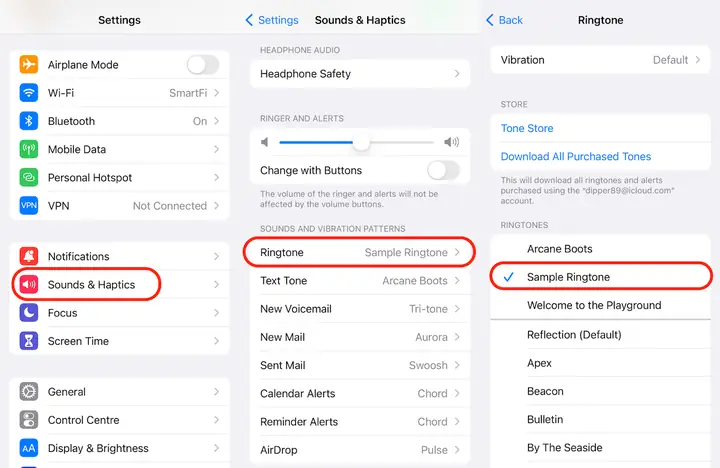
- Vào Settings → Sound & Haptics → Ringtone.
- Cuộn danh sách để tìm tên ringtone vừa thêm.
- Chọn để đặt làm Default Ringtone cho cuộc gọi.
- Tương tự, vào Text Tone, New Mail, Sent Mail… để đặt cho các âm báo khác.
Nếu không thấy ringtone:
– Kiểm tra lại độ dài (phải ≤ 40 giây). iOS sẽ tự động loại bỏ ringtone quá dài.
– Đảm bảo file có định dạng .m4r và không có ký tự đặc biệt.
– Thử khởi động lại iPhone hoặc thực hiện Settings > General > Reset > Reset All Settings (không xóa dữ liệu) để làm mới danh sách âm thanh.
7. Các Vấn Đề Thường Gặp Và Cách Khắc Phục
| Vấn đề | Nguyên nhân | Giải pháp |
|---|---|---|
| Ringtone không xuất hiện trong danh sách | Độ dài > 40 giây hoặc định dạng không phải .m4r | Cắt lại độ dài, chuyển đổi sang .m4r |
| Lỗi “Unable to add ringtone” khi dùng iMazing | Phiên bản iOS quá mới, iMazing chưa cập nhật | Cập nhật iMazing lên bản mới nhất hoặc dùng phương pháp khác |
| Không thể mở file .m4r trong Files | iOS không nhận dạng file .m4r trực tiếp | Dùng GarageBand hoặc ứng dụng bên thứ ba để import |
| Âm thanh bị méo khi gọi | Định dạng âm thanh không phải AAC (MPEG‑4) | Chuyển đổi sang AAC trước khi đổi thành .m4r |
| Không thể cài ứng dụng GarageBand vì không đủ dung lượng | Bộ nhớ iPhone đầy | Xóa bớt dữ liệu không cần thiết, hoặc dùng ứng dụng nhẹ hơn (Ringtone Maker) |
8. Tổng Kết – Lựa Chọn Phương Pháp Tốt Nhất Cho Bạn
| Tiêu chí | Phương pháp 1 (iCloud + Files) | Phương pháp 2 (Ứng dụng bên thứ ba) | Phương pháp 3 (Desktop phần mềm) | Phương pháp 4 (Apple Configurator) |
|---|---|---|---|---|
| Không cần máy tính | ✅ | ✅ | ❌ | ❌ |
| Không cần tải ứng dụng lớn | ✅ (chỉ cần GarageBand nếu muốn) | ✅ (có thể dùng app nhẹ) | ✅ (cần phần mềm trên PC/Mac) | ✅ (chỉ cần Configurator trên Mac) |
| Dễ sử dụng cho người mới | 👎 (cần GarageBand) | 👍 (giao diện trực quan) | 👎 (cần cài phần mềm) | 👎 (dành cho người chuyên môn) |
| Không mất phí | ✅ (GarageBand miễn phí) | ✅ (có phiên bản miễn phí) | ❌ (iMazing, AnyTrans trả phí) | ✅ (Configurator miễn phí) |
| Tốc độ thực hiện | Trung bình | Nhanh | Nhanh (kết nối USB) | Trung bình (phải tạo profile) |
Khuyến nghị:
– Nếu bạn muốn nhanh, không muốn cài iTunes và không ngại tải một ứng dụng nhỏ, hãy chọn Phương pháp 2 (Ringtone Maker hoặc Ringtone Designer).
– Nếu bạn đã có máy Mac và muốn làm mọi việc trong một môi trường đã quen, Phương pháp 1 (iCloud + GarageBand) là lựa chọn sạch sẽ, không cần phần mềm bên ngoài.
– Đối với người dùng Windows không muốn dùng iTunes, iMazing hoặc CopyTrans là giải pháp thay thế mạnh mẽ.
Cuối cùng, dù bạn chọn cách nào, điều quan trọng nhất là chuẩn bị file ringtone đúng định dạng, độ dài hợp lý và đặt tên dễ nhớ. Khi đã có ringtone, việc thay đổi âm báo cho iPhone sẽ trở nên siêu nhanh và đầy cá tính, giúp chiếc iPhone của bạn thực sự phản ánh sở thích âm nhạc của bản thân.
Chúc bạn thành công và tận hưởng những tiếng chuông độc đáo mỗi khi có cuộc gọi tới! 🎶📱
