- 1. Giới thiệu chung về tình trạng iPhone bị vô hiệu hoá
- 1.1. Nguyên nhân phổ biến gây ra iPhone bị vô hiệu hoá
- 1.2. Hậu quả khi iPhone bị vô hiệu hoá
- 2. Kiểm tra tình trạng iPhone trước khi thực hiện mở khoá
- 2.1. Kiểm tra thông báo trên màn hình
- 2.2. Xác định phiên bản iOS và model iPhone
- 2.3. Kiểm tra trạng thái “Find My iPhone” và “Activation Lock”
- 3. Các phương pháp mở khoá iPhone bị vô hiệu hoá
- 3.1. Sử dụng iTunes (hoặc Finder) để khôi phục iPhone
- 3.2. Sử dụng iCloud “Find My iPhone” để xóa dữ liệu và mở khoá
- 3.3. Sử dụng phần mềm của bên thứ ba
- 3.4. Đưa thiết bị tới trung tâm dịch vụ Apple hoặc đại lý ủy quyền
- 4. Cách phòng ngừa iPhone bị vô hiệu hoá trong tương lai
- 4.1. Sử dụng mã Passcode mạnh và không chia sẻ
- 4.2. Bật tính năng Face ID hoặc Touch ID
- 4.3. Thường xuyên sao lưu dữ liệu
- 4.4. Cập nhật iOS thường xuyên
- 4.5. Tránh jailbreak và cài đặt phần mềm không rõ nguồn
- 4.6. Bảo vệ Apple ID
- 5. Câu hỏi thường gặp (FAQ)
- 5.1. Tôi có thể mở khoá iPhone mà không mất dữ liệu không?
- 5.2. Có cách nào mở khoá iPhone mà không cần Apple ID không?
- 5.3. Khi sử dụng iCloud để xóa iPhone, dữ liệu của tôi có được xóa hoàn toàn không?
- 5.4. Mình có thể mở khoá iPhone nếu đã quên Apple ID?
- 5.5. iPhone bị vô hiệu hoá có thể được bán lại không?
- 6. Kết luận
Có thể bạn quan tâm: Hướng Dẫn Cài Nhạc Chuông Iphone: Từ Cơ Bản Đến Nâng Cao, Đầy Đủ Các Bước Thực Hiện
1. Giới thiệu chung về tình trạng iPhone bị vô hiệu hoá
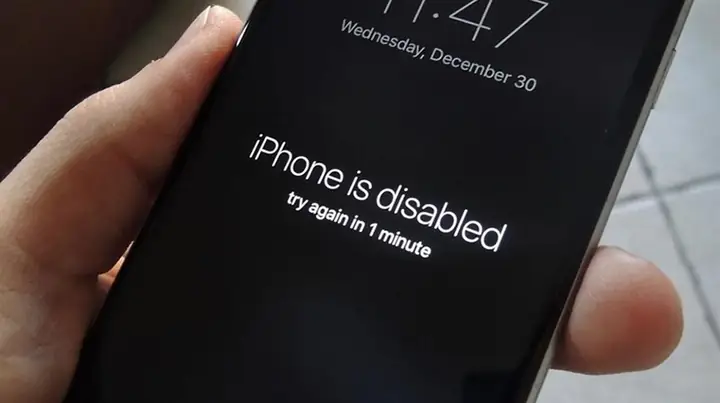
Trong thời đại công nghệ hiện nay, iPhone đã trở thành một trong những thiết bị di động được ưa chuộng nhất trên toàn thế giới. Tuy nhiên, không ít người dùng gặp phải vấn đề “iPhone bị vô hiệu hoá” – một trạng thái mà điện thoại không thể được mở khóa, hiển thị thông báo “iPhone is disabled” và yêu cầu nhập mã PIN hoặc mật khẩu trong một thời gian nhất định. Khi người dùng nhập sai mã quá nhiều lần, iPhone sẽ tự động khóa và đưa ra cảnh báo “iPhone is disabled, connect to iTunes”.
1.1. Nguyên nhân phổ biến gây ra iPhone bị vô hiệu hoá
- Nhập sai mã PIN/Mật khẩu quá nhiều lần: Đây là nguyên nhân chính và phổ biến nhất. Khi người dùng nhập sai mã 6 lần liên tiếp, iPhone sẽ tự động vô hiệu hoá và yêu cầu kết nối tới iTunes để khôi phục.
- Cập nhật phần mềm lỗi: Đôi khi, khi cập nhật iOS có lỗi hoặc quá trình cập nhật bị gián đoạn, iPhone có thể rơi vào trạng thái vô hiệu hoá.
- Kích hoạt Activation Lock: Khi iPhone được kích hoạt lại mà không có Apple ID hoặc mật khẩu đúng, thiết bị sẽ không cho phép truy cập.
- Thay đổi phần cứng: Thay màn hình, pin hoặc các linh kiện khác mà không thực hiện đúng quy trình có thể gây ra lỗi phần mềm và làm iPhone vô hiệu hoá.
- Phần mềm độc hại hoặc jailbreak: Các phần mềm không chính thức, jailbreak không đúng cách cũng có thể gây ra lỗi hệ thống dẫn đến việc vô hiệu hoá.
1.2. Hậu quả khi iPhone bị vô hiệu hoá
- Mất dữ liệu: Nếu không sao lưu, người dùng có thể mất toàn bộ dữ liệu cá nhân, ảnh, tin nhắn, ứng dụng…
- Gián đoạn công việc: Đối với người dùng doanh nghiệp, việc không thể truy cập iPhone có thể làm gián đoạn công việc và gây thiệt hại.
- Chi phí sửa chữa: Đôi khi, người dùng phải chi trả một khoản tiền đáng kể để đưa thiết bị đến trung tâm dịch vụ hoặc mua phần mềm khôi phục.
Có thể bạn quan tâm: Hướng Dẫn Cài Đặt Email Trên Iphone: Bước Đầu Tiên Để Kết Nối Mọi Thông Điệp
2. Kiểm tra tình trạng iPhone trước khi thực hiện mở khoá
Trước khi tiến hành các bước mở khoá, người dùng cần xác định rõ trạng thái hiện tại của iPhone để lựa chọn phương pháp phù hợp nhất.
2.1. Kiểm tra thông báo trên màn hình
- iPhone is disabled: Thông báo này thường kèm theo thời gian chờ (1 phút, 5 phút, 1 giờ, …). Khi thời gian chờ hết, người dùng có thể thử nhập lại mã.
- iPhone is disabled, connect to iTunes: Khi hiện thông báo này, iPhone yêu cầu kết nối tới iTunes để khôi phục.
2.2. Xác định phiên bản iOS và model iPhone
- Mở Cài đặt > Cài đặt chung > Thông tin (nếu có thể truy cập) để kiểm tra phiên bản iOS và model.
- Nếu không thể mở iPhone, hãy sử dụng iTunes (trên Windows) hoặc Finder (trên macOS Catalina trở lên) để kiểm tra thông tin thiết bị khi kết nối.
2.3. Kiểm tra trạng thái “Find My iPhone” và “Activation Lock”
- Đăng nhập vào iCloud.com bằng Apple ID đã dùng trên iPhone.
- Vào Find My iPhone → All Devices → Chọn thiết bị của bạn.
- Nếu thiết bị hiển thị “Activation Lock”, bạn sẽ cần Apple ID và mật khẩu để tắt tính năng này trước khi mở khoá.
Có thể bạn quan tâm: Hướng Dẫn Lập Icloud Trên Iphone Từ A Đến Z: Bước Đầu Tiên Để Bảo Mật Dữ Liệu Và Tận Dụng Tối Đa Dịch Vụ Apple
3. Các phương pháp mở khoá iPhone bị vô hiệu hoá
3.1. Sử dụng iTunes (hoặc Finder) để khôi phục iPhone
3.1.1. Chuẩn bị
- Máy tính Windows hoặc macOS (cập nhật phiên bản mới nhất).
- Cài đặt iTunes mới nhất (đối với Windows và macOS Mojave trở về trước) hoặc sử dụng Finder (macOS Catalina trở lên).
- Cáp Lightning chính hãng hoặc cáp chất lượng cao.
- Đảm bảo iPhone có đủ pin (ít nhất 50%) hoặc đang sạc.
3.1.2. Các bước thực hiện
- Kết nối iPhone với máy tính bằng cáp Lightning.
- Khởi động chế độ Recovery Mode:
- iPhone 8 và các model sau: Nhấn nhanh nút Tăng âm lượng → Nhấn nhanh nút Giảm âm lượng → Nhấn và giữ nút Power cho đến khi xuất hiện màn hình kết nối iTunes/Finder.
- iPhone 7 / 7 Plus: Nhấn và giữ đồng thời nút Power và nút Giảm âm lượng cho đến khi xuất hiện màn hình kết nối.
- iPhone 6s và các model trước: Nhấn và giữ đồng thời nút Home và nút Power cho đến khi xuất hiện màn hình kết nối.
- Khi máy tính nhận diện iPhone trong Recovery Mode, một hộp thoại sẽ hiện lên yêu cầu Restore hoặc Update.
- Chọn “Restore”. Quá trình này sẽ xóa toàn bộ dữ liệu trên iPhone và cài đặt lại iOS mới nhất.
- Đợi quá trình tải và cài đặt hoàn tất. Khi iPhone khởi động lại, bạn sẽ được hướng dẫn thiết lập lại như mới hoặc khôi phục từ bản sao lưu iCloud/iTunes.
3.1.3. Lưu ý quan trọng
- Sao lưu dữ liệu: Nếu có bản sao lưu trên iCloud hoặc iTunes, bạn có thể khôi phục lại dữ liệu sau khi mở khoá.
- Mất dữ liệu: Nếu không có bản sao lưu, toàn bộ dữ liệu sẽ bị mất.
- Kết nối mạng ổn định: Quá trình tải iOS mới có thể mất thời gian và cần kết nối internet ổn định.
3.2. Sử dụng iCloud “Find My iPhone” để xóa dữ liệu và mở khoá
3.2.1. Khi nào áp dụng?
- Khi iPhone vẫn còn kết nối internet (Wi‑Fi hoặc dữ liệu di động) và tính năng Find My iPhone đã được bật.
- Khi bạn có quyền truy cập vào Apple ID và mật khẩu đã dùng để kích hoạt iPhone.
3.2.2. Các bước thực hiện
- Truy cập iCloud.com và đăng nhập bằng Apple ID.
- Chọn Find iPhone → All Devices → Chọn iPhone cần mở khoá.
- Nhấn Erase iPhone (Xóa iPhone). Thao tác này sẽ xóa toàn bộ dữ liệu và thiết lập lại thiết bị.
- Khi iPhone được xóa, bạn sẽ nhận được thông báo “iPhone đã được xóa”.
- Sau khi xóa, iPhone sẽ khởi động lại và hiển thị màn hình thiết lập ban đầu. Bạn có thể khôi phục dữ liệu từ bản sao lưu iCloud hoặc thiết lập mới.
3.2.3. Hạn chế
- Yêu cầu kết nối internet: Nếu iPhone đang ở chế độ Airplane mode hoặc không có mạng, phương pháp này không hoạt động.
- Cần Apple ID và mật khẩu: Nếu bạn không có thông tin đăng nhập, không thể thực hiện.
3.3. Sử dụng phần mềm của bên thứ ba
3.3.1. Các phần mềm phổ biến
| Phần mềm | Hệ điều hành | Tính năng chính | Giá |
|---|---|---|---|
| Tenorshare 4uKey | Windows, macOS | Mở khoá iPhone không cần mật khẩu, hỗ trợ nhiều model | Trả phí (bản dùng thử có giới hạn) |
| Dr.Fone – Unlock (iOS) | Windows, macOS | Mở khoá iPhone, hỗ trợ iOS 12‑15, có tùy chọn “Standard” và “Advanced” | Trả phí |
| iMyFone LockWiper | Windows, macOS | Mở khoá iPhone, hỗ trợ iOS 7‑15, bảo vệ dữ liệu cá nhân | Trả phí |
| PassFab iPhone Unlocker | Windows, macOS | Mở khoá iPhone, hỗ trợ đa dạng model, có tính năng “Recovery Mode” | Trả phí |
3.3.2. Quy trình chung
- Tải và cài đặt phần mềm trên máy tính.
- Kết nối iPhone với máy tính qua cáp Lightning.
- Chọn chế độ “Unlock” (hoặc “Remove Passcode”).
- Chọn “Standard Unlock” (nếu iPhone còn hoạt động) hoặc “Advanced Unlock” (nếu iPhone ở chế độ Recovery Mode).
- Bắt đầu quá trình và chờ phần mềm hoàn thành. Quá trình này thường bao gồm việc tải firmware phù hợp và cài đặt lại hệ điều hành.
- Khi hoàn tất, iPhone sẽ khởi động lại và không còn yêu cầu nhập mã.
3.3.3. Ưu và nhược điểm
- Ưu điểm:
- Không cần Apple ID.
- Thường nhanh hơn so với iTunes.
- Hỗ trợ nhiều phiên bản iOS và model.
- Nhược điểm:
- Phải trả phí (mặc dù có bản dùng thử).
- Rủi ro bảo mật nếu tải phần mềm từ nguồn không đáng tin cậy.
- Một số phần mềm có thể không tương thích với phiên bản iOS mới nhất ngay lập tức.
3.4. Đưa thiết bị tới trung tâm dịch vụ Apple hoặc đại lý ủy quyền
Nếu các phương pháp trên không giải quyết được vấn đề, hoặc bạn không muốn tự thực hiện, việc mang iPhone tới Apple Store hoặc đại lý ủy quyền là lựa chọn an toàn nhất.
3.4.1. Khi nào nên đến trung tâm dịch vụ?
- iPhone không nhận dạng được khi kết nối với iTunes/Finder.
- Thiết bị bị hỏng phần cứng (cảm biến vân tay, nút Home, nút Power…).
- Bạn không có Apple ID hoặc không nhớ mật khẩu.
3.4.2. Quy trình tại trung tâm
- Mang theo giấy tờ chứng minh sở hữu (hóa đơn mua, thẻ bảo hành, chứng minh nhân dân…).
- Đặt lịch hẹn (đối với Apple Store) để tránh chờ đợi lâu.
- Kỹ thuật viên sẽ kiểm tra tình trạng và thực hiện khôi phục bằng công cụ chuyên dụng.
- Nếu thiết bị còn trong thời gian bảo hành, chi phí sẽ được miễn (trừ trường hợp do người dùng gây lỗi phần mềm).
- Sau khi khôi phục, bạn sẽ được hướng dẫn cài đặt lại mật khẩu và kích hoạt lại Apple ID.
3.4.3. Chi phí
- Bảo hành: Miễn phí nếu lỗi do nhà sản xuất.
- Ngoài bảo hành: Phí dịch vụ thường từ 500.000 – 1.500.000 VNĐ tùy model và mức độ hỏng hóc.
4. Cách phòng ngừa iPhone bị vô hiệu hoá trong tương lai
4.1. Sử dụng mã Passcode mạnh và không chia sẻ
- Chọn mật khẩu 6 chữ số hoặc mật khẩu alphanumeric (kết hợp chữ và số) để tăng độ bảo mật.
- Tránh sử dụng các dãy số dễ đoán như “123456”, “000000”, “111111”.
4.2. Bật tính năng Face ID hoặc Touch ID
- Khi sử dụng nhận dạng sinh trắc học, bạn sẽ không cần nhập Passcode thường xuyên, giảm nguy cơ nhập sai.
4.3. Thường xuyên sao lưu dữ liệu
Có thể bạn quan tâm: I Can’t Restart My Iphone: Cách Khắc Phục Và Ngăn Ngừa Vấn Đề
- iCloud: Bật iCloud Backup để tự động sao lưu hàng ngày khi iPhone kết nối Wi‑Fi.
- iTunes/Finder: Thực hiện sao lưu định kỳ trên máy tính để có bản sao lưu đầy đủ.
4.4. Cập nhật iOS thường xuyên
- Cập nhật phần mềm không chỉ mang lại tính năng mới mà còn vá các lỗ hổng bảo mật và giảm khả năng gặp lỗi hệ thống.
4.5. Tránh jailbreak và cài đặt phần mềm không rõ nguồn
- Jailbreak có thể làm mất đi các tính năng bảo mật của iOS, dẫn đến khả năng bị vô hiệu hoá hoặc tấn công.
4.6. Bảo vệ Apple ID
- Sử dụng Xác thực hai yếu tố (2FA) cho Apple ID.
- Đặt mật khẩu mạnh và không dùng lại mật khẩu này cho các tài khoản khác.
5. Câu hỏi thường gặp (FAQ)
5.1. Tôi có thể mở khoá iPhone mà không mất dữ liệu không?
Nếu iPhone chỉ bị vô hiệu hoá do nhập sai Passcode và bạn có bản sao lưu trên iCloud hoặc iTunes, bạn có thể khôi phục dữ liệu sau khi mở khoá bằng iTunes hoặc iCloud. Tuy nhiên, nếu không có bản sao lưu, việc khôi phục dữ liệu sẽ không khả thi.
5.2. Có cách nào mở khoá iPhone mà không cần Apple ID không?
Có, một số phần mềm của bên thứ ba như Tenorshare 4uKey, Dr.Fone – Unlock, iMyFone LockWiper cho phép mở khoá mà không cần Apple ID. Tuy nhiên, các công cụ này thường yêu cầu mua bản quyền và không được Apple hỗ trợ chính thức.
5.3. Khi sử dụng iCloud để xóa iPhone, dữ liệu của tôi có được xóa hoàn toàn không?
Có. Khi thực hiện “Erase iPhone” qua iCloud, toàn bộ dữ liệu trên thiết bị sẽ bị xóa và không thể khôi phục lại (trừ khi bạn có bản sao lưu trên iCloud hoặc iTunes).
5.4. Mình có thể mở khoá iPhone nếu đã quên Apple ID?
Nếu không nhớ Apple ID, bạn có thể khôi phục Apple ID bằng cách truy cập trang web iforgot.apple.com và làm theo hướng dẫn. Nếu không thể khôi phục, việc mở khoá sẽ gặp khó khăn lớn, vì Apple yêu cầu xác thực tài khoản để tắt Activation Lock.
5.5. iPhone bị vô hiệu hoá có thể được bán lại không?
Kỹ thuật pháp lý cho phép bán lại iPhone nếu thiết bị đã được khôi phục và không còn Activation Lock. Nếu vẫn còn Activation Lock, người mua sẽ không thể kích hoạt thiết bị mà không có Apple ID và mật khẩu của người bán.
6. Kết luận
Việc iPhone bị vô hiệu hoá là một vấn đề khá phổ biến, nhưng không phải là không thể giải quyết. Tùy vào mức độ nghiêm trọng và hoàn cảnh cụ thể, người dùng có thể:
- Sử dụng iTunes/Finder để khôi phục và mở khoá (phương pháp chính thống, an toàn, nhưng có thể mất dữ liệu nếu không sao lưu).
- Dùng iCloud nếu thiết bị vẫn có kết nối internet và người dùng có thông tin Apple ID.
- Áp dụng phần mềm của bên thứ ba khi không muốn mất dữ liệu và không có Apple ID, tuy nhiên cần cân nhắc về chi phí và độ tin cậy.
- Đến trung tâm dịch vụ Apple để được hỗ trợ chuyên nghiệp, đặc biệt khi thiết bị gặp lỗi phần cứng hoặc người dùng không có bất kỳ thông tin đăng nhập nào.
Quan trọng nhất, phòng ngừa luôn là cách tốt nhất: sử dụng mật khẩu mạnh, bật Face ID/Touch ID, sao lưu dữ liệu thường xuyên và cập nhật iOS mới nhất. Khi đã chuẩn bị đầy đủ, bạn sẽ giảm thiểu tối đa nguy cơ gặp phải tình trạng iPhone bị vô hiệu hoá và bảo vệ được dữ liệu cá nhân quan trọng của mình.
Nếu bạn đang gặp phải tình trạng iPhone bị vô hiệu hoá, hãy thực hiện các bước đã nêu ở trên một cách cẩn thận và kiên nhẫn. Đừng ngần ngại tìm kiếm sự hỗ trợ từ các chuyên gia hoặc trung tâm dịch vụ uy tín nếu cảm thấy không tự tin. Chúc bạn sớm khôi phục được iPhone và tiếp tục sử dụng thiết bị một cách an toàn, hiệu quả!
