- 1. Chuẩn Bị Trước Khi Cài Đặt
- 1.1. Kiểm Tra Kết Nối Internet
- 1.2. Xác Nhận Thông Tin Tài Khoản
- 1.3. Kiểm Tra Cài Đặt Máy Chủ
- 2. Cách Cài Đặt Email Tự Động (Tự Động Phát Hiện) Trên iPhone
- Bước 1: Mở “Cài Đặt” (Settings)
- Bước 2: Chọn “Mail”
- Bước 3: Thêm Tài Khoản Mới
- Bước 4: Chọn Nhà Cung Cấp Dịch Vụ
- Bước 5: Đăng Nhập và Ủy Quyền
- Bước 6: Chọn Các Thành Phần Đồng Bộ
- 3. Cài Đặt Email Doanh Nghiệp (Exchange) Trên iPhone
- Bước 1: Vào “Settings” → “Mail” → “Accounts” → “Add Account”
- Bước 2: Nhập Thông Tin Cơ Bản
- Bước 3: Nhập Mật Khẩu Hoặc Sử Dụng “Sign In”
- Bước 4: Cấu Hình Máy Chủ (Nếu Không Tự Động Phát Hiện)
- Bước 5: Chọn Đồng Bộ
- 4. Cài Đặt Email Thủ Công (IMAP/POP3) Cho Dịch Vụ Tự Host
- Bước 1: Vào “Settings” → “Mail” → “Accounts” → “Add Account” → “Other”
- Bước 2: Nhập Thông Tin Cơ Bản
- Bước 3: Chọn Loại Tài Khoản – IMAP hoặc POP
- Bước 4: Nhập Thông Tin Máy Chủ Nhập (Incoming Mail Server)
- Bước 5: Nhập Thông Tin Máy Chủ Xuất (Outgoing Mail Server – SMTP)
- Bước 6: Thiết Lập Cổng và SSL
- 5. Kiểm Tra Và Tinh Chỉnh Các Cài Đặt Email
- 5.1. Đặt Thông Báo (Notifications)
- 5.2. Định Dạng Đồng Bộ (Fetch vs Push)
- 5.3. Quản Lý Dung Lượng Bộ Nhớ
- 5.4. Thiết Lập Chữ Ký (Signature)
- 6. Giải Quyết Các Sự Cố Thông Thường
- 6.1. “Cannot Connect to Server” (Không thể kết nối tới máy chủ)
- 6.2. Mật Khẩu Sai Hoặc Xác Thực Hai Yếu Tố
- 6.3. Không Nhận Thông Báo Mới
- 6.4. Thư Bị Đánh Dấu Spam Hoặc Không Hiển Thị
- 7. Mẹo Nâng Cao Để Tối Ưu Trải Nghiệm Email Trên iPhone
- 7.1. Sử Dụng Các Ứng Dụng Email Bên Thứ Ba
- 7.2. Đánh Dấu “Important” và “Flag”
- 7.3. Tạo Các Hộp Thư Tự Động (Smart Mailboxes)
- 7.4. Sử Dụng Siri Để Gửi Mail
- 7.5. Tối Ưu Hộp Thư Với “VIP”
- 8. Tổng Kết
Trong thời đại số, việc quản lý email trên điện thoại di động đã trở thành một nhu cầu thiết yếu, giúp chúng ta không bỏ lỡ bất kỳ thông tin quan trọng nào dù đang di chuyển. iPhone, với hệ điều hành iOS mạnh mẽ và giao diện thân thiện, cung cấp nhiều cách để thiết lập tài khoản email một cách nhanh chóng và an toàn. Bài viết dưới đây sẽ hướng dẫn chi tiết cách cài đặt email trên iPhone cho các dịch vụ phổ biến như Gmail, Outlook, Yahoo, iCloud và các máy chủ email doanh nghiệp (IMAP/POP3). Hãy cùng khám phá từng bước cụ thể, từ chuẩn bị tài khoản, cấu hình thiết lập, đến một số mẹo tối ưu hoá trải nghiệm sử dụng.
Có thể bạn quan tâm: Hướng Dẫn Cài Đặt Tai Nghe Bluetooth Cho Iphone: Từ A‑z Để Bạn Nghe Nhạc Mượt Mà Và Không Gián Đoạn
1. Chuẩn Bị Trước Khi Cài Đặt
1.1. Kiểm Tra Kết Nối Internet
Đảm bảo iPhone của bạn đang kết nối ổn định với mạng Wi‑Fi hoặc dữ liệu di động. Quá trình đồng bộ email sẽ yêu cầu tải xuống cấu hình và các thư mục, vì vậy một kết nối nhanh sẽ giảm thiểu thời gian chờ.
1.2. Xác Nhận Thông Tin Tài Khoản
Bạn cần có các thông tin sau:
– Địa chỉ email đầy đủ (ví dụ: [email protected]).
– Mật khẩu tài khoản.
– Đối với một số dịch vụ, có thể cần mã xác thực hai yếu tố (2FA) hoặc mật khẩu ứng dụng (App password) nếu bật xác thực hai lớp.
1.3. Kiểm Tra Cài Đặt Máy Chủ
Nếu bạn sử dụng email doanh nghiệp hoặc email tự host, hãy chuẩn bị sẵn các thông tin sau:
– IMAP (được khuyến nghị) hoặc POP3.
– Địa chỉ máy chủ vào (Incoming Server) và ra (Outgoing Server – SMTP).
– Cổng (Port) và phương thức mã hoá (SSL/TLS).
Có thể bạn quan tâm: Hướng Dẫn Quét Mã Vạch Trên Iphone: Từ Cơ Bản Đến Nâng Cao
2. Cách Cài Đặt Email Tự Động (Tự Động Phát Hiện) Trên iPhone
iOS hỗ trợ tự động phát hiện hầu hết các dịch vụ email lớn. Thực hiện các bước sau:
Bước 1: Mở “Cài Đặt” (Settings)
- Tìm biểu tượng bánh răng và chạm vào.
Bước 2: Chọn “Mail”
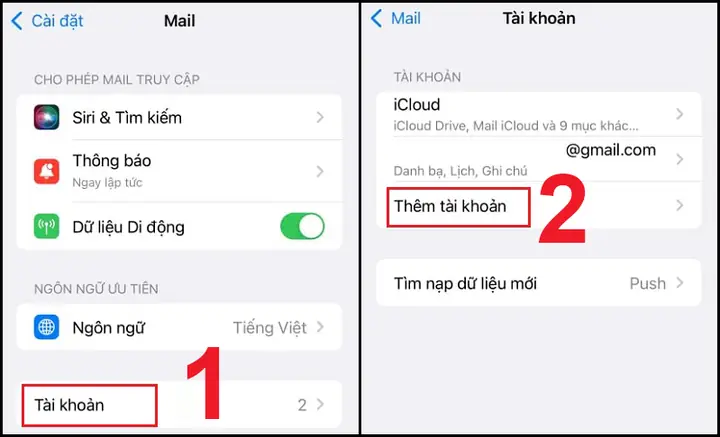
- Trong danh sách, chạm vào Mail → Accounts.
Bước 3: Thêm Tài Khoản Mới
- Nhấn Add Account (Thêm tài khoản).
Bước 4: Chọn Nhà Cung Cấp Dịch Vụ
- iOS sẽ hiển thị danh sách các nhà cung cấp phổ biến: iCloud, Microsoft Exchange, Google, Yahoo, AOL, Outlook.com. Chọn dịch vụ tương ứng (ví dụ: Google cho Gmail).
Bước 5: Đăng Nhập và Ủy Quyền
- Nhập địa chỉ email và mật khẩu.
- Nếu bật Xác thực hai yếu tố, iPhone sẽ yêu cầu nhập mã xác thực được gửi tới điện thoại hoặc email phụ.
- Sau khi xác nhận, iOS sẽ tự động thiết lập các thông số máy chủ.
Bước 6: Chọn Các Thành Phần Đồng Bộ
- Bạn có thể bật/tắt đồng bộ Mail, Contacts, Calendars, Notes tùy nhu cầu.
- Nhấn Save (Lưu) để hoàn tất.
Lưu ý: Đối với tài khoản Google, nếu bạn không muốn đồng bộ toàn bộ dữ liệu Google (Drive, Photos…), chỉ cần tắt các mục không cần thiết trong màn hình cho phép quyền truy cập.
Có thể bạn quan tâm: Hướng Dẫn Lấy Udid Của Iphone: Các Phương Pháp Chi Tiết Và Thực Hành Nhanh Chóng
3. Cài Đặt Email Doanh Nghiệp (Exchange) Trên iPhone
Nhiều công ty sử dụng Microsoft Exchange hoặc Office 365 để quản lý email nội bộ. Dưới đây là cách cấu hình:
Bước 1: Vào “Settings” → “Mail” → “Accounts” → “Add Account”
- Chọn Microsoft Exchange.
Bước 2: Nhập Thông Tin Cơ Bản
- Email: Địa chỉ email doanh nghiệp.
- Description: Mô tả tài khoản (ví dụ: “Công ty – Email”).
Bước 3: Nhập Mật Khẩu Hoặc Sử Dụng “Sign In”
- Nếu công ty sử dụng Single Sign‑On (SSO), chạm Sign In và đăng nhập qua portal công ty.
- Nếu không, nhập mật khẩu tài khoản.
Bước 4: Cấu Hình Máy Chủ (Nếu Không Tự Động Phát Hiện)
- Server: Địa chỉ máy chủ Exchange (ví dụ:
mail.company.com). - Domain: Thường để trống hoặc nhập tên miền nội bộ.
- Username: Địa chỉ email đầy đủ hoặc tên người dùng.
- Password: Mật khẩu.
Bước 5: Chọn Đồng Bộ
- Bật/tắt Mail, Contacts, Calendars, Reminders, Notes.
- Nhấn Save.
Sau khi hoàn tất, iPhone sẽ bắt đầu đồng bộ hộp thư, danh bạ và lịch. Thời gian đồng bộ phụ thuộc vào kích thước mailbox.
4. Cài Đặt Email Thủ Công (IMAP/POP3) Cho Dịch Vụ Tự Host
Khi sử dụng email từ nhà cung cấp không có sẵn trong danh sách (ví dụ: email của trường học, hosting cá nhân), bạn cần nhập thông tin máy chủ thủ công.
Bước 1: Vào “Settings” → “Mail” → “Accounts” → “Add Account” → “Other”
Có thể bạn quan tâm: Hướng Dẫn Lập Icloud Trên Iphone Từ A Đến Z: Bước Đầu Tiên Để Bảo Mật Dữ Liệu Và Tận Dụng Tối Đa Dịch Vụ Apple
- Chọn Add Mail Account.
Bước 2: Nhập Thông Tin Cơ Bản
- Name: Tên hiển thị khi người nhận nhận email của bạn.
- Email: Địa chỉ email.
- Password: Mật khẩu.
- Description: Mô tả (ví dụ: “Email trường”).
Bước 3: Chọn Loại Tài Khoản – IMAP hoặc POP
- IMAP: Lưu trữ trên server, đồng bộ trên nhiều thiết bị (được khuyến nghị).
- POP: Tải về thiết bị, thường không đồng bộ.
Bước 4: Nhập Thông Tin Máy Chủ Nhập (Incoming Mail Server)
| Trường | Giá trị |
|---|---|
| Host Name | Địa chỉ máy chủ IMAP (ví dụ: imap.gmail.com) |
| Username | Địa chỉ email đầy đủ |
| Password | Mật khẩu |
Bước 5: Nhập Thông Tin Máy Chủ Xuất (Outgoing Mail Server – SMTP)
| Trường | Giá trị |
|---|---|
| Host Name | Địa chỉ máy chủ SMTP (ví dụ: smtp.gmail.com) |
| Username | Địa chỉ email (nếu yêu cầu) |
| Password | Mật khẩu (nếu yêu cầu) |
Bước 6: Thiết Lập Cổng và SSL
- IMAP: Port 993 + SSL (hoặc TLS). Nếu dùng POP, thường là Port 995 + SSL.
- SMTP: Port 587 (STARTTLS) hoặc 465 (SSL). Chọn Use SSL nếu máy chủ yêu cầu.
Sau khi nhập đầy đủ, chạm Next. iPhone sẽ kiểm tra kết nối. Nếu mọi thứ đúng, bạn sẽ thấy Mail trong danh sách tài khoản.
5. Kiểm Tra Và Tinh Chỉnh Các Cài Đặt Email
5.1. Đặt Thông Báo (Notifications)
- Vào Settings → Notifications → Mail → Chọn tài khoản.
- Bật Allow Notifications, chọn kiểu hiển thị (Banner, Alert), âm thanh và số lượng tin nhắn hiển thị.
5.2. Định Dạng Đồng Bộ (Fetch vs Push)
- Push: Máy chủ tự động gửi thông báo tới iPhone (chỉ hỗ trợ một số dịch vụ như iCloud, Exchange, Gmail với IMAP).
- Fetch: iPhone sẽ kiểm tra hộp thư theo khoảng thời gian định sẵn (15 phút, 30 phút, 1 giờ, hoặc thủ công).
Cài đặt tại Settings → Mail → Accounts → Fetch New Data. Chọn Push nếu có, hoặc thiết lập Fetch với tần suất mong muốn.
5.3. Quản Lý Dung Lượng Bộ Nhớ
- Email có thể chiếm nhiều dung lượng, đặc biệt là với đính kèm lớn. Vào Settings → General → iPhone Storage → Mail để xem và xóa các thư mục không cần thiết.
5.4. Thiết Lập Chữ Ký (Signature)
- Vào Settings → Mail → Signature → Chọn tài khoản và nhập chữ ký mong muốn (có thể là văn bản thuần hoặc HTML nếu dùng ứng dụng bên thứ ba hỗ trợ).
6. Giải Quyết Các Sự Cố Thông Thường
6.1. “Cannot Connect to Server” (Không thể kết nối tới máy chủ)
- Kiểm tra lại tên máy chủ, cổng, và cài đặt SSL.
- Đảm bảo kết nối internet ổn định.
- Thử reset network settings: Settings → General → Reset → Reset Network Settings.
6.2. Mật Khẩu Sai Hoặc Xác Thực Hai Yếu Tố
- Đối với Gmail, Outlook, Yahoo: nếu bật 2FA, tạo App password trong tài khoản web và dùng mật khẩu này để đăng nhập trên iPhone.
- Kiểm tra xem tài khoản có bị bị khóa vì đăng nhập không hợp lệ hay không.
6.3. Không Nhận Thông Báo Mới
- Kiểm tra Do Not Disturb (Không làm phiền) có đang bật không.
- Đảm bảo Fetch/Push được bật và thời gian đồng bộ không quá dài.
- Kiểm tra Settings → Mail → Notifications → Allow Notifications.
6.4. Thư Bị Đánh Dấu Spam Hoặc Không Hiển Thị
- Vào Mail → Mailboxes → All Inboxes, kéo xuống để Refresh.
- Kiểm tra Filters trên máy chủ (webmail) để chắc chắn không có quy tắc chuyển thư vào mục Spam.
7. Mẹo Nâng Cao Để Tối Ưu Trải Nghiệm Email Trên iPhone
7.1. Sử Dụng Các Ứng Dụng Email Bên Thứ Ba
- Spark, Outlook, Airmail, Edison Mail cung cấp tính năng quản lý hộp thư mạnh mẽ hơn, như snooze, quick replies, và smart inbox.
7.2. Đánh Dấu “Important” và “Flag”
- Trong Mail app, kéo sang trái trên email để Flag hoặc Mark as Unread. Điều này giúp bạn theo dõi nhanh các thư quan trọng.
7.3. Tạo Các Hộp Thư Tự Động (Smart Mailboxes)
- Trên macOS, bạn có thể tạo Smart Mailbox dựa trên tiêu chí (người gửi, từ khóa). Khi đồng bộ với iPhone, các hộp thư này sẽ xuất hiện tự động.
7.4. Sử Dụng Siri Để Gửi Mail
- Kích hoạt Siri và nói: “Hey Siri, send an email to Tên with subject Tiêu đề and message Nội dung.” Siri sẽ mở Mail và gửi thay bạn.
7.5. Tối Ưu Hộp Thư Với “VIP”
- Đánh dấu người gửi là VIP trong Mail app để nhận thông báo đặc biệt và ưu tiên hiển thị.
8. Tổng Kết
Việc cài đặt email trên iPhone không còn là một thách thức khó khăn nữa, nhờ vào giao diện thân thiện và khả năng tự động phát hiện cấu hình của iOS. Dù bạn là người dùng cá nhân muốn đồng bộ Gmail, Outlook, Yahoo, hay là nhân viên công ty cần kết nối Exchange, hoặc thậm chí là người quản trị tự host máy chủ IMAP/POP3, quy trình đều được mô tả chi tiết ở trên. Hãy nhớ kiểm tra kết nối internet, chuẩn bị đầy đủ thông tin tài khoản và máy chủ, sau đó thực hiện các bước theo thứ tự.
Nếu gặp phải sự cố, đừng quên kiểm tra lại cài đặt máy chủ, cổng, SSL, và xác thực hai yếu tố. Đối với người dùng muốn trải nghiệm mạnh mẽ hơn, các ứng dụng email bên thứ ba và tính năng thông minh của iOS (Siri, VIP, Smart Mailboxes) sẽ giúp bạn quản lý hộp thư hiệu quả, giảm thiểu rủi ro mất thông tin và tăng năng suất công việc.
Hy vọng hướng dẫn này đã cung cấp cho bạn mọi thông tin cần thiết để thiết lập và tối ưu email trên iPhone. Hãy thử ngay và tận hưởng việc nhận, gửi email mượt mà trên chiếc iPhone yêu thích của bạn!
