- 1. Tìm Hiểu Nguyên Nhân Cơ Bản
- 1.1. Lỗi Phần Mềm (Software Glitches)
- 1.2. Lỗi Phần Cứng (Hardware Issues)
- 1.3. Cập Nhật Phần Mềm Lỗi (Update Bugs)
- 2. Các Bước Khắc Phục Đầu Tiên
- 2.1. Thực Hiện “Force Restart” (Khởi Động Bắt Buộc)
- 2.2. Kiểm Tra Kết Nối Nguồn
- 2.3. Đ सहभाग trong Cơ Đặc
- 3. Kiểm Tra và Bảo Trì Pin
- 3.1. Đo Năng Lượng Pin
- 3.2. Thử Mở Nguồn Khi Màn Hình Tắt
- 4. Kiểm Tra và Làm Sạch Ph cyl Đầu Thắt Nguồn
- 5. Xử Lý Lỗi Phần Mềm Nâng Cao
- 5.1. Cập Nhật动态图
- 5.2. Khôi Phục Từ Mẹo (Restore from Backup)
- 5.3. Xóa Ứng Dụng Gây Rối
- 6. Phòng Ngừa Lỗi Khởi Động Tương Lai
- 6.1. Sao Lưu Định Kỳ
- 6.2. Cập Nhật Thường Xuyên
- 6.3. Tránh Sử Dụng Các Thiết Bị Kém Chất Lượng
- 6.4. Giữ Nhiệt Độ Thấp
- 6.5. Kiểm Tra Tình Trạng Pin Định Kỳ
- 7. Khi Nào Cần Gọi Hỗ Trợ Chuyên Nghiệp
- 8. Kết Luận
Trong thời đại công nghệ hiện đại, iPhone đã trở thành một phần không thể thiếu trong cuộc sống hàng ngày của chúng ta. Tuy nhiên, ngay cả những thiết bị tinh vi nhất cũng có thể gặp phải những sự cố không lường trước, chẳng hạn như “i can’t restart my iPhone” – một thông báo lỗi thường khiến người dùng cảm thấy bối rối và lo lắng. Trong bài viết này, chúng ta sẽ đi sâu vào nguyên nhân gây ra hiện tượng này, cùng với những giải pháp chi tiết và các biện pháp phòng ngừa để giữ cho chiếc iPhone của bạn luôn hoạt động trơn tru.
Có thể bạn quan tâm: Hướng Dẫn Cài Đặt Email Trên Iphone: Bước Đầu Tiên Để Kết Nối Mọi Thông Điệp
1. Tìm Hiểu Nguyên Nhân Cơ Bản
1.1. Lỗi Phần Mềm (Software Glitches)
Một trong những nguyên nhân phổ biến nhất khiến iPhone không khởi động lại là lỗi phần mềm. Khi hệ điều hành iOS gặp sự cố, nó có thể không nhận diện đúng lệnh khởi động lại từ người dùng. Điều này thường xảy ra khi:
– Có một ứng dụng đang chạy trong nền và không phản hồi.
– Hệ thống đang cài đặt cập nhật (update) nhưng bị gián đoạn.
– Một số dịch vụ hệ thống bị lỗi do xung đột với các plugin hoặc phần mềm của bên thứ ba.
1.2. Lỗi Phần Cứng (Hardware Issues)
Nếu phần mềm đã được kiểm tra và loại trừ, bạn cần xem xét các vấn đề liên quan đến phần cứng:
– Pin yếu hoặc hỏng: Khi pin không đủ năng lượng, iPhone có thể không đáp ứng được lệnh khởi động.
– Đầu thắt nguồn (port) kém chất lượng hoặc bị bẩn: Điều này gây ra kết nối không ổn định với nguồn điện.
– Màn hình cảm ứng (touchscreen) bị hỏng: Nếu cảm biến không nhận dạng nút nguồn, iPhone sẽ không khởi động lại.
1.3. Cập Nhật Phần Mềm Lỗi (Update Bugs)
Đôi khi, một bản cập nhật iOS mới có thể chứa lỗi không lường trước, làm cho thiết bị không thể khởi động lại đúng cách. Khi gặp trường hợp này, Apple thường phát hành bản vá (patch) trong các bản cập nhật tiếp theo.
Có thể bạn quan tâm: Hướng Dẫn Lập Icloud Trên Iphone Từ A Đến Z: Bước Đầu Tiên Để Bảo Mật Dữ Liệu Và Tận Dụng Tối Đa Dịch Vụ Apple
2. Các Bước Khắc Phục Đầu Tiên
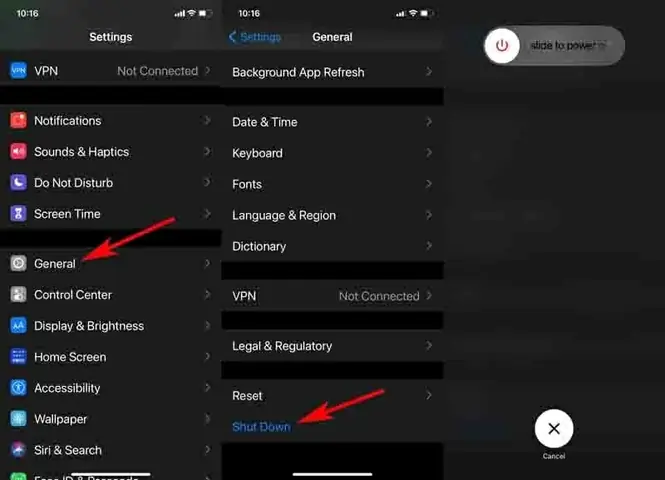
2.1. Thực Hiện “Force Restart” (Khởi Động Bắt Buộc)
Đây là bước đầu tiên và quan trọng nhất khi gặp lỗi “i can’t restart my iPhone”. Thủ thuật này không xóa dữ liệu và thường giúp khôi phục lại chức năng của thiết bị.
| iPhone 8 trở lên | iPhone 7/7 Plus | iPhone 6s trở xuống |
|---|---|---|
| Nhấn và thả nhanh Nút Tăng Âm Lượng | Nhấn và thả nhanh Nút Giảm Âm Lượng | Nhấn và giữ Nút Đầu Thắt Nguồn (Power) cho đến khi màn hình tắt |
| Nhấn và giữ Nút Giảm Âm Lượng | Nhấn và giữ Nút Đầu Thắt Nguồn (Power) | Nhấn và giữ Nút Giảm Âm Lượng + Nút Đầu Thắt Nguồn (Power) cho đến clôt màn hình |
| Nhấn và giữ Nút Đầu Thắt Nguồn (Power) cho đến khi logo Apple xuất hiện |
Ghi chú: Nếu màn hình không hiển thị logo Apple sau 10-15 giây, hãy thử lại hoặc chuyển sang các bước tiếp theo.
2.2. Kiểm Tra Kết Nối Nguồn
- Đảm bảo cáp USB và bộ sạc đang sử dụng đúng chuẩn và không bị hỏng.
- Thử dùng cáp và bộ sạc khác, hoặc chuyển sang ổ cắm điện khác.
- Nếu đang dùng iTunes hoặc Finder trên máy tính, mở phần mềm và kiểm tra xem iPhone có được nhận diện hay không.
2.3. Đ सहभाग trong Cơ Đặc
Nếu khởi động lại không hiệu quả, hãy thử đưa iPhone vào “Recovery Mode” để thực hiện cập nhật hoặc khôi phục:
- Kết nối iPhone với máy tính bằng cáp USB.
- Mở iTunes (Windows hoặc ბათ macOS Catalina trở lên sẽ sử dụng Finder).
- Đối với iPhone 8 trở lên: Nhấn(aux) Nút Tăng Âm Lượng, nhanh nhở Nút Giảm Âm Lượng, rồi giữ Nút Đầu Thắt Nguồn cho đến khi màn hình “Recovery Mode” xuất hiện.
- Khi iTunes/Finder nhận diện, bạn sẽ thấy tùy chọn “Restore” hoặc “Update”. Chọn “Update” để cài lại iOS mà không xóa dữ liệu. Nếu vẫn không thực hiện được, chọn “Restore” sẽ xóa hết dữ liệu, vì vậy hãy sao lưu trước.
Có thể bạn quan tâm: Hướng Dẫn Cài Đặt Tai Nghe Bluetooth Cho Iphone: Từ A‑z Để Bạn Nghe Nhạc Mượt Mà Và Không Gián Đoạn
3. Kiểm Tra và Bảo Trì Pin
3.1. Đo Năng Lượng Pin
Có thể bạn quan tâm: Hướng Dẫn Cài Nhạc Chuông Iphone: Từ Cơ Bản Đến Nâng Cao, Đầy Đủ Các Bước Thực Hiện
- Mở Cài Đặt > Pin để xem mức độ tiêu thụ pin và thời gian dự kiến. Nếu pin sử dụng nhanh hơn 10% so với đồng loại khác, có thể pin đang yếu.
- Nếu pin đã sử dụng trong hơn 2-3 năm, hãy cân nhắc thay thế pin mới.
3.2. Thử Mở Nguồn Khi Màn Hình Tắt
- Khi iPhone tắt vì pin yếu, bật lại bằng cách giữ nút nguồn cho đến khi logo Apple xuất hiện. Nếu không, thử thả nắm nguồn và bật lại vài lần.
4. Kiểm Tra và Làm Sạch Ph cyl Đầu Thắt Nguồn
- Rửa sạch cổng USB bằng bông tăm hoặc nắp hút bụi. Đ OD gột rỉ nước.
- Kiểm tra xem có bụi, rơm hay vật lạ nào trong cổng không.
- Nếu cổng bị hỏng, cần đem đến trung tâm bảo hành Apple hoặc cửa hàng sửa chữa uy tín.
5. Xử Lý Lỗi Phần Mềm Nâng Cao
5.1. Cập Nhật动态图
- Đăng nhập vào Cài Đặt > Tổng Hợp > Cập Nhật Phần Mềm.
- Nếu có bản cập nhật mới, tải và cài đặt. Đôi khi Apple phát hành bản vá lỗi cho các vấn đề khởi động.
5.2. Khôi Phục Từ Mẹo (Restore from Backup)
- Kết nối iPhone với máy tính, mở iTunes/Finder.
- Chọn “Restore iPhone” nếu bạn đã sao lưu gần đây.
- Sau khi khôi phục, thử khởi động lại.
5.3. Xóa Ứng Dụng Gây Rối
- Nếu iPhone chỉ không khởi động lại sau khi cài một ứng dụng mới, hạ cấp (uninstall) ứng dụng đó.
- Kiểm tra xem có ứng dụng nào đang chạy quá nhiều tài nguyên hệ thống không, sử dụng Task Manager (nếu có) để kiểm tra.
6. Phòng Ngừa Lỗi Khởi Động Tương Lai
6.1. Sao Lưu Định Kỳ
- Sử dụng iCloud hoặc iTunes để sao lưu dữ liệu theo lịch hàng tuần.
- Định kỳ kiểm tra tính toàn vẹn của sao lưu.
6.2. Cập Nhật Thường Xuyên
- Đừng để iOS trễ quá lâu; cập nhật khi có bản release mới.
6.3. Tránh Sử Dụng Các Thiết Bị Kém Chất Lượng
- Sử dụng cáp, bộ sạc và phụ kiện có chứng nhận MFi (Made for iPhone).
6.4. Giữ Nhiệt Độ Thấp
- Tránh để iPhone tiếp xúc với ánh nắng trực tiếp hoặc nhiệt độ cao (trên 35°C).
6.5. Kiểm Tra Tình Trạng Pin Định Kỳ
- Từ iOS 11 trở lên, hệ thống sẽ cảnh báo khi pin yếu.
7. Khi Nào Cần Gọi Hỗ Trợ Chuyên Nghiệp
- Nếu sau khi thực hiện tất cả các bước trên mà iPhone vẫn không khởi động lại, bạn nên tới trung tâm bảo hành Apple.
- Đừng tự mở nắp iPhone vì có thể làm mất bảo hành.
- Nếu thiết bị còn trong thời gian bảo hành, Apple sẽ sửa chữa miễn phí.
8. Kết Luận
“i can’t restart my iPhone” có thể là một vấn đề nhỏ nhưng vẫn gây phiền toái. Với những bước khắc phục chuẩn xác và hướng dẫn phòng ngừa, bạn có thể nhanh chóng khôi phục lại thiết bị của mình và tránh những rắc rối tương tự trong tương lai. Luôn nhớ rằng, việc sao lưu dữ liệu thường xuyên và cập nhật phần mềm kịp thời là chìa khóa duy trì sự ổn định của iPhone.
Nếu bạn vẫn gặp khó khăn, đừng ngần ngại liên hệ với trung tâm Effective Apple Support để được tư vấn chi tiết. Hãy luôn giữ iPhone trong tình trạng tốt nhất để tận hưởng trọn vẹn những tiện ích mà công nghệ mang lại.
