- 1. Tổng Quan Về Các Phương Pháp Import Nhạc Vào iPhone
- 1.1. Sử dụng iTunes (hoặc Finder trên macOS Catalina trở lên)
- 1.2. Sử dụng phần mềm của bên thứ ba
- 1.3. Sử dụng dịch vụ đám mây (iCloud, Apple Music, Google Play Music, Spotify)
- 1.4. Sử dụng AirDrop (chỉ dành cho Mac)
- 2. Chuẩn Bị Trước Khi Import
- 2.1. Kiểm Tra Phiên Bản iOS và iTunes/Finder
- 2.2. Kiểm Tra Định Dạng File Nhạc
- 2.3. Tối Ưu Thư Viện Nhạc
- 2.4. Kiểm Tra Dung Lượng iPhone
- 2.5. Cài Đặt Công Cụ Truyền Dữ Liệu
- 3. Hướng Dẫn Import Nhạc Bằng iTunes (Windows & macOS Mojave trở xuống)
- 3.1. Bước 1: Mở iTunes và Đăng Nhập Apple ID
- 3.2. Bước 2: Thêm Nhạc Vào Thư Viện iTunes
- 3.3. Bước 3: Kết Nối iPhone Với Máy Tính
- 3.4. Bước 4: Cấu Hình Đồng Bộ Nhạc
- 3.5. Bước 5: Bắt Đầu Đồng Bộ
- 3.6. Bước 6: Kiểm Tra Nhạc Trên iPhone
- 4. Hướng Dẫn Import Nhạc Bằng Finder (macOS Catalina trở lên)
- 4.1. Bước 1: Mở Finder và Kết Nối iPhone
- 4.2. Bước 2: Quản Lý Nhạc
- 4.3. Bước 3: Thêm Nhạc Vào Thư Viện Mac
- 4.4. Bước 4: Đồng Bộ
- 5. Sử Dụng Phần Mềm Bên Thứ Ba – Giải Pháp Nhanh Gọn
- 5.1. iMazing
- 5.2. CopyTrans (Windows)
- 5.3. WALTR 2
- 5.4. AnyTrans
- 5.5. Dr.Fone – Phone Manager (iOS)
- 6. Sử Dụng Dịch Vụ Đám Mây Để Đồng Bộ Nhạc
- 6.1. Apple Music / iCloud Music Library
- 6 AirDrop (Mac → iPhone)
- 7. Các Vấn Đề Thường Gặp Khi Import Nhạc Và Cách Khắc Phục
- 7.1. Khắc phục lỗi driver trên Windows
- 7.2. Sửa metadata nhanh bằng MP3Tag
- 8. Các Mẹo Tối Ưu Để Quản Lý Thư Viện Nhạc Trên iPhone
- 9. Quy Trình Tổng Hợp – Từ A Đến Z
- 10. Kết Luận
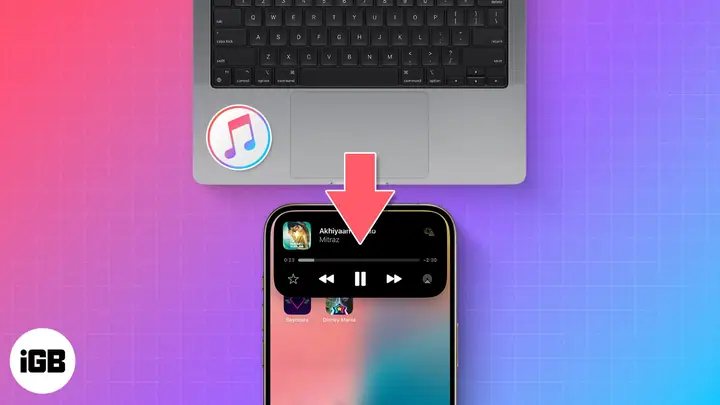
Trong thời đại số hiện nay, việc sở hữu một kho âm nhạc phong phú trên điện thoại di động là nhu cầu thiết yếu của hầu hết người dùng. Đối với người dùng iPhone, việc chuyển nhạc từ máy tính (PC hoặc Mac) sang thiết bị iOS thường gặp phải một số khó khăn do hệ sinh thái khép kín của Apple. Bài viết này sẽ cung cấp cho bạn một hướng dẫn chi tiết, đầy đủ các bước thực hiện, các công cụ hỗ trợ, cũng như những lưu ý quan trọng để bạn có thể import nhạc từ máy tính vào iPhone một cách nhanh chóng, an toàn và hiệu quả.
Có thể bạn quan tâm: I Can’t Restart My Iphone: Cách Khắc Phục Và Ngăn Ngừa Vấn Đề
1. Tổng Quan Về Các Phương Pháp Import Nhạc Vào iPhone
1.1. Sử dụng iTunes (hoặc Finder trên macOS Catalina trở lên)
- iTunes: Trình quản lý đa phương tiện chính thức của Apple cho Windows và các phiên bản macOS trước Catalina. Cho phép đồng bộ nhạc, video, podcast, và các loại dữ liệu khác.
- Finder: Từ macOS Catalina (10.15) trở đi, iTunes đã được thay thế bằng Finder để quản lý nội dung iPhone, iPad và iPod.
1.2. Sử dụng phần mềm của bên thứ ba
- iMazing, CopyTrans, WALTR, AnyTrans, Dr.Fone… là những phần mềm hỗ trợ chuyển nhạc mà không cần đồng bộ toàn bộ thư viện.
- Ưu điểm: Cho phép kéo thả, hỗ trợ nhiều định dạng, không cần iTunes.
1.3. Sử dụng dịch vụ đám mây (iCloud, Apple Music, Google Play Music, Spotify)
- Tải lên nhạc lên iCloud hoặc các dịch vụ streaming, sau đó tải về trên iPhone.
- Lưu ý: Yêu cầu kết nối internet và có tài khoản trả phí (đối với Apple Music).
1.4. Sử dụng AirDrop (chỉ dành cho Mac)
- AirDrop cho phép truyền file nhạc trực tiếp từ Mac sang iPhone mà không cần cáp.
- Hạn chế: Chỉ hỗ trợ một số định dạng và không tự động thêm vào ứng dụng Nhạc.
Có thể bạn quan tâm: Hướng Dẫn Cài Nhạc Chuông Iphone: Từ Cơ Bản Đến Nâng Cao, Đầy Đủ Các Bước Thực Hiện
2. Chuẩn Bị Trước Khi Import
2.1. Kiểm Tra Phiên Bản iOS và iTunes/Finder
- Đảm bảo iPhone đang chạy iOS mới nhất (hoặc ít nhất là iOS 12 trở lên) để tránh lỗi tương thích.
- Đối với Windows, cài đặt iTunes mới nhất từ trang Apple (phiên bản 12.12 trở lên).
- Đối với macOS, kiểm tra phiên bản macOS và cập nhật Finder nếu cần.
2.2. Kiểm Tra Định Dạng File Nhạc
Apple Music (trước đây là iTunes) hỗ trợ các định dạng sau:
| Định dạng | Mở rộng | Bitrate (kbps) | Ghi chú |
|---|---|---|---|
| AAC | .m4a, .m4b | 8‑320 | Định dạng chuẩn của Apple |
| MP3 | .mp3 | 8‑320 | Phổ biến, tương thích |
| Apple Lossless | .m4a | 16‑24-bit | Chất lượng cao |
| AIFF | .aiff | 16‑24-bit | Không nén |
| WAV | .wav | 16‑24-bit | Không nén |
Nếu file của bạn có định dạng khác (ví dụ: FLAC, OGG), cần chuyển đổi sang một trong các định dạng trên bằng phần mềm MediaHuman Audio Converter, Freemake, HandBrake, hoặc iTunes (có hỗ trợ chuyển đổi).
2.3. Tối Ưu Thư Viện Nhạc
- Sắp xếp: Đặt các file trong thư mục rõ ràng (Tên ca sĩ / Album / Tên bài hát).
- Tag metadata: Đảm bảo thông tin nghệ sĩ, album, bìa (cover) đầy đủ để iPhone hiển thị đúng.
- Sử dụng công cụ MusicBrainz Picard hoặc MP3Tag để chỉnh sửa metadata.
2.4. Kiểm Tra Dung Lượng iPhone
- Vào Cài đặt > Cài đặt chung > Dung lượng iPhone để xem còn bao nhiêu không gian trống.
- Đảm bảo có đủ dung lượng cho toàn bộ nhạc muốn import (khoảng 1 GB = ~200 bài MP3 128 kbps).
2.5. Cài Đặt Công Cụ Truyền Dữ Liệu
- Cáp Lightning (hoặc USB-C cho iPhone 15+). Đảm bảo cáp không hỏng, hỗ trợ truyền dữ liệu (không chỉ sạc).
- Cổng USB: Nếu dùng máy tính để bàn, nên cắm vào cổng USB 3.0 để tốc độ truyền nhanh hơn.
Có thể bạn quan tâm: Hướng Dẫn Cài Đặt Email Trên Iphone: Bước Đầu Tiên Để Kết Nối Mọi Thông Điệp
3. Hướng Dẫn Import Nhạc Bằng iTunes (Windows & macOS Mojave trở xuống)
3.1. Bước 1: Mở iTunes và Đăng Nhập Apple ID
- Khởi động iTunes, đăng nhập bằng Apple ID để đồng bộ iCloud nếu cần.
3.2. Bước 2: Thêm Nhạc Vào Thư Viện iTunes
- Kéo thả các file nhạc vào khu vực “Library” hoặc vào “Songs” trong thanh menu.
- Hoặc dùng File > Add File to Library (hoặc Add Folder to Library) để thêm nhiều file cùng lúc.
- Kiểm tra lại metadata sau khi import: click chuột phải → “Song Info” → “Details”.
3.3. Bước 3: Kết Nối iPhone Với Máy Tính
- Cắm cáp Lightning vào iPhone, chờ iTunes nhận diện (biểu tượng iPhone xuất hiện ở góc trái trên).
- Nếu xuất hiện thông báo “Trust This Computer?”, chọn “Trust” và nhập mật mã iPhone.
3.4. Bước 4: Cấu Hình Đồng Bộ Nhạc
- Chọn iPhone → tab “Music”.
- Tùy chọn đồng bộ:
- Entire music library: Đồng bộ toàn bộ thư viện.
- Selected playlists, artists, albums, and genres: Chọn những mục cụ thể.
- Đánh dấu “Sync Music” để bật tính năng.
3.5. Bước 5: Bắt Đầu Đồng Bộ
- Nhấn Apply → Sync.
- Quá trình đồng bộ sẽ bắt đầu, thời gian phụ thuộc vào số lượng và dung lượng file.
- Khi hoàn tất, iPhone sẽ hiển thị thông báo “Sync Complete”.
3.6. Bước 6: Kiểm Tra Nhạc Trên iPhone
- Mở ứng dụng Music trên iPhone, chuyển tới “Library” → “Songs” để kiểm tra các bài hát mới đã có.
4. Hướng Dẫn Import Nhạc Bằng Finder (macOS Catalina trở lên)
4.1. Bước 1: Mở Finder và Kết Nối iPhone
- Kết nối iPhone qua cáp Lightning, mở một cửa sổ Finder.
- Trong thanh bên trái, bạn sẽ thấy iPhone hiện ra dưới mục “Locations”.
4.2. Bước 2: Quản Lý Nhạc
Có thể bạn quan tâm: Mở Khoá Iphone Bị Vô Hiệu Hóa: Hướng Dẫn Chi Tiết Từ A Đến Z
- Chọn iPhone → tab “Music”.
- Tương tự như iTunes, bật “Sync music onto device name”.
- Chọn “Entire music library” hoặc “Selected playlists, artists, albums, and genres”.
4.3. Bước 3: Thêm Nhạc Vào Thư Viện Mac
- Nếu chưa có nhạc trong thư viện Music (ứng dụng Music của macOS), mở Music → “File > Import” để thêm file.
- Đảm bảo file đã được chuyển đổi sang định dạng hỗ trợ (AAC, MP3, v.v.).
4.4. Bước 4: Đồng Bộ
- Nhấn Apply → Sync trong cửa sổ Finder.
- Đợi quá trình đồng bộ hoàn tất, sau đó mở iPhone để kiểm tra.
5. Sử Dụng Phần Mềm Bên Thứ Ba – Giải Pháp Nhanh Gọn
5.1. iMazing
- Tải và cài đặt iMazing (Windows/macOS).
- Kết nối iPhone, chấp nhận “Trust”.
- Trong giao diện, chọn Music → Add Files.
- Chọn các file hoặc thư mục muốn truyền.
- Nhấn Transfer → Done.
Kiểm tra trên iPhone.
Ưu điểm: Không cần đồng bộ toàn bộ thư viện, hỗ trợ chuyển nhiều định dạng, cho phép sao lưu dữ liệu.
5.2. CopyTrans (Windows)
- Cài đặt CopyTrans Manager.
- Kết nối iPhone, mở phần “Music”.
- Kéo thả file vào danh sách, chỉnh sửa metadata nếu cần.
- Nhấn “Update” để truyền lên iPhone.
5.3. WALTR 2
- Đơn giản nhất: Kéo thả file MP3/AAC/FLAC vào cửa sổ WALTR, phần mềm sẽ tự động chuyển đổi (nếu cần) và đưa vào iPhone.
- Hỗ trợ AirDrop và Bluetooth cho Mac.
5.4. AnyTrans
- Tương tự iMazing, cho phép quản lý toàn bộ nội dung, chuyển file qua Wi‑Fi (không cần cáp) nếu cả hai thiết bị cùng mạng.
- Hỗ trợ “Music Transfer” nhanh chóng.
5.5. Dr.Fone – Phone Manager (iOS)
- Giao diện thân thiện, hỗ trợ kéo thả, đồng thời có tính năng sao lưu/khôi phục.
6. Sử Dụng Dịch Vụ Đám Mây Để Đồng Bộ Nhạc
6.1. Apple Music / iCloud Music Library
- Bước 1: Đăng ký Apple Music (hoặc dùng bản dùng thử).
- Bước 2: Trên iTunes/Music (Mac), bật iCloud Music Library (hoặc Sync Library trên iOS).
- Bước 3: Kéo nhạc vào iTunes → “Add to Library”. Nhạc sẽ tự động tải lên iCloud.
- Bước 4: Trên iPhone, bật Sync Library trong Cài đặt > Music. Nhạc sẽ xuất hiện trong ứng dụng Music.
Lưu ý: Nhạc không phải là DRM‑free có thể không được đồng bộ; một số file có DRM sẽ không thể tải lên iCloud.
6 AirDrop (Mac → iPhone)
- Bật AirDrop trên Mac và iPhone (Control Center > AirDrop, chọn “Everyone” hoặc “Contacts Only”).
- Kéo file nhạc (định dạng AAC/MP3) vào biểu tượng AirDrop.
- Chấp nhận trên iPhone, file sẽ được lưu trong “Files” hoặc “Music” tùy thiết lập.
- Mở file để thêm vào ứng dụng Nhạc (có thể cần một app quản lý như Documents by Readdle để chuyển file vào Music).
7. Các Vấn Đề Thường Gặp Khi Import Nhạc Và Cách Khắc Phục
| Vấn đề | Nguyên nhân | Giải pháp |
|---|---|---|
| iPhone không nhận diện iTunes | Driver USB lỗi, cáp không hỗ trợ dữ liệu, iTunes chưa cập nhật | Cập nhật iTunes, thử cáp khác, cài lại driver Apple Mobile Device (Windows) |
| Nhạc không hiển thị trong Music | Metadata không đúng, file chưa được thêm vào thư viện iTunes, định dạng không hỗ trợ | Kiểm tra và sửa metadata, chuyển đổi định dạng, thêm lại vào iTunes |
| Lỗi “The file could not be transferred because the iPhone is not connected” | Kết nối mất, phần mềm bảo mật chặn | Thử khởi động lại iPhone, máy tính, kiểm tra tường lửa hoặc phần mềm diệt virus |
| Đồng bộ mất một số bài hát | Dung lượng iPhone không đủ, file có DRM, bài hát trùng tên | Xóa bớt dữ liệu, chuyển đổi file DRM, đổi tên file |
| Nhạc bị gián đoạn, chất lượng giảm | Bitrate thấp, chuyển đổi không đúng | Sử dụng file gốc chất lượng cao, chuyển đổi lại bằng iTunes hoặc phần mềm chuyển đổi chất lượng cao |
| Không thể import FLAC | iTunes không hỗ trợ FLAC | Chuyển đổi sang AAC/MP3 hoặc dùng phần mềm bên thứ ba hỗ trợ FLAC (WALTR, iMazing) |
7.1. Khắc phục lỗi driver trên Windows
- Ngắt kết nối iPhone.
- Mở Device Manager → “Universal Serial Bus controllers”.
- Gỡ “Apple Mobile Device USB Driver”.
- Khởi động lại máy tính.
- Kết nối lại iPhone, Windows sẽ tự cài đặt driver mới.
7.2. Sửa metadata nhanh bằng MP3Tag
- Mở MP3Tag, kéo thư mục nhạc vào.
- Chọn toàn bộ → “Tag Sources > AutoTagger” → nhập tên nghệ sĩ/album → nhấn “Tag”.
- Lưu lại, sau đó import lại vào iTunes.
8. Các Mẹo Tối Ưu Để Quản Lý Thư Viện Nhạc Trên iPhone
- Sử dụng Playlists: Tạo playlist riêng cho từng thể loại, mood, hoặc hoạt động (Workout, Study).
- Bật “Optimize Storage”: Trong Cài đặt > Nhạc, bật tính năng “Optimize Storage” để iPhone tự động xóa các bài hát ít nghe để giải phóng không gian.
- Sử dụng “Downloaded Music”: Chỉ tải về những bài hát bạn muốn offline, tránh đồng bộ toàn bộ thư viện.
- Định kỳ sao lưu: Dùng iTunes/Finder hoặc iCloud để sao lưu toàn bộ thiết bị mỗi tháng, tránh mất dữ liệu.
- Sử dụng “Hide Music”: Nếu có nhiều album/artist không muốn hiển thị, ẩn chúng trong iTunes để giảm độ phức tạp.
9. Quy Trình Tổng Hợp – Từ A Đến Z
- Kiểm tra iOS và iTunes/Finder → cập nhật nếu cần.
- Chuẩn bị file nhạc → chuyển đổi định dạng, chỉnh metadata.
- Kiểm tra dung lượng iPhone → xóa bớt dữ liệu nếu cần.
- Chọn phương pháp: iTunes/Finder, phần mềm bên thứ ba, hoặc dịch vụ đám mây.
- Kết nối iPhone → tin cậy máy tính.
- Thêm nhạc vào thư viện (iTunes/Music) hoặc trực tiếp vào phần mềm bên thứ ba.
- Cấu hình đồng bộ (chọn toàn bộ hoặc một phần).
- Bắt đầu đồng bộ → chờ quá trình hoàn tất.
- Kiểm tra trên iPhone → mở Music, xác nhận các bài hát xuất hiện.
- Sao lưu → tạo bản sao lưu iPhone qua iTunes/Finder hoặc iCloud.
10. Kết Luận
Việc import nhạc từ máy tính vào iPhone không còn là một công việc khó khăn nếu bạn nắm rõ các bước và công cụ phù hợp. Từ việc sử dụng iTunes/Finder truyền thống, đến các phần mềm của bên thứ ba như iMazing, WALTR hay các dịch vụ đám mây như Apple Music, mỗi phương pháp đều có ưu và nhược điểm riêng. Quan trọng nhất là bạn cần:
- Đảm bảo định dạng và metadata của file nhạc đúng chuẩn.
- Kiểm tra dung lượng thiết bị và cập nhật phần mềm.
- Chọn công cụ phù hợp với nhu cầu (đồng bộ toàn bộ, chuyển nhanh, không cần cáp…).
Hy vọng với hướng dẫn chi tiết trên, bạn đã nắm được cách import nhạc một cách nhanh chóng, tối ưu và không gặp sự cố. Hãy bắt đầu xây dựng thư viện âm nhạc cá nhân trên iPhone ngay hôm nay và thưởng thức những giai điệu yêu thích bất cứ lúc nào, bất cứ nơi đâu!
