Có thể bạn quan tâm: Find My Iphone Using Android: Hướng Dẫn Chi Tiết Để Theo Dõi Iphone Từ Thiết Bị Android
Mở đầu
Trong thời đại công nghệ số, smartphone đã trở thành “cánh tay thứ hai” của hầu hết chúng ta. Khi một chiếc iPhone bị mất hoặc bị đánh cắp, không chỉ dữ liệu cá nhân mà còn cả tài sản vật lý của bạn đang gặp rủi ro. May mắn thay, Apple đã tích hợp một công cụ mạnh mẽ mang tên Find My iPhone (tên tiếng Việt thường được dịch là “Tìm iPhone”) thông qua dịch vụ iCloud.com. Bài viết này sẽ cung cấp cho bạn một hướng dẫn chi tiết, từ cách kích hoạt, sử dụng đến những mẹo tối ưu và cách xử lý khi gặp sự cố. Bạn sẽ nắm vững mọi tính năng của iCloud.com Find My iPhone, giúp bảo vệ thiết bị và dữ liệu một cách hiệu quả nhất.
Có thể bạn quan tâm: Icloud Find My Iphone Offline: Cách Hoạt Động, Lợi Ích Và Hướng Dẫn Sử Dụng Chi Tiết
1. Tổng quan về iCloud.com Find My iPhone
1.1. Find My iPhone là gì?
Find My iPhone là một phần của dịch vụ Find My của Apple, cho phép người dùng định vị, khóa, hoặc xóa dữ liệu trên các thiết bị iOS (iPhone, iPad, iPod touch) và macOS (MacBook, iMac). Tính năng này hoạt động dựa trên iCloud, nền tảng lưu trữ đám mây của Apple, giúp bạn truy cập từ bất kỳ trình duyệt web nào, kể cả khi không có thiết bị iOS.
1.2. Các tính năng chính
| Tính năng | Mô tả | Lợi ích |
|---|---|---|
| Định vị (Play Sound) | Phát âm thanh trên thiết bị ngay cả khi ở chế độ im lặng | Dễ dàng tìm được thiết bị gần bạn |
| Chế độ mất (Lost Mode) | Khóa thiết bị, hiển thị tin nhắn tùy chỉnh và số liên lạc | Ngăn người khác truy cập dữ liệu, tăng khả năng thu hồi |
| Xóa dữ liệu (Erase iPhone) | Xóa toàn bộ dữ liệu trên thiết bị từ xa | Bảo mật thông tin cá nhân khi không thể lấy lại thiết bị |
| Định vị lịch sử | Xem vị trí thiết bị trên bản đồ trong thời gian thực | Theo dõi di chuyển, hỗ trợ điều tra |
| Thông báo vị trí | Nhận thông báo khi thiết bị xuất hiện ở một vị trí mới | Giám sát liên tục, phòng ngừa mất cắp |
1.3. Yêu cầu kỹ thuật
- iOS 13 trở lên (hoặc macOS Catalina trở lên) để có tính năng Find My tích hợp.
- Apple ID và mật khẩu đã đăng nhập trên thiết bị.
- Kết nối internet (Wi‑Fi hoặc dữ liệu di động) cho thiết bị bị mất.
- Bật tính năng Find My iPhone trong Settings > Tên của bạn > Find My > Find My iPhone.
Có thể bạn quan tâm: Find My Iphone Lost Mode: Hướng Dẫn Chi Tiết Để Bảo Vệ Thiết Bị Và Dữ Liệu Của Bạn
2. Cách kích hoạt Find My iPhone trên thiết bị iOS
2.1. Bước 1: Đăng nhập Apple ID
- Mở Settings (Cài đặt) trên iPhone.
- Nhấn vào Tên của bạn ở đầu màn hình.
- Đăng nhập bằng Apple ID nếu chưa có.
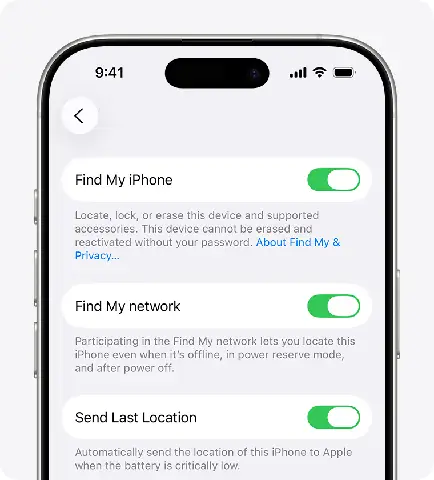
2.2. Bước 2: Kích hoạt Find My
- Chọn Find My.
- Bật Find My iPhone (công tắc chuyển sang màu xanh).
- Bật Enable Offline Finding (cho phép định vị khi không có mạng) – tùy chọn này giúp thiết bị gửi tín hiệu Bluetooth tới các thiết bị Apple khác gần đó.
- Bật Send Last Location – khi pin yếu, thiết bị sẽ tự động gửi vị trí cuối cùng tới iCloud.
2.3. Kiểm tra hoạt động
- Truy cập iCloud.com trên máy tính, đăng nhập bằng Apple ID, sau đó vào Find My để xem thiết bị có xuất hiện trong danh sách hay không.
- Nếu xuất hiện, nghĩa là tính năng đã hoạt động bình thường.
3. Sử dụng iCloud.com Find My iPhone
3.1. Truy cập iCloud.com
- Mở trình duyệt (Chrome, Safari, Edge…) và nhập www.icloud.com.
- Đăng nhập bằng Apple ID và mật khẩu.
- Xác thực hai yếu tố (2FA) nếu bật.
3.2. Giao diện Find My
- All Devices (Tất cả thiết bị): Danh sách các thiết bị Apple đang đăng nhập vào tài khoản.
- Map (Bản đồ): Hiển thị vị trí hiện tại hoặc vị trí cuối cùng.
- Actions (Hành động): Các nút Play Sound, Lost Mode, Erase iPhone, Directions.
3.3. Các kịch bản thực tế
3.3.1. Thiết bị còn trong tầm tay
- Chọn thiết bị, nhấn Play Sound.
- Âm thanh sẽ phát ngay, ngay cả khi thiết bị đang ở chế độ im lặng.
- Thông thường âm thanh sẽ vang lên trong 2 phút, đủ để bạn nghe thấy.
3.3.2. Thiết bị bị mất ở nơi công cộng
- Nhấn Lost Mode.
- Nhập Mật khẩu mới (nếu bạn chưa có), và Tin nhắn hiển thị trên màn hình khóa (ví dụ: “Nếu bạn tìm thấy iPhone này, vui lòng gọi 090xxxxxxx”).
- Khi người tìm thấy thiết bị mở khóa, họ sẽ thấy tin nhắn và số liên lạc.
- Lost Mode cũng sẽ đóng khóa Activation Lock, ngăn người khác kích hoạt lại thiết bị mà không có mật khẩu Apple ID.
3.3.3. Khi không thể thu hồi
- Nếu bạn tin rằng thiết bị sẽ không được trả lại, hãy chọn Erase iPhone.
- Xác nhận hành động, sau đó iPhone sẽ bị xóa toàn bộ dữ liệu.
- Khi thiết bị được kết nối internet lần tiếp theo, quá trình xóa sẽ tự động thực hiện.
- Lưu ý: Sau khi xóa, bạn sẽ không thể sử dụng Find My để định vị thiết bị nữa.
3.3.4. Định vị lịch sử
- Trên bản đồ, bạn có thể bấm chuột phải (hoặc nhấn và giữ trên thiết bị di động) để xem Location History nếu thiết bị đã bật tính năng Share My Location.
- Thông tin này hữu ích khi bạn muốn biết thiết bị đã di chuyển qua khu vực nào trước khi mất.
4. Mẹo tối ưu khi sử dụng Find My iPhone
4.1. Sử dụng Family Sharing
- Khi tham gia Family Sharing, bạn có thể định vị các thiết bị của thành viên trong gia đình.
- Điều này giúp cha mẹ theo dõi iPhone của con cái, hoặc ngược lại khi ai đó quên mang theo thiết bị.
4.2. Kích hoạt “Notify When Found”
- Khi thiết bị đang ở chế độ Lost Mode, bật tùy chọn Notify When Found.
- Bạn sẽ nhận được thông báo ngay khi iPhone kết nối lại internet, giúp nhanh chóng lấy lại thiết bị.
4.3. Kết hợp với AirTag
- Nếu bạn lo lắng về việc mất iPhone, hãy gắn AirTag vào bao da, túi xách hoặc dây đeo.
- AirTag sử dụng mạng Find My của Apple để định vị, cung cấp độ chính xác cao hơn khi thiết bị không có kết nối internet.
4.4. Đặt Mật khẩu mạnh và Face ID/Touch ID
- Mật khẩu mạnh (ít nhất 6 ký tự, bao gồm chữ, số, ký tự đặc biệt) làm tăng bảo mật.
- Khi thiết bị bị mất, kẻ xấu sẽ khó khăn hơn trong việc mở khóa, giảm nguy cơ rò rỉ dữ liệu.
4.5. Sao lưu dữ liệu thường xuyên
Có thể bạn quan tâm: Cách Tìm Iphone Bị Mất Bằng Laptop: Hướng Dẫn Chi Tiết Từ A Đến Z
- Sử dụng iCloud Backup hoặc iTunes/Finder backup.
- Khi phải xóa dữ liệu trên thiết bị, bạn vẫn có thể khôi phục lại từ bản sao lưu gần nhất.
5. Xử lý các trường hợp đặc biệt
5.1. Thiết bị không hiện trên bản đồ
- Kiểm tra kết nối mạng: Thiết bị phải có Wi‑Fi hoặc dữ liệu di động để gửi vị trí.
- Kiểm tra bật Find My: Đảm bảo tính năng chưa bị tắt.
- Sử dụng “Find My network”: Khi thiết bị ở chế độ offline, nó vẫn có thể gửi tín hiệu qua các thiết bị Apple gần đó. Đảm bảo tính năng này đã bật.
5.2. Khi iPhone bị Factory Reset (đặt lại cài đặt gốc)
- Nếu người xấu cố gắng xóa và thiết lập lại, Activation Lock sẽ ngăn họ kích hoạt lại thiết bị mà không có Apple ID và mật khẩu.
- Bạn vẫn có thể đặt thiết bị vào Lost Mode hoặc Erase từ iCloud.com nếu thiết bị vẫn kết nối internet.
5.3. Khi iPhone bị SIM card removed (thẻ SIM bị tháo)
- Việc tháo SIM không ảnh hưởng tới Find My, vì định vị dựa trên Wi‑Fi, GPS và mạng Find My.
- Tuy nhiên, nếu không có SIM, thiết bị sẽ không nhận được tin nhắn SMS để xác thực 2FA. Đảm bảo bạn có trusted device hoặc trusted phone number để nhận mã xác thực.
5.4. Khi iPhone bị đánh cắp và được tắt nguồn
- Nếu thiết bị tắt, vị trí cuối cùng sẽ được lưu lại.
- Khi người đánh cắp bật lại và kết nối internet, bạn sẽ nhận được notification (nếu bật Notify When Found).
- Khi có thông tin vị trí mới, hãy liên hệ với cơ quan công an và cung cấp bằng chứng (ảnh chụp màn hình, thời gian, vị trí).
6. So sánh Find My iPhone với các giải pháp khác
| Tiêu chí | Find My iPhone (Apple) | Google Find My Device | Samsung Find My Mobile |
|---|---|---|---|
| Hệ điều hành hỗ trợ | iOS, macOS | Android | Android (Samsung) |
| Khả năng định vị offline | Có (Find My network) | Không | Không |
| Khóa thiết bị từ xa | Có (Lost Mode) | Có (Lock) | Có (Lock) |
| Xóa dữ liệu từ xa | Có | Có | Có |
| Phát âm thanh | Có | Có | Có |
| Bảo mật Activation Lock | Có (độc quyền Apple) | Không | Không |
| Giá thành | Miễn phí với Apple ID | Miễn phí với Google Account | Miễn phí (đăng ký Samsung Account) |
Find My iPhone nổi bật với Activation Lock và khả năng định vị offline, làm cho nó trở thành công cụ an ninh mạnh mẽ nhất cho người dùng iOS.
7. Hướng dẫn chi tiết qua các bước thực tế (Case Study)
7.1. Trường hợp A: Quên iPhone ở quán cà phê
- Mở iCloud.com, đăng nhập.
- Vào Find My, chọn iPhone của bạn.
- Nhấn Play Sound – âm thanh sẽ vang lên trong 2 phút.
- Nếu không nghe, nhấn Lost Mode, nhập số điện thoại và tin nhắn “Đã để quên ở quán ABC, gọi 090xxxxxxx”.
- Khi nhân viên quán tìm thấy, họ sẽ gọi lại cho bạn.
7.2. Trường hợp B: Bị trộm trong taxi
- Khi phát hiện mất, đăng nhập iCloud.com ngay lập tức.
- Chọn Lost Mode, bật Notify When Found.
- Nhập tin nhắn “Nếu bạn tìm thấy, vui lòng gọi 090xxxxxxx”.
- Nếu không thể truy cập lại, chọn Erase iPhone để bảo vệ dữ liệu.
- Gửi bản sao màn hình của vị trí hiện tại cho cảnh sát, kèm theo số IMEI và serial number (có trong Settings > General > About).
7.3. Trường hợp C: iPhone bị mất trong nhà
- Mở Find My trên iPhone khác (hoặc iPad) hoặc iCloud.com.
- Chọn Play Sound – âm thanh sẽ phát ngay, dễ dàng tìm được trong phòng.
- Nếu không phản hồi, kiểm tra Location để xác định phòng (ví dụ: phòng khách).
8. Câu hỏi thường gặp (FAQ)
Q1: Tôi có thể sử dụng Find My iPhone khi không có kết nối internet?
A: Nếu thiết bị có bật Find My network, nó có thể gửi tín hiệu qua Bluetooth tới các thiết bị Apple lân cận và cập nhật vị trí khi có kết nối.
Q2: Khi kích hoạt Lost Mode, liệu dữ liệu trên iPhone vẫn được bảo vệ?
A: Đúng. Lost Mode sẽ khóa màn hình, yêu cầu mật khẩu để mở, và dữ liệu vẫn được mã hóa. Nếu bạn lo ngại, có thể xóa dữ liệu bằng Erase iPhone.
Q3: Tôi có thể xóa iPhone từ xa nếu không có mật khẩu Apple ID?
A: Không. Bạn cần đăng nhập iCloud.com bằng Apple ID và mật khẩu. Nếu không nhớ mật khẩu, hãy thực hiện reset password qua email hoặc trusted device.
Q4: Khi xóa iPhone, liệu tôi vẫn nhận được thông báo khi thiết bị được bật lại?
A: Không. Khi bạn xóa thiết bị, quá trình xóa sẽ diễn ra và sau đó thiết bị sẽ không còn gắn với tài khoản iCloud, vì vậy không còn nhận thông báo.
Q5: Activation Lock có hoạt động nếu tôi không bật Find My iPhone?
A: Không. Activation Lock chỉ được kích hoạt khi Find My iPhone được bật. Vì vậy, hãy luôn bật tính năng này để bảo vệ thiết bị.
9. Kết luận
iCloud.com Find My iPhone không chỉ là một công cụ “định vị” đơn thuần, mà còn là một hệ thống bảo mật toàn diện, giúp người dùng:
- Phát hiện nhanh thiết bị mất.
- Khóa và bảo vệ dữ liệu cá nhân.
- Thu hồi thiết bị khi có cơ hội.
- Bảo vệ thông tin cá nhân ngay cả khi thiết bị rơi vào tay kẻ xấu.
Để tận dụng tối đa tính năng này, hãy luôn:
- Bật Find My iPhone và Enable Offline Finding.
- Sử dụng mật khẩu mạnh, Face ID/Touch ID.
- Sao lưu dữ liệu định kỳ.
- Kích hoạt Family Sharing nếu cần giám sát cho người thân.
- Thường xuyên kiểm tra vị trí thiết bị trên iCloud.com.
Với những kiến thức và mẹo trên, bạn sẽ tự tin hơn khi sử dụng iPhone, giảm thiểu rủi ro mất mát và bảo vệ thông tin cá nhân một cách hiệu quả. Hãy áp dụng ngay hôm nay và chia sẻ kiến thức này tới bạn bè, người thân để mọi người cùng an tâm hơn trong thế giới số!