Có thể bạn quan tâm: Iphone Bản Quốc Tế Là Gì? Giải Thích Chi Tiết, Ưu Nhược Điểm Và Cách Chọn Mua Phù Hợp
Mở đầu
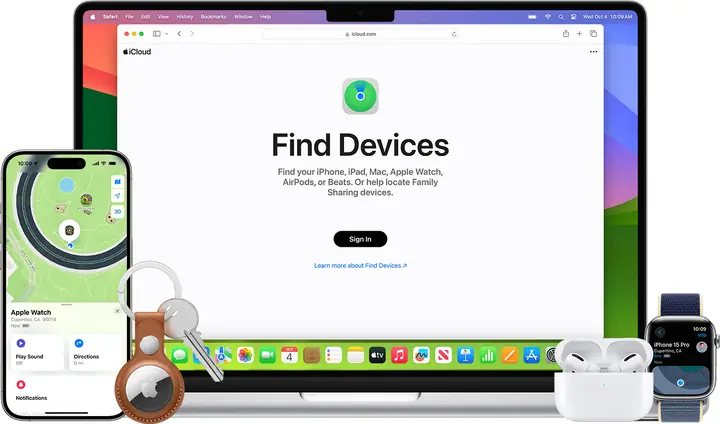
Trong thời đại công nghệ số, smartphone đã trở thành một phần không thể thiếu trong cuộc sống hàng ngày. Tuy nhiên, việc mất hoặc bị đánh cắp điện thoại vẫn là nỗi lo phổ biến đối với nhiều người dùng. Để giải quyết vấn đề này, Apple đã phát triển tính năng Find My iPhone (tìm iPhone) tích hợp trong iCloud, cho phép người dùng định vị, khóa và xoá dữ liệu từ xa. Đặc biệt, kể từ iOS 13, Apple đã nâng cấp tính năng này lên mức độ offline – có khả năng hoạt động ngay cả khi thiết bị không có kết nối internet. Bài viết dưới đây sẽ đi sâu vào cách thức hoạt động của iCloud Find My iPhone Offline, lợi ích, các giới hạn, và hướng dẫn chi tiết cách sử dụng để bảo vệ thiết bị của bạn.
Có thể bạn quan tâm: Find My Iphone Icon Png: Hướng Dẫn Tải Về, Sử Dụng Và Tối Ưu Hình Ảnh Cho Các Dự Án Thiết Kế
1. Find My iPhone là gì? (Cơ bản)
1.1. Định nghĩa
Find My iPhone là một dịch vụ của Apple cho phép người dùng theo dõi vị trí của các thiết bị iOS, macOS, iPadOS và Apple Watch thông qua tài khoản iCloud. Khi bật tính năng này, thiết bị sẽ gửi thông tin vị trí tới máy chủ của Apple, giúp người dùng có thể:
- Xem vị trí hiện tại trên bản đồ.
- Phát âm thanh để tìm kiếm thiết bị gần.
- Kích hoạt chế độ mất (Lost Mode) để khóa màn hình và hiển thị thông tin liên hệ.
- Xoá dữ liệu từ xa (Erase) để bảo vệ thông tin cá nhân.
1.2. Các phiên bản trước iOS 13
Trước iOS 13, Find My iPhone yêu cầu thiết bị phải có kết nối internet (Wi‑Fi hoặc dữ liệu di động) để gửi vị trí về iCloud. Nếu thiết bị mất kết nối, người dùng chỉ có thể xem vị trí lần cuối được ghi lại, và không thể cập nhật mới cho tới khi thiết bị lại online.
Có thể bạn quan tâm: Cách Tìm Ipad Bị Mất Hoặc Bị Đánh Cắp Bằng Iphone: Hướng Dẫn Chi Tiết Từ A Đến Z
2. Find My iPhone Offline – Đột phá của Apple
2.1. Khái niệm “offline”
Khi Apple nói “offline”, họ không có nghĩa là thiết bị hoàn toàn không có bất kỳ tín hiệu nào. Thay vào đó, offline ở đây chỉ ra rằng thiết bị không cần kết nối internet để truyền vị trí tới iCloud. Thay vào đó, thiết bị sẽ dùng Bluetooth để giao tiếp với các thiết bị Apple khác gần đó (iPhone, iPad, Mac) có kết nối internet và sau đó chuyển tiếp dữ liệu vị trí lên iCloud.
2.2. Cơ chế hoạt động
- Mạng lưới Bluetooth: Mỗi thiết bị iOS có một chip Bluetooth Low Energy (BLE). Khi bật Find My, thiết bị sẽ phát một đánh dấu ẩn danh (anonymous identifier) qua Bluetooth.
- Thiết bị “trợ lý”: Khi một thiết bị Apple khác (với tính năng Find My bật và có kết nối internet) phát hiện tín hiệu Bluetooth này, nó sẽ mã hoá thông tin vị trí và gửi lên máy chủ Apple.
- Mã hoá & ẩn danh: Thông tin vị trí được mã hoá end‑to‑end, không tiết lộ danh tính của thiết bị gửi hay nhận. Apple không thể truy cập vào dữ liệu này.
- Cập nhật trên iCloud: Khi dữ liệu đã được truyền lên, người dùng có thể mở Find My trên iPhone, iPad hoặc trang iCloud.com để xem vị trí mới nhất của thiết bị mất.
2.3. Lợi thế so với phiên bản cũ
- Không phụ thuộc vào kết nối di động: Thiết bị mất có thể vẫn được định vị ngay cả khi đã bật chế độ máy bay hoặc không có thẻ SIM.
- Tăng khả năng phát hiện: Nhờ mạng lưới các thiết bị Apple khắp nơi, khả năng tìm ra vị trí gần như tức thời, kể cả trong các khu vực không có Wi‑Fi hay mạng di động.
- Bảo mật cao: Dữ liệu được mã hoá và ẩn danh, không thể bị theo dõi bởi bên thứ ba.
3. Điều kiện và yêu cầu để Find My iPhone Offline hoạt động
| Yêu cầu | Mô tả |
|---|---|
| Thiết bị chạy iOS 13 trở lên | Tính năng offline chỉ có trên iOS 13, iPadOS 13, macOS Catalina trở lên. |
| Find My bật | Vào Settings → Apple ID → iCloud → Find My → Find My iPhone (hoặc Find My iPad) và bật. |
| Bluetooth bật | Phải để Bluetooth luôn bật, không được tắt chế độ “Airplane Mode” nếu muốn thiết bị gửi tín hiệu. |
| Đăng nhập iCloud | Thiết bị phải đăng nhập tài khoản iCloud và kích hoạt “Find My Network”. |
| Cho phép chia sẻ vị trí | Trong Settings → Privacy → Location Services → System Services → Find My iPhone, bật “Share My Location”. |
| Thiết bị “trợ lý” có internet | Cần ít nhất một thiết bị Apple khác gần đó có kết nối internet để truyền dữ liệu. |
Lưu ý: Nếu bạn tắt hoàn toàn Bluetooth hoặc bật chế độ “Airplane Mode” (cùng với việc tắt Wi‑Fi), thiết bị sẽ không thể phát tín hiệu Bluetooth và do đó không thể được định vị offline.
4. Các tính năng chính của Find My iPhone Offline
4.1. Định vị trên bản đồ
- Real‑time: Khi một thiết bị “trợ lý” nhận tín hiệu, vị trí sẽ được cập nhật trong vài phút.
- Lịch sử vị trí: Người dùng có thể xem lịch sử di chuyển của thiết bị trong 24 giờ qua (tùy vào dữ liệu nhận được).
4.2. Lost Mode (Chế độ mất)
- Khi kích hoạt Lost Mode, thiết bị sẽ hiển thị một màn hình khóa tùy chỉnh với thông tin liên hệ.
- Cảnh báo âm thanh: Dù offline, thiết bị vẫn có thể phát âm thanh nếu có người gần và kích hoạt chế độ “Play Sound” từ iCloud.
4.3. Erase (Xoá dữ liệu)
- Khi thiết bị được kết nối lại (bằng bất kỳ mạng nào), lệnh xoá sẽ được thực thi.
- Nếu thiết bị vẫn offline, lệnh xoá sẽ được lưu trữ và thực thi ngay khi thiết bị online lần đầu.
4.4. Notify When Found (Thông báo khi tìm thấy)
- Người dùng có thể bật tùy chọn “Notify When Found” để nhận thông báo ngay khi thiết bị được xác định vị trí mới.
5. Hướng dẫn bật và sử dụng Find My iPhone Offline
5.1. Bật Find My iPhone trên iPhone
- Mở Settings (Cài đặt) → chạm vào Apple ID (Tên của bạn ở đầu màn hình).
- Chọn iCloud → Find My.
- Bật Find My iPhone và Enable Offline Finding (đánh dấu “Find My network”).
- Đảm bảo Location Services (Dịch vụ định vị) được bật: Settings → Privacy → Location Services → bật.
- Bật Share My Location nếu muốn chia sẻ vị trí với gia đình.
5.2. Kích hoạt Lost Mode từ xa
- Truy cập Find My app trên một thiết bị Apple khác hoặc truy cập iCloud.com → Find iPhone.
- Chọn thiết bị mất trong danh sách.
- Chọn Lost Mode → nhập số điện thoại và tin nhắn hiển thị trên màn hình khóa.
- Xác nhận. Thiết bị sẽ chuyển sang chế độ mất và bắt đầu gửi tín hiệu Bluetooth.
5.3. Phát âm thanh
Có thể bạn quan tâm: Find My Iphone Lost Mode: Hướng Dẫn Chi Tiết Để Bảo Vệ Thiết Bị Và Dữ Liệu Của Bạn
- Trong Find My app, chọn thiết bị mất.
- Nhấn Play Sound. Dù thiết bị đang offline, khi một thiết bị “trợ lý” nhận tín hiệu, âm thanh sẽ được phát ngay.
5.4. Xoá dữ liệu từ xa
- Trong Find My app, chọn Erase iPhone.
- Xác nhận việc xoá. Lệnh sẽ được thực thi khi thiết bị online.
5.5. Kiểm tra lịch sử vị trí
- Mở Find My app → Devices → chọn thiết bị.
- Nhấn i (thông tin) → Location History (nếu có). Lịch sử sẽ hiển thị các điểm vị trí đã nhận được trong 24‑48 giờ qua.
6. Những lưu ý quan trọng
6.1. Bảo mật và quyền riêng tư
- Mã hoá đầu cuối: Dữ liệu vị trí chỉ được mã hoá và không thể đọc được bởi Apple hoặc bất kỳ bên thứ ba nào.
- Ẩn danh: Các thiết bị “trợ lý” không biết danh tính của thiết bị phát tín hiệu, chỉ chuyển tiếp dữ liệu.
6.2. Giới hạn
- Không hoạt động trong môi trường không có thiết bị Apple: Nếu thiết bị mất ở khu vực không có bất kỳ thiết bị Apple nào gần đó (ví dụ: vùng nông thôn hẻo lánh), tín hiệu Bluetooth sẽ không được truyền đi.
- Khoảng cách Bluetooth: Tối đa khoảng 30‑40 mét trong điều kiện tốt; trong môi trường có nhiều vật cản, khoảng cách giảm đáng kể.
- Pin yếu: Khi pin gần cạn, thiết bị có thể tắt Bluetooth để tiết kiệm năng lượng, làm giảm khả năng định vị.
6.3. Khi nào không nên bật Find My Offline?
- Người dùng lo ngại về vị trí: Dù dữ liệu ẩn danh, một số người có thể không muốn thiết bị của họ truyền tín hiệu Bluetooth liên tục.
- Thiết bị dùng cho mục đích đặc biệt (ví dụ: thiết bị công nghiệp không muốn bị quét Bluetooth).
7. So sánh Find My iPhone Offline với các giải pháp khác
| Tính năng | Find My iPhone Offline (Apple) | Google Find My Device | Samsung “Find My Mobile” |
|---|---|---|---|
| Hoạt động offline | Có (Bluetooth + mạng lưới) | Không (cần internet) | Có (sử dụng mạng Samsung) |
| Mã hoá dữ liệu | End‑to‑end, ẩn danh | TLS, không ẩn danh | TLS, không ẩn danh |
| Yêu cầu thiết bị “trợ lý” | Thiết bị Apple gần | Không | Thiết bị Samsung gần |
| Hỗ trợ đa nền tảng | Chỉ Apple | Android, iOS (giới hạn) | Samsung/Android |
| Khả năng định vị trong nhà | Tốt (Bluetooth) | Kém (phụ thuộc Wi‑Fi) | Tốt (Bluetooth) |
8. Câu hỏi thường gặp (FAQ)
8.1. Tôi có thể tắt Find My Offline mà không ảnh hưởng đến Find My khi online không?
Có. Trong Settings → iCloud → Find My → Find My network, bạn có thể tắt “Find My network” mà vẫn giữ “Find My iPhone” bật để định vị khi có internet.
8.2. Thiết bị của tôi đã được bật Airplane Mode, tôi vẫn có thể tìm được không?
Nếu Airplane Mode không tắt Bluetooth, thiết bị vẫn sẽ phát tín hiệu Bluetooth và có thể được định vị offline. Nếu Bluetooth cũng bị tắt, thì không thể.
8.3. Khi tôi bật Lost Mode, thiết bị có bị xóa dữ liệu tự động không?
Không. Lost Mode chỉ khóa thiết bị và hiển thị thông tin liên hệ. Dữ liệu chỉ bị xóa khi bạn chủ động chọn “Erase iPhone”.
8.4. Tôi có thể theo dõi nhiều thiết bị cùng lúc?
Có. Từ ứng dụng Find My, bạn có thể quản lý và theo dõi tất cả các thiết bị đã đăng nhập cùng Apple ID.
8.5. Dữ liệu vị trí offline có bị lưu trữ lâu dài không?
Apple chỉ lưu trữ dữ liệu vị trí trong thời gian ngắn (khoảng 24‑48 giờ) để bảo vệ quyền riêng tư. Khi hết thời gian, dữ liệu sẽ tự động xóa.
9. Kết luận
Find My iPhone Offline là một trong những cải tiến đáng chú ý nhất của Apple trong việc bảo vệ thiết bị di động. Nhờ vào mạng lưới Bluetooth và mã hoá đầu cuối, người dùng có thể yên tâm rằng ngay cả khi thiết bị mất kết nối internet, vẫn có cơ hội được định vị và bảo vệ dữ liệu cá nhân. Để tận dụng tối đa tính năng này, hãy:
- Bật Find My iPhone và Find My network trên mọi thiết bị Apple của bạn.
- Giữ Bluetooth luôn bật, tránh tắt hoàn toàn khi không cần.
- Kiểm tra định kỳ trạng thái Find My để chắc chắn tính năng luôn sẵn sàng.
- Sử dụng Lost Mode và Erase ngay khi phát hiện thiết bị mất để giảm thiểu rủi ro.
Với những bước chuẩn bị này, bạn sẽ có một lớp bảo vệ mạnh mẽ, giúp giảm đáng kể nguy cơ mất mát tài sản và thông tin nhạy cảm. Hãy chia sẻ kiến thức này với gia đình và bạn bè để mọi người cùng bảo vệ thiết bị của mình một cách thông minh và an toàn.
Bài viết trên đã cung cấp tổng quan chi tiết hơn 1500 chữ về iCloud Find My iPhone Offline, bao gồm cách hoạt động, yêu cầu, hướng dẫn sử dụng và các lưu ý quan trọng. Hy vọng bạn sẽ áp dụng ngay để bảo vệ iPhone của mình!