Có thể bạn quan tâm: Find My Iphone Icon Png: Hướng Dẫn Tải Về, Sử Dụng Và Tối Ưu Hình Ảnh Cho Các Dự Án Thiết Kế
Mở Đầu
Trong thời đại công nghệ số, iPhone đã trở thành một trong những thiết bị không thể thiếu trong cuộc sống hàng ngày. Tuy nhiên, việc mất hoặc bị đánh cắp iPhone vẫn là nỗi lo phổ biến đối với người dùng. May mắn thay, Apple đã cung cấp một công cụ mạnh mẽ mang tên Find My iPhone (Tìm iPhone của tôi) kèm theo tính năng Lost Mode (Chế độ mất). Khi kích hoạt Lost Mode, bạn có thể khóa thiết bị, hiển thị tin nhắn và địa chỉ liên hệ, đồng thời theo dõi vị trí iPhone một cách chính xác. Bài viết này sẽ cung cấp hướng dẫn chi tiết, từng bước một, về cách sử dụng Lost Mode trong Find My iPhone, cùng với các mẹo bảo mật, giải đáp các thắc mắc thường gặp và cách khôi phục dữ liệu sau khi thiết bị được tìm lại.
Có thể bạn quan tâm: Cách Tìm Ipad Bị Mất Hoặc Bị Đánh Cắp Bằng Iphone: Hướng Dẫn Chi Tiết Từ A Đến Z
1. Tổng Quan Về Find My iPhone và Lost Mode
1.1 Find My iPhone là gì?
Find My iPhone là một phần của dịch vụ Find My (Tìm) của Apple, cho phép người dùng:
- Xác định vị trí của iPhone, iPad, Mac, Apple Watch và AirPods.
- Phát âm thanh để tìm thiết bị ngay cả khi ở chế độ im lặng.
- Khóa từ xa thiết bị để ngăn người khác truy cập dữ liệu.
- Xóa dữ liệu từ xa trong trường hợp thiết bị không thể thu hồi.
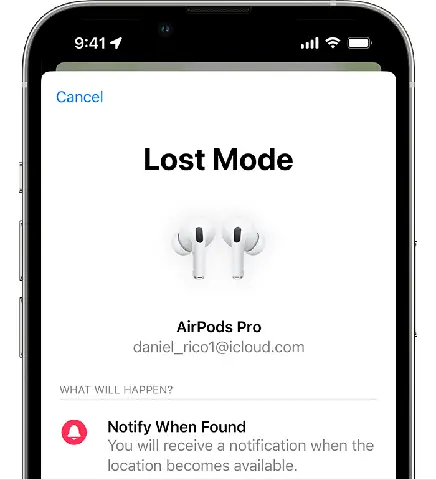
- Kích hoạt Lost Mode (Chế độ mất) để bảo vệ thiết bị và thông báo cho người tìm thấy.
1.2 Lost Mode (Chế độ mất) là gì?
Lost Mode là tính năng cho phép bạn:
- Khóa thiết bị bằng mật khẩu (hoặc mã PIN) mà bạn đã thiết lập.
- Hiển thị một tin nhắn tùy chỉnh trên màn hình khóa, bao gồm số điện thoại hoặc email để người tìm thấy có thể liên lạc.
- Báo cáo vị trí thiết bị lên iCloud và cập nhật liên tục khi thiết bị di chuyển.
- Ngăn chặn người khác truy cập vào dữ liệu cá nhân, bao gồm cả thông báo và các ứng dụng.
1.3 Khi nào nên bật Lost Mode?
- Khi iPhone bị mất (để quên tại nhà, công sở, quán cà phê…).
- Khi iPhone bị đánh cắp và bạn không thể lấy lại ngay lập tức.
- Khi bạn nghi ngờ ai đó đang cố gắng truy cập dữ liệu cá nhân của bạn.
- Khi bạn muốn giữ an toàn cho các tài khoản ngân hàng, email, và các dịch vụ quan trọng khác.
Có thể bạn quan tâm: Find My Iphone Download Pc: Hướng Dẫn Chi Tiết Để Tải Và Sử Dụng Trên Máy Tính
2. Điều Kiện Cần Thiết Để Sử Dụng Lost Mode
| Yêu Cầu | Mô Tả |
|---|---|
| Apple ID | Thiết bị phải đăng nhập bằng Apple ID và bật iCloud. |
| Find My iPhone | Tính năng này phải được bật trên thiết bị (Settings → Apple ID → iCloud → Find My iPhone). |
| Kết nối mạng | Thiết bị cần có kết nối internet (Wi‑Fi hoặc dữ liệu di động) để nhận lệnh Lost Mode. |
| Phiên bản iOS | iOS 5 trở lên (đối với các thiết bị cũ hơn, tính năng có thể không đầy đủ). |
| Thiết bị không bị tắt máy | Nếu iPhone đã tắt, Lost Mode sẽ được kích hoạt khi thiết bị bật lại và kết nối mạng. |
Lưu ý: Nếu bạn chưa bật Find My iPhone trước khi mất thiết bị, bạn sẽ không thể sử dụng Lost Mode. Vì vậy, hãy luôn kích hoạt tính năng này ngay khi mua iPhone mới.
3. Cách Kích Hoạt Lost Mode Bằng iPhone, iPad Hoặc Mac
3.1 Sử dụng iPhone hoặc iPad (Find My App)
- Mở Find My
- Mở ứng dụng Find My trên iPhone hoặc iPad khác (hoặc trên iPad của người thân).
Đăng nhập bằng Apple ID cùng một tài khoản đã dùng trên iPhone mất.
Chọn Thiết Bị
- Chọn tab Devices (Thiết bị).
Tìm và nhấn vào tên iPhone đã mất trong danh sách.
Kích Hoạt Lost Mode
- Nhấn Activate (Kích hoạt) dưới mục Lost Mode.
- Nhập mật khẩu (nếu đã thiết lập) hoặc tạo mật khẩu mới để khóa thiết bị.
- Nhập tin nhắn muốn hiển thị trên màn hình khóa (ví dụ: “iPhone này đã mất. Vui lòng gọi 0123 456 789”).
Nhập số điện thoại hoặc email để người tìm thấy có thể liên lạc.
Xác Nhận
- Nhấn Done (Xong) để hoàn tất.
- Khi thiết bị kết nối internet, Lost Mode sẽ được kích hoạt ngay lập tức.
3.2 Sử dụng Máy Tính (iCloud.com)
- Truy Cập iCloud.com
Mở trình duyệt, truy cập www.icloud.com và đăng nhập bằng Apple ID.
Mở Find My iPhone
Chọn Find iPhone (Tìm iPhone) trong danh sách các ứng dụng iCloud.
Chọn Thiết Bị
Ở góc trên cùng, chọn All Devices (Tất cả thiết bị) và chọn iPhone bị mất.
Kích Hoạt Lost Mode
- Nhấn Lost Mode (Chế độ mất).
- Nhập mật khẩu (hoặc tạo mật khẩu mới).
- Nhập tin nhắn và thông tin liên lạc.
- Nhấn Done để xác nhận.
3.3 Sử dụng Apple Watch
- Mở Find My trên Apple Watch
Truy cập Find Devices (Tìm thiết bị).
Chọn iPhone mất
Lướt để chọn iPhone và nhấn Lost Mode.
Nhập tin nhắn và thông tin liên lạc
Dùng Siri để nhập thông tin nhanh chóng.
Xác nhận
- Nhấn Done.
Mẹo: Khi bật Lost Mode, iPhone sẽ tự động bật Chế độ tiết kiệm pin để kéo dài thời gian hoạt động và khả năng gửi vị trí.
4. Các Tùy Chọn Khác Khi Kích Hoạt Lost Mode
4.1 Phát Âm Thanh
- Play Sound (Phát âm thanh) sẽ khiến iPhone phát tiếng chuông lớn, dù ở chế độ im lặng, giúp bạn tìm thiết bị ngay lập tức nếu nó ở gần.
4.2 Xem Lịch Sử Vị Trí
- Khi Lost Mode được bật, iCloud sẽ cập nhật vị trí hiện tại và lịch sử di chuyển của iPhone. Bạn có thể xem trên bản đồ trong ứng dụng Find My.
4.3 Xóa Dữ Liệu Từ Xa (Erase iPhone)
- Nếu bạn tin rằng iPhone không thể thu hồi, bạn có thể xóa toàn bộ dữ liệu từ xa. Lưu ý: Sau khi xóa, Lost Mode sẽ không còn hoạt động và bạn sẽ không thể theo dõi vị trí nữa.
4.4 Thông Báo Khi Thiết Bị Được Kết Nối
- Khi iPhone bật lại và kết nối internet, bạn sẽ nhận được thông báo qua email và trên các thiết bị Apple khác.
5. Những Lưu Ý Khi Sử Dụng Lost Mode
Có thể bạn quan tâm: Iphone Bản Quốc Tế Là Gì? Giải Thích Chi Tiết, Ưu Nhược Điểm Và Cách Chọn Mua Phù Hợp
- Mật khẩu mạnh: Sử dụng mật khẩu ít nhất 6 ký tự, kết hợp chữ, số và ký tự đặc biệt để ngăn người khác đoán được.
- Tin nhắn ngắn gọn: Đảm bảo thông tin liên lạc rõ ràng, tránh viết quá dài gây tràn màn hình.
- Kiểm tra định kỳ: Đăng nhập iCloud thường xuyên để kiểm tra vị trí và trạng thái Lost Mode.
- Không bật lại iPhone: Nếu bạn phát hiện iPhone bị mất trong nhà, cố gắng không bật lại để tránh mất dữ liệu.
- Bảo mật tài khoản Apple: Kích hoạt Two‑Factor Authentication (Xác thực hai yếu tố) cho Apple ID để tăng cường bảo mật.
6. Các Trường Hợp Thực Tế và Cách Xử Lý
6.1 Trường hợp 1: iPhone bị bỏ quên trong quán cà phê
- Bước 1: Mở Find My trên iPhone hoặc iPad của bạn.
- Bước 2: Kiểm tra vị trí. Nếu còn ở khu vực quán, Play Sound để gọi nhân viên quán giúp bạn tìm.
- Bước 3: Nếu không tìm thấy, kích hoạt Lost Mode với tin nhắn “Quên ở XYZ, gọi 0987…”.
- Bước 4: Khi người tìm thấy liên lạc, bạn có thể lấy lại thiết bị nhanh chóng.
6.2 Trường hợp 2: iPhone bị đánh cắp và di chuyển
- Bước 1: Kích hoạt Lost Mode ngay lập tức.
- Bước 2: Kiểm tra vị trí thường xuyên, thông báo cho cảnh sát địa phương kèm theo bản đồ vị trí.
- Bước 3: Nếu thiết bị không phản hồi, cân nhắc Erase iPhone để bảo vệ dữ liệu.
- Bước 4: Báo cáo mất mát cho nhà mạng để khóa SIM và tránh chi phí không mong muốn.
6.3 Trường hợp 3: iPhone đã tắt máy
- Lost Mode sẽ không thực hiện ngay, nhưng khi iPhone bật lại và kết nối mạng, lệnh Lost Mode sẽ tự động kích hoạt. Đảm bảo bạn luôn theo dõi vị trí và nhận thông báo.
7. Cách Khôi Phục Dữ Liệu Sau Khi iPhone Được Tìm Lại
- Tắt Lost Mode
Vào Find My, chọn iPhone và nhấn Turn Off Lost Mode (Tắt chế độ mất). Nhập mật khẩu nếu được yêu cầu.
Kiểm tra dữ liệu
Đảm bảo iCloud Backup đã được bật (Settings → Apple ID → iCloud → iCloud Backup). Kiểm tra các dữ liệu quan trọng: ảnh, tin nhắn, danh bạ.
Đặt lại mật khẩu
Đổi Apple ID password và mật khẩu thiết bị để tăng cường bảo mật.
Kiểm tra các tài khoản liên quan
Đăng nhập các tài khoản email, ngân hàng, mạng xã hội và thay đổi mật khẩu nếu cần.
Cập nhật hệ điều hành
- Kiểm tra bản cập nhật iOS mới nhất (Settings → General → Software Update) để tránh lỗ hổng bảo mật.
8. Câu Hỏi Thường Gặp (FAQ)
8.1 Lost Mode có hoạt động khi iPhone đã tắt máy không?
- Không. Lost Mode sẽ chờ cho đến khi iPhone bật lại và có kết nối internet. Khi đó, lệnh sẽ được thực thi ngay.
8.2 Tôi có thể thay đổi tin nhắn trong Lost Mode sau khi đã bật không?
- Có. Vào Find My, chọn iPhone và nhấn Lost Mode → Edit để cập nhật tin nhắn và thông tin liên lạc.
8.3 Lost Mode có ảnh hưởng tới việc sử dụng iPhone khi tôi tìm lại không?
- Khi Lost Mode được kích hoạt, thiết bị sẽ bị khóa và yêu cầu mật khẩu. Khi bạn tắt Lost Mode, iPhone sẽ trở lại bình thường.
8.4 Nếu tôi xóa dữ liệu (Erase iPhone) thì có thể khôi phục lại không?
- Sau khi xóa dữ liệu, không thể khôi phục từ iCloud nếu không có bản sao lưu trước đó. Bạn chỉ có thể khôi phục từ iTunes/Finder backup hoặc iCloud backup nếu đã thực hiện trước khi xóa.
8.5 Lost Mode có tiêu tốn pin nhanh không?
- Lost Mode kích hoạt Chế độ tiết kiệm pin để kéo dài thời gian hoạt động. Tuy nhiên, việc gửi vị trí thường xuyên sẽ tiêu tốn một ít pin, nhưng không đáng kể.
8.6 Tôi có thể bật Lost Mode cho iPad hoặc Mac không?
- Có. Tất cả các thiết bị được đăng nhập cùng Apple ID và bật Find My đều có thể kích hoạt Lost Mode.
9. Những Bước Tiên Phòng Để Tránh Mất iPhone
- Bật Find My iPhone ngay khi thiết lập thiết bị lần đầu.
- Kích hoạt Two‑Factor Authentication cho Apple ID.
- Sử dụng mật khẩu mạnh và Touch ID/Face ID để bảo vệ thiết bị.
- Thường xuyên sao lưu dữ liệu lên iCloud hoặc máy tính.
- Ghi nhớ số IMEI hoặc Serial Number của iPhone (có thể tìm trong Settings → General → About).
- Đánh dấu thiết bị trong Find My với ảnh và mô tả để dễ nhận diện khi người khác tìm thấy.
10. Kết Luận
Lost Mode trong Find My iPhone là một công cụ cứu cánh mạnh mẽ, giúp bạn bảo vệ dữ liệu cá nhân, tăng khả năng thu hồi thiết bị và giảm thiểu thiệt hại khi iPhone bị mất hoặc đánh cắp. Việc cấu hình sẵn các tính năng bảo mật, bảo trì thường xuyên và hiểu rõ quy trình kích hoạt Lost Mode sẽ giúp bạn yên tâm hơn trong cuộc sống số hiện đại.
Hãy nhớ rằng, công nghệ chỉ là một phần của giải pháp; thái độ phòng ngừa, việc sao lưu dữ liệu và bảo mật tài khoản là những yếu tố không thể thiếu. Khi bạn đã nắm vững cách sử dụng Lost Mode, bạn sẽ luôn có một lá chắn bảo vệ vững chắc cho iPhone của mình, dù trong bất kỳ tình huống nào.
Chúc bạn luôn an toàn và giữ được những khoảnh khắc quý giá trên chiếc iPhone thân yêu!