Trong thời đại công nghệ số, iPhone không chỉ là một chiếc điện thoại thông minh mà còn là kho lưu trữ dữ liệu quan trọng: danh bạ, tin nhắn, ảnh, video, tài liệu công việc và thậm chí là các thông tin tài chính. Vì vậy, khi iPhone bị mất hoặc bị đánh cắp, việc nhanh chóng xác định vị trí và bảo mật dữ liệu trở nên vô cùng cấp bách. May mắn thay, Apple đã tích hợp tính năng Find My iPhone (tạm dịch: “Tìm iPhone của tôi”) cho phép người dùng xác định vị trí thiết bị thông qua các thiết bị khác, trong đó có laptop. Bài viết dưới đây sẽ hướng dẫn chi tiết cách sử dụng laptop để tìm iPhone, các lưu ý quan trọng, cũng như các biện pháp bảo mật bổ sung để bảo vệ thiết bị của bạn khỏi những rủi ro không mong muốn.
Có thể bạn quan tâm: Icloud Find My Iphone Offline: Cách Hoạt Động, Lợi Ích Và Hướng Dẫn Sử Dụng Chi Tiết
1. Tổng quan về Find My iPhone
1.1. Find My iPhone là gì?
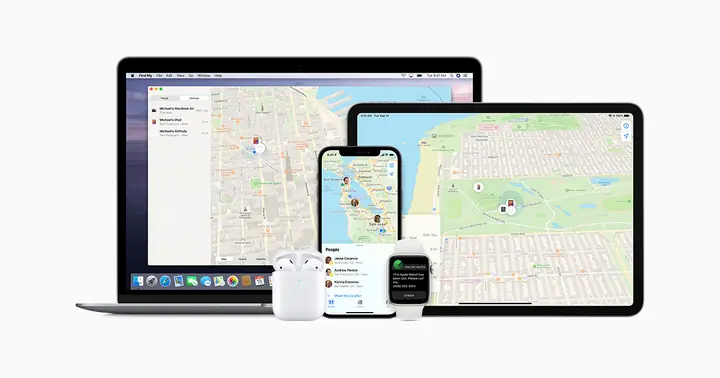
Find My iPhone là một dịch vụ dựa trên đám mây của Apple, cho phép người dùng theo dõi, khoá và xóa dữ liệu trên iPhone, iPad, iPod touch, Mac, Apple Watch và AirPods đã đăng nhập cùng một Apple ID. Dịch vụ này được tích hợp trong Find My (tên mới của ứng dụng sau khi Apple hợp nhất “Find My iPhone” và “Find My Friends”).
1.2. Các tính năng chính
- Xác định vị trí hiện tại: Hiển thị bản đồ với vị trí gần nhất của thiết bị.
- Chế độ Phát âm thanh: Đánh chuông thiết bị dù ở chế độ im lặng, giúp tìm kiếm trong nhà hoặc văn phòng.
- Chế độ Khoá (Lost Mode): Khoá thiết bị, hiển thị tin nhắn tùy chỉnh và số điện thoại liên hệ trên màn hình khóa.
- Xóa dữ liệu từ xa (Erase): Xóa toàn bộ dữ liệu trên thiết bị để bảo vệ thông tin cá nhân.
- Thông báo vị trí: Khi thiết bị được bật lại, bạn sẽ nhận được thông báo vị trí mới.
1.3. Yêu cầu cơ bản
- Apple ID: Thiết bị phải đăng nhập bằng cùng một Apple ID.
- Find My đã bật: Cần bật tính năng này trên iPhone trong Settings > Apple ID > iCloud > Find My iPhone.
- Kết nối internet: Thiết bị phải có kết nối Wi‑Fi, dữ liệu di động hoặc Bluetooth (đối với thiết bị gần các Apple device khác).
Có thể bạn quan tâm: Find My Iphone Lost Mode: Hướng Dẫn Chi Tiết Để Bảo Vệ Thiết Bị Và Dữ Liệu Của Bạn
2. Chuẩn bị Laptop Để Sử Dụng Find My iPhone
2.1. Trình duyệt web hỗ trợ
Find My iPhone có thể truy cập qua bất kỳ trình duyệt web hiện đại nào: Safari, Chrome, Edge, Firefox. Đảm bảo trình duyệt được cập nhật phiên bản mới nhất để tránh lỗi bảo mật.
2.2. Đăng nhập Apple ID
- Mở trình duyệt và truy cập: https://www.icloud.com/
- Nhập Apple ID (địa chỉ email) và mật khẩu.
- Nếu bật Two-Factor Authentication (2FA), bạn sẽ nhận mã xác thực trên một trong các thiết bị tin cậy (có thể là iPad, Mac, hoặc điện thoại khác). Nhập mã để hoàn tất đăng nhập.
2.3. Truy cập Find My
Sau khi đăng nhập thành công, trên giao diện iCloud, bạn sẽ thấy một loạt các biểu tượng ứng dụng. Nhấp vào Find iPhone (hoặc Find My nếu trang đã cập nhật). Nếu trình duyệt yêu cầu cho phép truy cập vị trí, hãy chấp nhận để công cụ có thể hiển thị bản đồ.
Có thể bạn quan tâm: Iphone Bản Quốc Tế Là Gì? Giải Thích Chi Tiết, Ưu Nhược Điểm Và Cách Chọn Mua Phù Hợp
3. Các Bước Thực Hiện Để Tìm iPhone Bằng Laptop
3.1. Xác định vị trí hiện tại
- Chọn thiết bị: Ở phía trên cùng của màn hình, một danh sách các thiết bị đã đăng nhập sẽ xuất hiện. Chọn iPhone của bạn (nếu có nhiều iPhone, chọn model tương ứng).
- Xem bản đồ: Bản đồ sẽ hiển thị vị trí hiện tại (hoặc vị trí cuối cùng được ghi nhận) của iPhone. Địa chỉ, tọa độ GPS và thời gian cập nhật sẽ được hiển thị.
- Phân tích vị trí: Nếu vị trí là “No location available”, có thể iPhone đang ở chế độ máy bay, không có kết nối internet hoặc đã tắt Find My. Bạn có thể chọn Notify When Found (Thông báo khi tìm thấy) để nhận email khi thiết bị bật lại.
3.2. Phát âm thanh
- Nhấp vào nút Play Sound (Phát âm thanh). iPhone sẽ phát tiếng chuông 1 phút, bất kể đang ở chế độ im lặng.
- Thời gian phát âm thanh có thể kéo dài hơn nếu người dùng bật Snooze trên iPhone.
3.3. Kích hoạt Lost Mode (Chế độ Khoá)
- Nhấn Lost Mode (hoặc Mark As Lost).
- Nhập số điện thoại liên hệ và tin nhắn hiển thị trên màn hình khóa. Ví dụ: “Nếu bạn tìm thấy điện thoại này, vui lòng gọi số 090xxxxxxx”.
- Xác nhận để kích hoạt. Thiết bị sẽ tự động khoá, hiển thị tin nhắn và ngăn không cho người lạ truy cập dữ liệu.
- Lost Mode còn cho phép bảo vệ dữ liệu bằng cách yêu cầu mật khẩu để mở khóa.
3.4. Xóa dữ liệu từ xa (Erase)
Nếu bạn tin rằng không thể lấy lại iPhone và lo ngại dữ liệu bị rò rỉ:
- Nhấn Erase iPhone.
- Xác nhận lại bằng cách nhập lại mật khẩu Apple ID.
- Khi thiết bị kết nối internet, toàn bộ dữ liệu sẽ bị xóa và thiết bị sẽ trở về trạng thái cài đặt gốc.
- Lưu ý: Sau khi xóa, bạn sẽ không thể sử dụng Find My iPhone để theo dõi thiết bị nữa.
3.5. Thông báo vị trí mới
Có thể bạn quan tâm: Find My Iphone Using Android: Hướng Dẫn Chi Tiết Để Theo Dõi Iphone Từ Thiết Bị Android
- Nếu bạn không muốn ngay lập tức khoá hoặc xóa, bạn có thể bật Notify When Found. Khi iPhone được bật lại và kết nối internet, bạn sẽ nhận được email thông báo vị trí mới cùng đường link tới bản đồ.
4. Các Tình Huống Thực Tế Và Cách Xử Lý
4.1. iPhone nằm trong nhà nhưng không thể tìm thấy
- Bước 1: Sử dụng Play Sound để phát âm thanh. Nếu không nghe được, hãy chắc chắn rằng iPhone chưa được bật chế độ im lặng (có thể âm thanh sẽ phát qua loa ngoài).
- Bước 2: Kiểm tra Bluetooth trên laptop hoặc các thiết bị Apple khác xung quanh. Nếu iPhone vẫn còn bật Bluetooth, bạn có thể dùng Find My trên iPhone hoặc iPad để xác định khoảng cách (có hiển thị “Near” hoặc “Away”).
4.2. iPhone bị mất ngoài trời (công cộng, taxi, quán cafe)
- Xác định vị trí: Nếu bản đồ hiển thị một địa chỉ công cộng, hãy đến địa điểm đó ngay lập tức và dùng Play Sound. Nếu không thể tới ngay, hãy kích hoạt Lost Mode và để lại thông tin liên hệ.
- Liên hệ cơ quan chức năng: Cung cấp địa chỉ và thời gian dự kiến thiết bị còn ở đó. Họ có thể hỗ trợ kiểm tra camera an ninh.
4.3. iPhone bị đánh cắp và người lấy đã tắt Find My
- Bước 1: Kích hoạt Notify When Found ngay lập tức.
- Bước 2: Đặt Lost Mode để khoá thiết bị, hiển thị tin nhắn và số liên hệ.
- Bước 3: Liên hệ với nhà mạng để khóa SIM và báo cáo mất thiết bị. Điều này ngăn người khác sử dụng dịch vụ di động.
- Bước 4: Nếu có thông tin về vị trí gần nhất (ví dụ: “Last seen at 10:30 AM – 123 Main St”), bạn có thể cung cấp cho cảnh sát để hỗ trợ truy tìm.
4.4. iPhone đã tắt máy hoặc không có kết nối internet
- Find My sẽ hiển thị vị trí cuối cùng đã ghi nhận. Khi thiết bị bật lại và kết nối internet, vị trí sẽ cập nhật tự động.
- Notify When Found sẽ giúp bạn nhận thông báo ngay khi thiết bị bật.
5. Các Lưu Ý Bảo Mật Khi Sử Dụng Find My iPhone Trên Laptop
- Bảo vệ Apple ID: Sử dụng mật khẩu mạnh (kết hợp chữ hoa, chữ thường, số, ký tự đặc biệt) và bật Two-Factor Authentication. Điều này ngăn người khác đăng nhập trái phép để xóa thiết bị hoặc tắt Find My.
- Kiểm tra Đăng nhập Đáng tin cậy: Vào Settings > Apple ID > Password & Security > Devices để xem danh sách các thiết bị đã đăng nhập. Nếu có thiết bị không nhận ra, hãy Remove (xóa) ngay lập tức.
- Đăng xuất khỏi iCloud trên các máy công cộng: Khi sử dụng laptop công cộng, luôn đăng xuất khỏi iCloud sau khi hoàn thành. Để tránh rò rỉ thông tin đăng nhập.
- Sử dụng VPN khi truy cập iCloud trên mạng công cộng để bảo vệ dữ liệu truyền tải.
- Kiểm tra nhật ký đăng nhập: Apple gửi email thông báo khi có đăng nhập mới. Nếu nhận được email không phải mình thực hiện, hãy thay đổi mật khẩu ngay.
6. Các Công Cụ Bổ Sung Và Tích Hợp
6.1. Ứng dụng “Find My” trên macOS
Nếu bạn sử dụng MacBook, bạn có thể mở Find My (trong Launchpad) để theo dõi iPhone mà không cần mở trình duyệt. Giao diện và tính năng tương tự iCloud.com.
6.2. Sử dụng Terminal (dành cho người dùng nâng cao)
Apple không cung cấp API công khai cho Find My, nhưng có một số công cụ mã nguồn mở (ví dụ: findmy trên GitHub) cho phép truy vấn vị trí qua dòng lệnh. Lưu ý: Sử dụng các công cụ này cần cẩn trọng, có thể vi phạm điều khoản dịch vụ.
6.3. Tích hợp với các dịch vụ bên thứ ba
Một số phần mềm quản lý thiết bị doanh nghiệp (MDM) như Jamf, MobileIron tích hợp chức năng Find My để quản lý hàng loạt iPhone trong môi trường công ty. Nếu bạn là quản trị viên, hãy cấu hình MDM để tự động kích hoạt Lost Mode khi thiết bị báo mất.
7. Các Câu Hỏi Thường Gặp (FAQ)
| Câu hỏi | Trả lời |
|---|---|
| Tôi có thể tìm iPhone nếu đã xóa iCloud trên thiết bị? | Không. Khi iCloud bị xóa, Find My iPhone sẽ không còn hoạt động. Bạn cần bật lại iCloud và Find My trên thiết bị (không khả thi nếu không có quyền truy cập). |
| Find My iPhone hoạt động khi iPhone đang ở chế độ máy bay? | Không. Khi chế độ máy bay, thiết bị không kết nối mạng, do đó không thể gửi vị trí. Khi bật lại mạng, vị trí sẽ cập nhật. |
| Có phải mất phí để sử dụng Find My iPhone? | Không. Tính năng này là miễn phí cho tất cả người dùng Apple ID. |
| Nếu iPhone đã được reset về cài đặt gốc, tôi vẫn có thể theo dõi? | Khi iPhone được reset và không đăng nhập lại Apple ID, Find My không còn hoạt động. Bạn nên sử dụng Lost Mode hoặc báo cáo mất thiết bị cho cảnh sát. |
| Làm sao để xác nhận rằng Lost Mode đã được kích hoạt? | Trên iCloud.com, trạng thái sẽ hiển thị “Lost Mode is On”. Ngoài ra, iPhone sẽ hiển thị màn hình khoá với tin nhắn bạn đã thiết lập. |
| Tôi có thể xóa dữ liệu mà không khoá thiết bị? | Khi bạn chọn “Erase iPhone”, thiết bị sẽ tự động bị khoá và dữ liệu sẽ bị xóa. Không có tùy chọn xóa mà không khoá. |
| Find My có thể hoạt động trên Android? | Không trực tiếp. Tuy nhiên, bạn có thể truy cập iCloud.com qua trình duyệt Android để sử dụng Find My. |
8. Kết Luận
Việc mất iPhone không chỉ là mất một thiết bị, mà còn có thể gây ra rủi ro bảo mật nghiêm trọng nếu dữ liệu cá nhân rơi vào tay kẻ xấu. Find My iPhone là công cụ mạnh mẽ giúp bạn nhanh chóng xác định vị trí, khoá, phát âm thanh và thậm chí xóa dữ liệu từ xa, tất cả chỉ cần một chiếc laptop và kết nối internet.
Để tối ưu hiệu quả:
- Luôn bật Find My iPhone ngay khi mua thiết bị mới.
- Bảo mật Apple ID bằng mật khẩu mạnh và 2FA.
- Kiểm tra định kỳ danh sách thiết bị đăng nhập và cập nhật thông tin khôi phục.
- Khi mất thiết bị, đừng chần chừ: đăng nhập iCloud.com, sử dụng Play Sound, kích hoạt Lost Mode và nếu cần, xóa dữ liệu.
Hy vọng qua bài viết này, bạn đã nắm vững quy trình và các lưu ý cần thiết để tìm lại iPhone bằng laptop một cách nhanh chóng và an toàn. Chúc bạn luôn bảo vệ tốt dữ liệu cá nhân và không bao giờ phải trải qua nỗi lo mất mát thiết bị!