- Mở Đầu
- 1. Tại Sao Đếm Bước Chân Lại Quan Trọng?
- 1.1. Đánh Giá Hoạt Động Thể Chất
- 1.2. Lợi Ích Sức Khỏe
- 1.3. Động Lực Tự Thúc Đẩy
- 2. iPhone Có Tích Hợp Tính Năng Đếm Bước Chân Mặc Định
- 2.1. Ứng Dụng “Health” (Sức Khỏe)
- 2.2. Tính Năng “Fitness” (Thể Dục) Trên WatchOS
- 3. Các Ứng Dụng Bên Thứ Ba Hữu Ích
- 4. Cách Tối Ưu Hóa Đếm Bước Trên iPhone
- 4.1. Đặt Vị Trí iPhone Khi Đi Bộ
- 4.2. Bảo Dưỡng Cảm Biến
- 4.3. Sử Dụng Apple Watch Kèm iPhone
- 4.4. Kết Hợp Với Các Thiết Bị IoT
- 5. Phân Tích Dữ Liệu Bước Chân Để Cải Thiện Sức Khỏe
- 5.1. Đọc Biểu Đồ và Xu Hướng
- 5.2. Đặt Mục Tiêu Thông Minh (SMART)
- 5.3. Kết Hợp Với Chế Độ Dinh Dưỡng
- 5.4. Sử Dụng Thông Báo và Nhắc Nhở
- 6. Các Thách Thức Thông Thường Khi Đếm Bước Trên iPhone
- 7. Câu Chuyện Thành Công: 3 Ví Dụ Thực Tế
- 7.1. Nguyễn Văn A – Giảm 12kg trong 6 tháng
- 7.2. Trần Thị B – Cải thiện tim mạch sau 1 năm
- 7.3. Lê Minh C – Đạt Huy chương vàng Marathon 5km
- 8. Những Câu Hỏi Thường Gặp (FAQ)
- 9. Kết Luận
Có thể bạn quan tâm: Cách Giảm Dung Lượng Iphone: Hướng Dẫn Chi Tiết Để Tối Ưu Bộ Nhớ Và Giải Phóng Không Gian Lưu Trữ
Mở Đầu
Trong thời đại công nghệ số, việc theo dõi sức khỏe cá nhân đã trở nên dễ dàng hơn bao giờ hết nhờ vào các thiết bị thông minh. iPhone, với hệ sinh thái phong phú và tính năng tích hợp sẵn, cho phép người dùng đếm bước chân một cách chính xác và tiện lợi. Bài viết này sẽ cung cấp cho bạn một hướng dẫn chi tiết, từ cách bật tính năng đếm bước chân, các ứng dụng hỗ trợ, đến cách phân tích dữ liệu để tối ưu hoá sức khỏe và lối sống năng động.
Có thể bạn quan tâm: Cách Gọi Facetime Trên Iphone: Hướng Dẫn Chi Tiết Từ A Đến Z
1. Tại Sao Đếm Bước Chân Lại Quan Trọng?
1.1. Đánh Giá Hoạt Động Thể Chất
- Tiêu chuẩn 10.000 bước mỗi ngày: Nhiều chuyên gia y tế khuyến nghị mỗi người nên đạt ít nhất 10.000 bước mỗi ngày để duy trì sức khỏe tim mạch, kiểm soát cân nặng và giảm nguy cơ mắc bệnh mãn tính.
- Đánh giá mức độ hoạt động: Số bước chân giúp bạn nhận biết mình là người “ngồi nhiều”, “đi bộ vừa phải” hay “hoạt động cao”.
1.2. Lợi Ích Sức Khỏe
| Lợi ích | Cơ chế | Kết quả |
|---|---|---|
| Cải thiện tim mạch | Tăng nhịp tim, lưu thông máu | Giảm huyết áp, giảm nguy cơ tim mạch |
| Kiểm soát cân nặng | Đốt cháy calo | Giảm mỡ thừa, duy trì cân nặng lý tưởng |
| Tăng cường xương khớp | Tác động trọng lực | Ngăn ngừa loãng xương, cải thiện độ dẻo dai |
| Giảm stress | Giải phóng endorphin | Cải thiện tâm trạng, giảm lo âu |
1.3. Động Lực Tự Thúc Đẩy
Khi có số liệu cụ thể, người dùng dễ dàng đặt mục tiêu, theo dõi tiến trình và cảm thấy hài lòng khi đạt được mục tiêu đề ra. Điều này tạo ra một vòng phản hồi tích cực, khuyến khích duy trì thói quen vận động.
Có thể bạn quan tâm: Cuộc Gọi Khẩn Cấp Iphone: Hướng Dẫn Toàn Diện, Lợi Ích Và Cách Sử Dụng Hiệu Quả
2. iPhone Có Tích Hợp Tính Năng Đếm Bước Chân Mặc Định
2.1. Ứng Dụng “Health” (Sức Khỏe)
iPhone từ iOS 8 trở lên đã tích hợp sẵn ứng dụng Health (Sức Khỏe). Đây là trung tâm dữ liệu sức khỏe, nơi tập hợp các thông tin như số bước, quãng đường, calo tiêu thụ, nhịp tim, giấc ngủ, v.v.
2.1.1. Bật Tính Năng Đếm Bước
- Mở Settings (Cài đặt) → Privacy (Quyền riêng tư) → Motion & Fitness (Chuyển động & Thể dục).
- Bật Fitness Tracking (Theo dõi thể dục) và Health (Sức khỏe).
- Đảm bảo Apple Watch (nếu có) cũng được bật Fitness Tracking để đồng bộ dữ liệu.
Lưu ý: Nếu thiết bị của bạn không có cảm biến chuyển động (ví dụ: iPhone SE 1st gen), việc đếm bước sẽ không chính xác. Trong trường hợp này, bạn nên cài đặt các ứng dụng bên thứ ba.
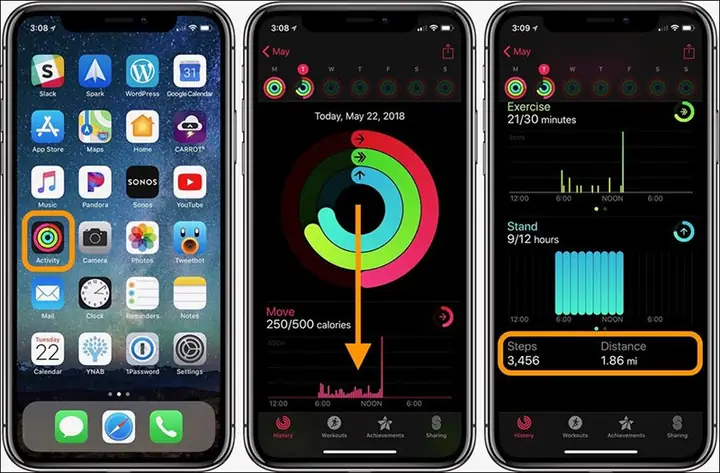
2.1.2. Xem Số Bước Hàng Ngày
- Mở Health → Browse (Duyệt) → Activity (Hoạt động) → Steps (Bước chân).
- Bạn sẽ thấy biểu đồ ngày, tuần, tháng và năm, cùng với mục tiêu “Daily Goal” (Mục tiêu hàng ngày).
2.2. Tính Năng “Fitness” (Thể Dục) Trên WatchOS
Nếu bạn sở hữu Apple Watch, dữ liệu bước chân sẽ được ghi lại chính xác hơn do đồng hồ luôn ở trên cổ tay. Apple Watch tự động đồng bộ với iPhone qua Bluetooth.
3. Các Ứng Dụng Bên Thứ Ba Hữu Ích
Mặc dù Health đã đáp ứng nhu cầu cơ bản, nhưng một số người dùng muốn tính năng chi tiết hơn, có gamification, hoặc tích hợp với các nền tảng khác. Dưới đây là danh sách các ứng dụng phổ biến:
| Ứng dụng | Đánh giá (trên App Store) | Tính năng nổi bật |
|---|---|---|
| Pacer | 4.8/5 | Cộng đồng, thách thức bước chân, đo nhịp tim (kết nối Apple Watch) |
| StepsApp | 4.7/5 | Giao diện đẹp, biểu đồ chi tiết, hỗ trợ mục tiêu cá nhân |
| MyFitnessPal | 4.6/5 | Kết hợp đếm bước với nhật ký ăn uống, tính calo tiêu thụ |
| Fitbit (đối với người dùng Fitbit) | 4.5/5 | Đồng bộ dữ liệu từ thiết bị Fitbit, phân tích sâu |
| Google Fit (đối với người dùng Android chuyển sang iOS) | 4.4/5 | Đa nền tảng, tích hợp với Google Services |
3.1. Cách Cài Đặt và Đồng Bộ
- Tải ứng dụng từ App Store.
- Mở ứng dụng, chấp nhận các quyền truy cập: Motion & Fitness, Location, Health.
- Kết nối với Apple Health (nếu ứng dụng hỗ trợ) để đồng bộ dữ liệu.
- Thiết lập mục tiêu (ví dụ: 10.000 bước/ngày) và chọn thông báo khi đạt hoặc chưa đạt.
3.2. So Sánh Độ Chính Xác
- Apple Watch → Độ chính xác cao nhất (khoảng ±5%).
- iPhone → Độ chính xác trung bình (khoảng ±10%).
- Ứng dụng bên thứ ba → Độ chính xác phụ thuộc vào thuật toán xử lý dữ liệu chuyển động; thường tương đương hoặc hơi kém so với Health.
4. Cách Tối Ưu Hóa Đếm Bước Trên iPhone
4.1. Đặt Vị Trí iPhone Khi Đi Bộ
- Giữ iPhone trong túi quần hoặc áo khoác: Đảm bảo cảm biến gia tốc (accelerometer) có thể nhận chuyển động.
- Tránh để iPhone trong túi lưng: Tốc độ chuyển động sẽ bị giảm, dẫn đến sai số.
4.2. Bảo Dưỡng Cảm Biến
- Cập nhật iOS thường xuyên để nhận các bản vá cải thiện thuật toán đo bước.
- Kiểm tra cảm biến: Vào Settings → Privacy → Motion & Fitness → Motion Calibration & Distance để kiểm tra và hiệu chuẩn lại nếu cần.
4.3. Sử Dụng Apple Watch Kèm iPhone
- Khi đồng bộ cả hai, Apple Watch sẽ ưu tiên trong việc ghi lại bước chân, vì nó luôn ở trên người.
- Cài đặt “Workout” trên Apple Watch để ghi lại các hoạt động đặc thù (chạy bộ, đi bộ nhanh, leo cầu thang).
4.4. Kết Hợp Với Các Thiết Bị IoT
Có thể bạn quan tâm: Cách Share 4g Trên Iphone: Hướng Dẫn Chi Tiết Từ A Đến Z
- Smart Scale (cân thông minh) → Cập nhật cân nặng, giúp tính toán calo tiêu thụ chính xác hơn.
- Smart Shoes (giày thông minh) → Một số mẫu giày có cảm biến riêng, cung cấp dữ liệu chi tiết hơn.
5. Phân Tích Dữ Liệu Bước Chân Để Cải Thiện Sức Khỏe
5.1. Đọc Biểu Đồ và Xu Hướng
- Biểu đồ ngày: Kiểm tra mức độ hoạt động hằng ngày, xác định ngày “yếu” để cải thiện.
- Biểu đồ tuần: Đánh giá thói quen, xem có ngày nghỉ cuối tuần giảm hoạt động không.
- Biểu đồ tháng: Xác định xu hướng dài hạn, ví dụ: tăng dần 5% mỗi tháng.
5.2. Đặt Mục Tiêu Thông Minh (SMART)
- Specific (Cụ thể): “Đạt 8.000 bước mỗi ngày vào tuần làm việc”.
- Measurable (Đo lường được): Sử dụng app Health để kiểm tra.
- Achievable (Có thể đạt được): Bắt đầu từ 5.000 bước và tăng dần.
- Relevant (Liên quan): Mục tiêu hỗ trợ giảm cân hoặc cải thiện tim mạch.
- Time-bound (Có thời hạn): Đặt thời gian 3 tháng để đạt 10.000 bước/ngày.
5.3. Kết Hợp Với Chế Độ Dinh Dưỡng
- Tính calo tiêu thụ: Dựa vào số bước và cân nặng, các ứng dụng như MyFitnessPal sẽ tự động tính.
- Đối chiếu với lượng calo nạp: Đảm bảo thâm hụt hoặc cân bằng phù hợp với mục tiêu giảm/giữ cân.
5.4. Sử Dụng Thông Báo và Nhắc Nhở
- Bật thông báo “Move” trên iPhone (Settings → Display & Brightness → Show Notifications) để nhận lời nhắc khi ít vận động.
- Thử thách “Stand”: Đứng lên ít nhất 1 phút mỗi giờ.
6. Các Thách Thức Thông Thường Khi Đếm Bước Trên iPhone
| Vấn đề | Nguyên nhân | Giải pháp |
|---|---|---|
| Dữ liệu không đồng bộ | Kết nối Bluetooth yếu, iPhone và Apple Watch không cùng iCloud | Kiểm tra Wi‑Fi/ Bluetooth, đăng nhập cùng Apple ID |
| Số bước không chính xác | Đặt iPhone trong túi áo khoác dày, không di chuyển đủ | Đặt iPhone ở vị trí gần hơn với cơ thể (túi quần) |
| Không nhận dữ liệu khi chạy bộ | Cảm biến GPS không bật | Bật “Location Services” → “While Using the App” cho ứng dụng chạy |
| Mất dữ liệu sau cập nhật iOS | Lỗi đồng bộ Health | Đặt lại “Health Data” → Khôi phục từ iCloud backup |
7. Câu Chuyện Thành Công: 3 Ví Dụ Thực Tế
7.1. Nguyễn Văn A – Giảm 12kg trong 6 tháng
- Bắt đầu: 4.500 bước/ngày, không có mục tiêu rõ ràng.
- Chiến lược: Tăng dần 1.000 bước mỗi tuần, kết hợp với MyFitnessPal để kiểm soát calo.
- Kết quả: Đạt 12.000 bước/ngày, giảm 12kg, huyết áp ổn định.
7.2. Trần Thị B – Cải thiện tim mạch sau 1 năm
- Bệnh lý: Tim mạch yếu, bác sĩ khuyến cáo 8.000 bước/ngày.
- Thực hiện: Dùng Apple Watch + Health, thiết lập nhắc nhở “Move” mỗi giờ.
- Kết quả: Tăng VO2 max 15%, giảm cholesterol 20 mg/dL.
7.3. Lê Minh C – Đạt Huy chương vàng Marathon 5km
- Mục tiêu: Hoàn thành 5km trong thời gian <30 phút.
- Phương pháp: Sử dụng Strava + Health, tập chạy interval 3 lần/tuần, theo dõi bước và tốc độ.
- Thành công: Hoàn thành 5km trong 28 phút, đạt 10.000 bước mỗi ngày.
8. Những Câu Hỏi Thường Gặp (FAQ)
Q1: iPhone có thể đếm bước khi không mang theo?
A: Không. iPhone cần được đặt gần cơ thể (túi quần, áo khoác) để cảm biến gia tốc ghi lại chuyển động.
Q2: Số bước trên Health có tính cả bước khi lái xe?
A: Không. Khi lái xe, iPhone thường không ghi lại bước vì chuyển động không đủ mạnh.
Q3: Có thể đặt mục tiêu bước tùy chỉnh?
A: Có. Vào Health → Steps → Edit Goal để nhập số mục tiêu cá nhân.
Q4: Khi đổi iPhone, dữ liệu bước có được chuyển?
A: Nếu bật iCloud backup và đồng bộ Health, dữ liệu sẽ tự động chuyển sang thiết bị mới.
Q5: iPhone có tính “đi bộ nhanh” và “đi bộ chậm” khác nhau không?
A: Health chỉ đếm tổng số bước. Các ứng dụng bên thứ ba (như Pacer) có thể phân loại dựa trên tốc độ.
9. Kết Luận
Việc đếm bước chân trên iPhone không chỉ là một con số đơn thuần mà còn là công cụ mạnh mẽ giúp bạn quản lý sức khỏe, đặt mục tiêu và duy trì lối sống năng động. Với tính năng tích hợp sẵn trong ứng dụng Health, cùng các ứng dụng bên thứ ba và Apple Watch, bạn có thể:
- Theo dõi chính xác số bước, quãng đường và calo tiêu thụ.
- Phân tích dữ liệu để hiểu rõ thói quen và cải thiện sức khỏe.
- Đặt mục tiêu SMART và nhận thông báo nhắc nhở, tạo động lực liên tục.
- Kết hợp với chế độ dinh dưỡng và các thiết bị IoT để tối ưu hoá kết quả.
Hãy bắt đầu ngay hôm nay: bật tính năng Fitness Tracking, đặt mục tiêu 10.000 bước, và đồng bộ với Apple Watch hoặc một ứng dụng yêu thích. Khi bạn nhìn thấy số bước tăng dần mỗi ngày, bạn sẽ cảm nhận được sức mạnh của việc di chuyển – một bước tiến nhỏ nhưng mang lại lợi ích to lớn cho sức khỏe và chất lượng cuộc sống.
Chúc bạn thành công trên hành trình nâng cao sức khỏe!
