- 1. Giới thiệu chung về việc mở nguồn iPhone
- 2. Khi nào cần mở nguồn iPhone?
- 3. Các phương pháp mở nguồn iPhone
- 3.1. Phương pháp mở nguồn thông thường (Soft Reset)
- 3.2. Phương pháp mở nguồn mạnh (Force Restart)
- 3.3. Mở nguồn bằng iTunes (hoặc Finder trên macOS Catalina trở lên)
- 3.4. Mở nguồn bằng phần mềm bên thứ ba
- 4. Khi không thể mở nguồn iPhone – Các bước khắc phục nâng cao
- 4.1. Kiểm tra nguồn sạc và cáp
- 4.2. Kiểm tra pin
- 4.3. Reset phần cứng (DFU Mode)
- 4.4. Kiểm tra phần cứng – Đưa tới trung tâm sửa chữa
- 5. Những lưu ý quan trọng khi mở nguồn iPhone
- 6. Câu hỏi thường gặp (FAQ)
- 6.1. iPhone của tôi không hiển thị logo Apple khi thực hiện Force Restart, tôi nên làm gì?
- 6.2. Khi mở nguồn, iPhone chỉ hiển thị màn hình đen và không phản hồi, có phải là lỗi phần cứng không?
- 6.3. Khi khôi phục qua iTunes, tôi nhận được thông báo “iPhone is in recovery mode but cannot be restored”. Tôi phải làm gì?
- 6.4. Mở nguồn có làm mất dữ liệu không?
- 6.5. Tôi có thể mở nguồn iPhone bằng cách nhấn nút Home và Power trong khi iPhone đang sạc không?
- 7. Kết luận
Có thể bạn quan tâm: Cách Mở Nguồn Iphone 11: Hướng Dẫn Chi Tiết Từ A Đến Z
1. Giới thiệu chung về việc mở nguồn iPhone
Việc mở nguồn (khởi động lại) iPhone là một thao tác cơ bản nhưng lại vô cùng quan trọng trong quá trình bảo trì và khắc phục sự cố cho thiết bị. Nhiều người dùng iPhone gặp phải các vấn đề như máy bị treo, không phản hồi, màn hình đen, hoặc các lỗi phần mềm khác, và trong hầu hết các trường hợp, việc mở nguồn lại có thể giải quyết triệt để. Bài viết này sẽ cung cấp cho bạn một hướng dẫn chi tiết, đầy đủ và dễ hiểu về cách mở nguồn iPhone, bao gồm các phương pháp cho các mẫu iPhone khác nhau, cách khắc phục khi không thể mở nguồn, và những lưu ý quan trọng cần nhớ.
Có thể bạn quan tâm: Cách Khóa Iphone Bị Mất: Hướng Dẫn Chi Tiết Từ A Đến Z
2. Khi nào cần mở nguồn iPhone?
Trước khi thực hiện bất kỳ thao tác nào, bạn nên xác định rõ lý do tại sao cần mở nguồn iPhone. Dưới đây là một số tình huống phổ biến:
| Tình huống | Mô tả | Cách mở nguồn đề xuất |
|---|---|---|
| iPhone treo | Màn hình không phản hồi, không thể chạm được | Nhấn và giữ nút Power + Home (hoặc Power + Volume Down trên iPhone X trở lên) trong 10-15 giây |
| Màn hình đen | Không có hiển thị gì, nhưng thiết bị vẫn còn pin | Kết nối với sạc, chờ 5-10 giây, sau đó thực hiện Force Restart |
| Ứng dụng không hoạt động | Ứng dụng bị lỗi, không thể đóng | Đóng hoàn toàn ứng dụng qua App Switcher, sau đó mở lại hoặc thực hiện Force Restart |
| Cập nhật iOS không thành công | Thiết bị kẹt trong quá trình cập nhật | Thực hiện Force Restart, sau đó thử cập nhật lại |
| Pin hết nhanh | Pin giảm mạnh, có thể do phần mềm lỗi | Thực hiện Force Restart, sau đó kiểm tra cài đặt pin và phần mềm |
Có thể bạn quan tâm: Cách Sửa Cục Sạc Iphone: Hướng Dẫn Chi Tiết Từ A Đến Z
3. Các phương pháp mở nguồn iPhone
3.1. Phương pháp mở nguồn thông thường (Soft Reset)
Đây là cách mở nguồn tiêu chuẩn, an toàn nhất, không làm mất dữ liệu và phù hợp cho hầu hết các tình huống.
Các bước thực hiện:
- Nhấn và giữ nút Power (nút nguồn)
- Đối với iPhone 6s trở về trước: Nút Power nằm ở trên cạnh trên cùng của thiết bị.
Đối với iPhone 7 trở lên: Nút Power nằm ở bên phải.
Kéo thanh tắt nguồn: Khi màn hình hiển thị thanh “slide to power off”, kéo thanh sang phải để tắt nguồn.
Đợi 5-10 giây: Đảm bảo thiết bị đã tắt hoàn toàn.
Nhấn và giữ nút Power trở lại cho đến khi xuất hiện logo Apple.
Lưu ý:
- Phương pháp này không xóa dữ liệu, không ảnh hưởng tới cài đặt.
- Thích hợp cho các lỗi nhẹ, như chậm trễ, lỗi ứng dụng.
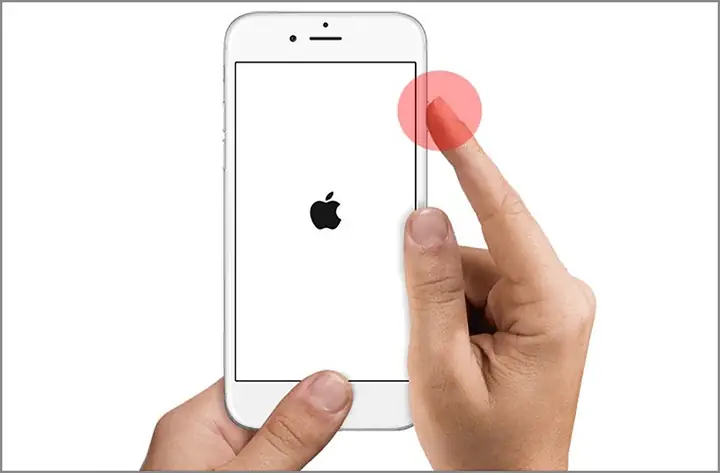
3.2. Phương pháp mở nguồn mạnh (Force Restart)
Khi iPhone không phản hồi, màn hình đen, hoặc không thể thực hiện Soft Reset, bạn cần sử dụng Force Restart (khởi động mạnh). Phương pháp này không xóa dữ liệu, chỉ buộc phần cứng khởi động lại.
3.2.1. Đối với iPhone 8, iPhone X và các mẫu mới (iPhone 11, 12, 13, 14, 15)
- Nhấn nhanh nút Volume Up rồi thả ra.
- Nhấn nhanh nút Volume Down rồi thả ra.
- Nhấn và giữ nút Power (Side Button) cho đến khi logo Apple xuất hiện (khoảng 10-15 giây).
3.2.2. Đối với iPhone 7 và iPhone 7 Plus
- Nhấn và giữ đồng thời nút Power (Side Button) và nút Volume Down.
- Giữ cho đến khi logo Apple hiện ra (khoảng 10-15 giây).
3.2.3. Đối với iPhone 6s và các mẫu cũ hơn
- Nhấn và giữ đồng thời nút Power (Sleep/Wake Button) và nút Home.
- Giữ cho đến khi logo Apple hiện ra (khoảng 10-15 giây).
Lưu ý quan trọng:
- Đừng thả các nút quá sớm; nếu bạn thả trước khi logo xuất hiện, quá trình sẽ không thành công.
- Nếu sau 30 giây vẫn không có logo, có thể thiết bị gặp vấn đề phần cứng nghiêm trọng, cần đưa tới trung tâm bảo hành.
3.3. Mở nguồn bằng iTunes (hoặc Finder trên macOS Catalina trở lên)
Khi iPhone không phản hồi, Force Restart không giải quyết, bạn có thể khôi phục phần mềm thông qua iTunes/Finder.
Các bước thực hiện:
- Kết nối iPhone với máy tính bằng cáp Lightning.
- Mở iTunes (trên Windows hoặc macOS Mojave và trước) hoặc Finder (trên macOS Catalina trở lên).
- Khi iPhone ở trạng thái Recovery Mode, bạn sẽ thấy thông báo “Connect to iTunes” hoặc “Connect to this computer”.
- Chọn “Update” để iTunes/Finder tải và cài đặt iOS mới mà không xóa dữ liệu. Nếu “Update” không thành công, hãy chọn “Restore” (lưu ý: Restore sẽ xóa toàn bộ dữ liệu và khôi phục về cài đặt gốc).
Cách đưa iPhone vào Recovery Mode:
- iPhone 8 trở lên: Nhấn nhanh Volume Up → Nhấn nhanh Volume Down → Nhấn giữ Side Button cho tới khi thấy màn hình Recovery.
- iPhone 7/7 Plus: Nhấn giữ Volume Down và Side Button cho tới khi xuất hiện màn hình Recovery.
- iPhone 6s và cũ hơn: Nhấn giữ Home và Power Button cho tới khi xuất hiện màn hình Recovery.
3.4. Mở nguồn bằng phần mềm bên thứ ba
Có một số phần mềm hỗ trợ khởi động lại iPhone khi hệ thống hoàn toàn treo, ví dụ:
- Tenorshare ReiBoot
- dr.fone – Repair (iOS)
- iMyFone Fixppo
Cách sử dụng (ví dụ với Tenorshare ReiBoot):
- Tải và cài đặt ReiBoot trên máy tính.
- Kết nối iPhone qua cáp.
- Chọn Enter Recovery Mode (nếu iPhone không phản hồi) hoặc Standard Mode để khởi động lại.
- Nhấn Start và chờ phần mềm thực hiện.
Lưu ý: Các phần mềm này thường có bản miễn phí giới hạn tính năng; nếu cần khôi phục toàn bộ, có thể cần mua bản trả phí.
4. Khi không thể mở nguồn iPhone – Các bước khắc phục nâng cao
4.1. Kiểm tra nguồn sạc và cáp
- Sạc không đủ công suất: Sử dụng bộ sạc Apple chính hãng (5W/18W/20W tùy model) hoặc bộ sạc có chứng nhận MFi.
- Cáp hỏng: Thử cáp khác, kiểm tra xem có chập hay không.
- Cổng Lightning bẩn: Dùng tăm bông hoặc cọ mềm làm sạch nhẹ nhàng, tránh gây hỏng.
4.2. Kiểm tra pin
- Nếu pin hoàn toàn hết, iPhone có thể mất một thời gian để hiển thị dấu hiệu sống. Kết nối sạc và để đợi ít nhất 15-30 phút trước khi thử mở nguồn.
- Nếu pin đã quá cũ hoặc hỏng, bạn cần thay pin tại trung tâm bảo hành.
4.3. Reset phần cứng (DFU Mode)
Có thể bạn quan tâm: Cách Mở Mạng Iphone Lock: Hướng Dẫn Chi Tiết Từng Bước Để Khôi Phục Thiết Bị
DFU (Device Firmware Update) là chế độ cho phép iPhone giao tiếp trực tiếp với iTunes/Finder mà không tải iOS. Đây là phương pháp mạnh nhất để khôi phục khi mọi cách khác không hiệu quả.
Cách đưa iPhone vào DFU Mode:
- iPhone 8 trở lên:
- Kết nối iPhone với máy tính.
- Nhấn nhanh Volume Up, sau đó Volume Down.
- Nhấn và giữ Side Button trong 5 giây.
- Khi vẫn giữ Side Button, nhấn và giữ Volume Down đồng thời trong 10 giây.
Thả Side Button nhưng giữ Volume Down thêm 5 giây. Màn hình sẽ vẫn đen, iTunes/Finder sẽ hiện thông báo “iPhone đang ở chế độ khôi phục”.
iPhone 7/7 Plus:
- Kết nối với máy tính.
- Nhấn và giữ Power và Volume Down trong 8 giây.
Thả Power nhưng giữ Volume Down thêm 10 giây.
iPhone 6s và cũ hơn:
- Kết nối với máy tính.
- Nhấn và giữ Power và Home trong 8 giây.
- Thả Power nhưng giữ Home thêm 10 giây.
Sau khi vào DFU, iTunes/Finder sẽ đề nghị Restore iPhone. Lưu ý: Restore trong DFU sẽ xóa toàn bộ dữ liệu.
4.4. Kiểm tra phần cứng – Đưa tới trung tâm sửa chữa
Nếu sau khi thực hiện tất cả các bước trên mà iPhone vẫn không mở nguồn, có thể:
- Mạch logic (Logic Board) bị hỏng.
- Pin bị cháy.
- Cổng Lightning hỏng.
Trong trường hợp này, hãy đem thiết bị tới Trung tâm bảo hành Apple hoặc đại lý uy tín để kiểm tra chi tiết.
5. Những lưu ý quan trọng khi mở nguồn iPhone
| Lưu ý | Giải thích |
|---|---|
| Không sử dụng nút Power quá mạnh | Gây hỏng nút hoặc mạch nội bộ. |
| Không tháo pin tự ý | iPhone có thiết kế kín, tháo pin mà không có dụng cụ chuyên dụng có thể làm hỏng cấu trúc. |
| Sao lưu dữ liệu thường xuyên | Trường hợp cần Restore, dữ liệu sẽ bị mất nếu không có backup. |
| Sử dụng cáp và sạc chính hãng | Tránh hiện tượng không sạc, quá nhiệt, hoặc hỏng cổng Lightning. |
| Kiểm tra cập nhật iOS | Phiên bản iOS cũ có thể gây lỗi phần mềm, cập nhật thường xuyên giúp giảm thiểu vấn đề. |
| Không cài đặt ứng dụng không rõ nguồn | Ứng dụng độc hại có thể gây treo, giảm hiệu năng và làm iPhone không phản hồi. |
6. Câu hỏi thường gặp (FAQ)
6.1. iPhone của tôi không hiển thị logo Apple khi thực hiện Force Restart, tôi nên làm gì?
- Đảm bảo bạn đã thực hiện đúng chuỗi bấm cho mẫu iPhone của mình.
- Kiểm tra pin: kết nối sạc và chờ ít nhất 10 phút.
- Thử Recovery Mode hoặc DFU Mode và khôi phục qua iTunes/Finder.
6.2. Khi mở nguồn, iPhone chỉ hiển thị màn hình đen và không phản hồi, có phải là lỗi phần cứng không?
- Không nhất thiết. Có thể là phần mềm bị treo hoặc pin hết. Thử Force Restart và sạc trước khi đưa ra kết luận.
6.3. Khi khôi phục qua iTunes, tôi nhận được thông báo “iPhone is in recovery mode but cannot be restored”. Tôi phải làm gì?
- Thử cập nhật iTunes lên phiên bản mới nhất.
- Kiểm tra cáp Lightning và cổng USB của máy tính.
- Nếu vẫn không được, đưa iPhone vào DFU Mode và thực hiện Restore.
6.4. Mở nguồn có làm mất dữ liệu không?
- Soft Reset và Force Restart không làm mất dữ liệu.
- Restore (trong Recovery hoặc DFU) sẽ xóa toàn bộ dữ liệu, vì vậy cần sao lưu trước.
6.5. Tôi có thể mở nguồn iPhone bằng cách nhấn nút Home và Power trong khi iPhone đang sạc không?
- Có, nhưng cách chuẩn là thực hiện Force Restart như đã mô tả. Khi iPhone đang sạc, có thể cần giữ nút lâu hơn một chút để bỏ qua trạng thái sạc.
7. Kết luận
Mở nguồn iPhone không chỉ là một thao tác đơn giản mà còn là chìa khóa để giải quyết hầu hết các sự cố phần mềm thường gặp. Bằng việc nắm vững các phương pháp Soft Reset, Force Restart, Recovery Mode, và DFU Mode, người dùng có thể tự mình khắc phục phần lớn các vấn đề mà không cần phải đến trung tâm bảo hành.
Tuy nhiên, khi mọi cố gắng đều không mang lại kết quả, việc đưa thiết bị tới đối tác bảo hành chính hãng là lựa chọn an toàn nhất. Đồng thời, việc sao lưu dữ liệu định kỳ, cập nhật iOS và sử dụng phụ kiện chính hãng sẽ giúp giảm thiểu rủi ro và kéo dài tuổi thọ cho chiếc iPhone yêu quý của bạn.
Hy vọng với hướng dẫn chi tiết này, bạn đã nắm bắt được cách mở nguồn iPhone một cách hiệu quả và an toàn. Nếu còn bất kỳ thắc mắc nào, hãy để lại bình luận hoặc tìm kiếm sự hỗ trợ từ cộng đồng Apple để nhận được sự trợ giúp kịp thời. Chúc bạn luôn có một chiếc iPhone hoạt động ổn định và mạnh mẽ!
