- Mở Đầu: Tại Sao Bạn Cần Nạp Tiền Vào iPhone?
- 1. Hiểu Rõ Về Apple ID và Số Dư iTunes (Giờ Được Gọi Là “Số Dư Apple ID”)
- 1.1 Apple ID là gì?
- 1.2 Số dư Apple ID (trước đây là “iTunes Store Credit”)
- 2. Các Phương Pháp Nạp Tiền Vào iPhone
- 2.1 Sử Dụng Thẻ Cào (Gift Card) Apple
- 2.2 Thêm Thẻ Tín Dụng / Thẻ Ghi Nợ (Visa, Mastercard, JCB, American Express)
- 2.3 Thanh Toán Qua Ví Điện Tử (Momo, ZaloPay, AirPay, VNPAY‑QR)
- 2.4 Thanh Toán Qua Nhà Mạng Di Động (VNPAY‑QR + Thuê Bao)
- 2.5 Nạp Tiền Qua PayPal (Chỉ khả dụng ở một số quốc gia)
- 2.6 Nạp Tiền Qua Ứng Dụng Ngân Hàng (Internet Banking)
- 3. Hướng Dẫn Chi Tiết Nạp Tiền Bằng Các Bước Cụ Thể
- 3.1 Bước 1: Kiểm Tra Phiên Bản iOS
- 3.2 Bước 2: Đăng Nhập Apple ID
- 3.3 Bước 3: Chọn Phương Thức Nạp Tiền
- 3.4 Bước 4: Xác Nhận Thanh Toán
- 3.5 Bước 5: Kiểm Tra Số Dư
- 4. Những Lưu Ý Quan Trọng Khi Nạp Tiền Vào iPhone
- 4.1 Kiểm Tra Mã Đổi Thẻ Cào
- 4.2 Bảo Mật Thông Tin Thẻ
- 4.3 Giới Hạn Giao Dịch
- 4.4 Xử Lý Khi Gặp Lỗi
- 4.5 Sử Dụng Số Dư Đối Với Trẻ Em (Family Sharing)
- 5. So Sánh Các Phương Thức Nạp Tiền: Ưu, Nhược Điểm
- 6. Thực Hành: Ví Dụ Cụ Thể Nạp 200.000đ Bằng Thẻ Cào
- 7. Câu Hỏi Thường Gặp (FAQ)
- 7.1 Tôi có thể nạp tiền vào Apple ID của người khác không?
- 7.2 Số dư Apple ID có thể được chuyển sang người khác không?
- 7.3 Khi mua hàng, hệ thống sẽ dùng số dư hay thẻ nào trước?
- 7.4 Tôi có thể rút lại số dư Apple ID không?
- 7.5 Nếu thẻ cào bị mất, tôi có thể yêu cầu hoàn trả?
- 8. Kết Luận: Lựa Chọn Phương Thức Nạp Tiền Phù Hợp Với Bạn
Có thể bạn quan tâm: Cách Phát Wi‑fi Từ Iphone: Hướng Dẫn Chi Tiết Từng Bước Để Chia Sẻ Kết Nối Internet
Mở Đầu: Tại Sao Bạn Cần Nạp Tiền Vào iPhone?
Khi sở hữu một chiếc iPhone, việc nạp tiền vào tài khoản Apple ID không chỉ giúp bạn mua các ứng dụng, trò chơi, sách, âm nhạc, phim ảnh mà còn mở ra cánh cửa tới các dịch vụ như iCloud, Apple Music, Apple TV+, Apple Arcade và nhiều hơn nữa. Đối với người dùng mới, quy trình nạp tiền có thể gây bối rối vì có nhiều cách khác nhau, từ thẻ cào, thẻ tín dụng, ví điện tử cho tới các phương thức thanh toán qua nhà mạng. Bài viết dưới đây sẽ cung cấp hướng dẫn chi tiết, từng bước một, giúp bạn nhanh chóng và an toàn nạp tiền vào iPhone.
Có thể bạn quan tâm: Nghe Xone Fm Trên Iphone: Hướng Dẫn Chi Tiết Từ A Đến Z
1. Hiểu Rõ Về Apple ID và Số Dư iTunes (Giờ Được Gọi Là “Số Dư Apple ID”)
1.1 Apple ID là gì?
Apple ID là tài khoản trung tâm của bạn trong hệ sinh thái Apple, cho phép đồng bộ dữ liệu, mua hàng, tải ứng dụng và truy cập các dịch vụ của Apple. Khi bạn đăng nhập iPhone, iPad, Mac hay Apple TV bằng Apple ID, mọi thông tin sẽ được liên kết với nhau.
1.2 Số dư Apple ID (trước đây là “iTunes Store Credit”)
- Khái niệm: Là số tiền mà bạn nạp vào tài khoản Apple ID và có thể dùng để mua hàng mà không cần nhập thông tin thẻ tín dụng mỗi lần giao dịch.
- Lợi ích:
- Giảm thiểu rủi ro lộ thông tin thẻ tín dụng.
- Dễ dàng kiểm soát chi tiêu, đặc biệt cho trẻ em hoặc người dùng muốn giới hạn ngân sách.
- Thích hợp cho những người không có thẻ tín dụng hoặc thẻ ghi nợ quốc tế.
Có thể bạn quan tâm: Cách Mở Tiếng Chuông Iphone: Hướng Dẫn Chi Tiết Từ A Đến Z
2. Các Phương Pháp Nạp Tiền Vào iPhone
2.1 Sử Dụng Thẻ Cào (Gift Card) Apple
2.1.1 Mua thẻ cào
- Nơi mua: Các cửa hàng điện tử, siêu thị, trung tâm thương mại, hoặc các trang thương mại điện tử uy tín (Shopee, Tiki, Lazada, Sendo…). Chú ý mua mã thẻ chính hãng, tránh mua từ nguồn không rõ.
- Mệnh giá phổ biến: 50.000đ, 100.000đ, 200.000đ, 500.000đ, 1.000.000đ.
2.1.2 Cách nhập mã thẻ
- Mở Settings (Cài đặt) > Tên của bạn > Media & Purchases (Mua sắm & Truyền thông).
- Chọn “Redeem” (Đổi mã).
- Nhập 16 ký tự mã thẻ hoặc sử dụng camera để quét mã QR (nếu có).
- Xác nhận và số dư sẽ được cộng vào Apple ID ngay lập tức.
Mẹo: Nếu gặp lỗi “Mã thẻ không hợp lệ”, hãy kiểm tra lại ký tự, chắc chắn không có khoảng trắng thừa và mã chưa được sử dụng trước.
2.2 Thêm Thẻ Tín Dụng / Thẻ Ghi Nợ (Visa, Mastercard, JCB, American Express)
2.2.1 Bước chuẩn bị
- Thẻ phải hỗ trợ giao dịch quốc tế (đối với người dùng tại Việt Nam, hầu hết thẻ nội địa đều được chấp nhận).
- Đảm bảo thẻ đã được kích hoạt dịch vụ thanh toán trực tuyến (Internet Banking, 3D Secure).
2.2.2 Thêm thẻ vào Apple ID
- Mở Settings > Tên của bạn > Payment & Shipping (Thanh toán & Giao hàng).
- Chọn “Add Payment Method” (Thêm phương thức thanh toán).
- Chọn “Credit/Debit Card” (Thẻ tín dụng/ghi nợ).
- Nhập thông tin thẻ: số thẻ, ngày hết hạn, CVV, và địa chỉ thanh toán.
- Nhấn “Done” (Xong). Apple sẽ gửi một thông báo xác nhận (có thể là OTP qua SMS).
2.2.3 Khi mua hàng
- Khi bạn mua ứng dụng, nhạc, phim hay thuê thiết bị, hệ thống sẽ tự động trừ tiền từ thẻ đã lưu. Nếu bạn có số dư Apple ID, hệ thống sẽ ưu tiên dùng số dư trước.
2.3 Thanh Toán Qua Ví Điện Tử (Momo, ZaloPay, AirPay, VNPAY‑QR)
2.3.1 Điều kiện
- Dịch vụ này hiện chỉ khả dụng trên iOS 15 trở lên và tại một số quốc gia, trong đó có Việt Nam.
- Bạn cần cài đặt ứng dụng ví điện tử tương ứng và đăng ký tài khoản.
2.3.2 Cách thực hiện
- Mở Settings > Tên của bạn > Payment & Shipping.
- Chọn “Add Payment Method” > “Mobile Phone” (Số điện thoại).
- Nhập số điện thoại đã liên kết với ví điện tử.
- Nhập mã OTP nhận được qua SMS hoặc xác nhận trong app ví.
- Xác nhận và hoàn thành. Khi mua hàng, hệ thống sẽ chuyển hướng sang ví điện tử để thanh toán.
Lưu ý: Một số ví điện tử có giới hạn số tiền giao dịch mỗi ngày; hãy kiểm tra trước khi thực hiện mua sắm lớn.
2.4 Thanh Toán Qua Nhà Mạng Di Động (VNPAY‑QR + Thuê Bao)
Một số nhà mạng tại Việt Nam (Viettel, Mobifone, Vinaphone) cho phép người dùng nạp tiền vào Apple ID thông qua cước phí di động.
2.4.1 Cách thực hiện
- Mở Settings > Tên của bạn > Payment & Shipping.
- Chọn “Add Payment Method” > “Carrier Billing” (Thanh toán qua nhà mạng).
- Chọn nhà mạng của bạn, nhập số điện thoại và xác nhận OTP.
- Hoàn tất. Khi mua hàng, chi phí sẽ được trừ vào hoá đơn cước di động của bạn và thanh toán vào cuối kỳ.
Ưu điểm: Không cần thẻ ngân hàng, tiện lợi cho người dùng không có tài khoản ngân hàng.
Nhược điểm: Giới hạn mức tối đa nạp tiền (thường < 200.000đ) và không thể dùng để mua nội dung trả phí cao (như Apple TV+).
2.5 Nạp Tiền Qua PayPal (Chỉ khả dụng ở một số quốc gia)
Nếu bạn thường xuyên mua hàng trên App Store quốc tế, PayPal là một lựa chọn an toàn.
2.5.1 Thêm PayPal
- Mở Settings > Tên của bạn > Payment & Shipping.
- Chọn “Add Payment Method” > “PayPal”.
- Đăng nhập tài khoản PayPal và xác nhận.
- Hoàn tất. Khi mua, tiền sẽ được trừ trực tiếp từ tài khoản PayPal.
Lưu ý: PayPal chưa được hỗ trợ rộng rãi tại Việt Nam, bạn có thể cần một tài khoản PayPal quốc tế.
2.6 Nạp Tiền Qua Ứng Dụng Ngân Hàng (Internet Banking)
Nhiều ngân hàng lớn (Vietcombank, BIDV, Techcombank) cung cấp tùy chọn “Mua thẻ Apple Gift Card” trực tiếp trong ứng dụng ngân hàng. Khi mua, mã thẻ sẽ được gửi vào email hoặc tin nhắn, bạn chỉ cần nhập như mục 2.1.
3. Hướng Dẫn Chi Tiết Nạp Tiền Bằng Các Bước Cụ Thể
3.1 Bước 1: Kiểm Tra Phiên Bản iOS
- Mở Settings > General > About để xem phiên bản iOS.
- Nếu phiên bản cũ, vào Settings > General > Software Update để cập nhật lên iOS mới nhất (ít nhất iOS 15 để dùng ví điện tử).
3.2 Bước 2: Đăng Nhập Apple ID
- Mở Settings → Tên của bạn. Nếu chưa đăng nhập, chọn Sign in to your iPhone và nhập Apple ID + mật khẩu.
- Đảm bảo bật Two‑Factor Authentication (Xác thực hai yếu tố) để bảo mật tài khoản.
3.3 Bước 3: Chọn Phương Thức Nạp Tiền
- Settings > Tên của bạn > Media & Purchases > View Account > Add Funds (Thêm tiền).
- Lựa chọn “Add Funds” sẽ hiển thị các mức nạp tiền (ví dụ: 50.000đ, 100.000đ, 200.000đ…). Chọn mức mong muốn.
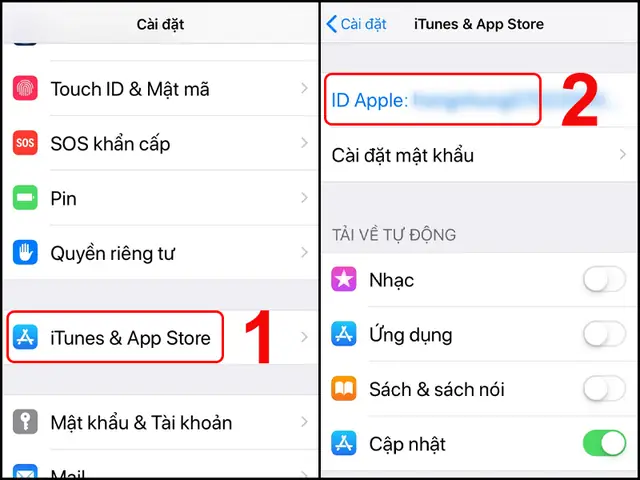
3.4 Bước 4: Xác Nhận Thanh Toán
Có thể bạn quan tâm: Cách Import Danh Bạ Vào Iphone: Hướng Dẫn Chi Tiết Từ A Đến Z
- Nếu dùng thẻ: Nhập thông tin thẻ, xác nhận OTP.
- Nếu dùng thẻ cào: Nhập mã thẻ.
- Nếu dùng ví điện tử: Chuyển sang app ví, xác nhận giao dịch.
- Nếu dùng nhà mạng: Xác nhận OTP qua SMS.
3.5 Bước 5: Kiểm Tra Số Dư
- Sau khi giao dịch thành công, quay lại Settings > Tên của bạn > Media & Purchases > View Account > Apple ID Balance để xem số dư.
- Bạn cũng có thể vào App Store > Today > Profile Icon > Apple ID và kiểm tra “Balance”.
4. Những Lưu Ý Quan Trọng Khi Nạp Tiền Vào iPhone
4.1 Kiểm Tra Mã Đổi Thẻ Cào
- Thời hạn: Thẻ Apple Gift Card có hạn sử dụng 2 năm kể từ ngày mua. Đừng để mã hết hạn.
- Nguồn gốc: Mua từ nguồn uy tín để tránh mã giả hoặc đã được sử dụng.
4.2 Bảo Mật Thông Tin Thẻ
- Không chia sẻ số thẻ, CVV, mã OTP cho bất kỳ ai, kể cả “hỗ trợ kỹ thuật” giả danh.
- Sử dụng mạng Wi‑Fi an toàn khi nhập thông tin thanh toán; tránh mạng công cộng không bảo mật.
4.3 Giới Hạn Giao Dịch
- Thẻ tín dụng: Một số ngân hàng có giới hạn giao dịch quốc tế 5.000.000đ/ngày.
- Ví điện tử: Thường giới hạn 5.000.000đ/ngày, nhưng tùy từng nhà cung cấp.
- Nhà mạng: Thường giới hạn 200.000đ – 500.000đ mỗi lần nạp.
4.4 Xử Lý Khi Gặp Lỗi
| Lỗi | Nguyên nhân | Cách khắc phục |
|---|---|---|
| “Cannot redeem this code” | Mã thẻ đã được dùng hoặc không đúng khu vực | Kiểm tra lại mã, thử lại, hoặc liên hệ Apple Support |
| “Payment method not accepted” | Thẻ không hỗ trợ giao dịch quốc tế hoặc hết hạn | Kiểm tra hạn sử dụng, liên hệ ngân hàng |
| “Insufficient funds” | Số dư tài khoản ngân hàng hoặc ví không đủ | Nạp thêm tiền vào tài khoản ngân hàng/ví |
| “Verification code not received” | OTP không đến điện thoại | Đảm bảo số điện thoại đúng, kiểm tra hộp tin nhắn/rác, yêu cầu resend OTP |
4.5 Sử Dụng Số Dư Đối Với Trẻ Em (Family Sharing)
- Thiết lập Family Sharing: Người lớn (Organizer) có thể tạo Apple ID cho trẻ em và cấp ngân sách hàng tháng thông qua “Ask to Buy”.
- Cách thực hiện: Settings > Tên > Family Sharing > Add Family Member > Create Child Account. Sau khi tạo, bạn có thể nạp tiền vào tài khoản của trẻ và đặt giới hạn chi tiêu.
5. So Sánh Các Phương Thức Nạp Tiền: Ưu, Nhược Điểm
| Phương thức | Ưu điểm | Nhược điểm |
|---|---|---|
| Thẻ cào (Gift Card) | Không cần tài khoản ngân hàng, an toàn, phù hợp cho trẻ em | Cần mua thẻ vật lý hoặc mã, thời gian nhập mã |
| Thẻ tín dụng/ghi nợ | Nhanh chóng, không giới hạn mức nạp | Yêu cầu thông tin thẻ, có thể bị từ chối nếu không hỗ trợ giao dịch quốc tế |
| Ví điện tử (Momo, ZaloPay…) | Thanh toán nhanh qua QR, không cần thẻ | Giới hạn mức giao dịch, không phải mọi ngân hàng hỗ trợ |
| Nhà mạng | Dễ dàng nạp qua cước phí, không cần thẻ | Giới hạn số tiền, chỉ dùng cho mua nhỏ |
| PayPal | Bảo mật cao, không chia sẻ thẻ | Hạn chế vùng địa lý, cần tài khoản PayPal quốc tế |
| Internet Banking (Mua thẻ qua ngân hàng) | Mua trực tiếp, nhận mã nhanh | Phải có tài khoản ngân hàng, không phải ngân hàng nào cũng hỗ trợ |
6. Thực Hành: Ví Dụ Cụ Thể Nạp 200.000đ Bằng Thẻ Cào
- Mua thẻ cào Apple 200.000đ tại siêu thị Vinmart. Nhận mã:
ABCD-1234-EFGH-5678. - Mở Settings → Tên → Media & Purchases → Redeem.
- Nhập mã
ABCD1234EFGH5678(không dấu gạch ngang). - Xác nhận: Hệ thống hiển thị “Bạn đã thêm 200.000đ vào tài khoản Apple ID”.
- Kiểm tra: Vào App Store → Profile → Apple ID Balance, thấy số dư 200.000đ.
- Mua ứng dụng: Mở App Store, tìm “Procreate”, nhấn Get → Buy → Số dư sẽ giảm còn 120.000đ.
7. Câu Hỏi Thường Gặp (FAQ)
7.1 Tôi có thể nạp tiền vào Apple ID của người khác không?
Có. Bạn có thể mua thẻ Apple Gift Card và gửi mã cho người nhận. Khi họ nhập mã vào tài khoản của mình, số tiền sẽ được cộng vào.
7.2 Số dư Apple ID có thể được chuyển sang người khác không?
Không. Số dư Apple ID là không thể chuyển và chỉ được sử dụng cho tài khoản đã nạp.
7.3 Khi mua hàng, hệ thống sẽ dùng số dư hay thẻ nào trước?
Apple sẽ đầu tiên sử dụng số dư Apple ID. Nếu số dư không đủ, hệ thống sẽ tự động trừ phần còn lại từ thẻ hoặc phương thức thanh toán đã lưu.
7.4 Tôi có thể rút lại số dư Apple ID không?
Không. Số dư Apple ID không thể rút hoặc chuyển tiền mặt. Tuy nhiên, bạn có thể mua các nội dung có giá trị tương đương.
7.5 Nếu thẻ cào bị mất, tôi có thể yêu cầu hoàn trả?
Nếu thẻ cào chưa được đổi và còn trong thời gian bảo hành, bạn có thể liên hệ nơi mua để yêu cầu đổi lại. Sau khi mã đã được nhập, không thể hoàn trả.
8. Kết Luận: Lựa Chọn Phương Thức Nạp Tiền Phù Hợp Với Bạn
Việc nạp tiền vào iPhone không còn là một công việc phức tạp khi bạn đã nắm rõ các phương thức và quy trình. Dưới đây là một số gợi ý để bạn quyết định:
- Nếu muốn kiểm soát chi tiêu và không muốn dùng thẻ: Chọn thẻ cào hoặc ví điện tử.
- Nếu mua thường xuyên, muốn tiện lợi và không lo giới hạn: Dùng thẻ tín dụng/ghi nợ.
- Nếu không có tài khoản ngân hàng hoặc thẻ quốc tế: Sử dụng nhà mạng hoặc mua thẻ qua ngân hàng.
- Nếu quan tâm đến bảo mật tuyệt đối: PayPal hoặc Apple Pay (khi có).
Cuối cùng, hãy luôn đảm bảo an toàn thông tin cá nhân, kiểm tra lại các bước trước khi xác nhận giao dịch, và đọc kỹ các điều khoản của từng phương thức thanh toán. Khi đã nắm vững quy trình, bạn sẽ có thể tận hưởng trọn vẹn các dịch vụ và nội dung phong phú trên iPhone mà không gặp bất kỳ rắc rối nào.
Chúc bạn thành công! Hãy thử ngay một trong những cách trên và trải nghiệm thế giới giải trí, học tập vô hạn trên iOS.
