Có thể bạn quan tâm: Hướng Dẫn Chi Tiết Cài Đặt Mail Outlook Trên Iphone: Bước Đầu Tiên Để Quản Lý Email Hiệu Quả
Mở Đầu
Trong thế giới di động hiện đại, iPhone luôn được biết đến với hệ sinh thái khép kín và bảo mật cao. Tuy nhiên, nhu cầu cài đặt các ứng dụng không có trên App Store – thường dưới dạng file IPA – ngày càng tăng lên. Đối với người dùng iPhone, việc cài file IPA có thể gặp không ít khó khăn do các hạn chế của hệ điều hành iOS. Bài viết này sẽ cung cấp cho bạn một hướng dẫn chi tiết, đầy đủ và cập nhật nhất để cài file IPA trên iPhone một cách an toàn, hiệu quả và tuân thủ các quy định pháp lý.
Lưu ý: Nội dung dưới đây nhằm mục đích giáo dục và hỗ trợ người dùng trong việc cài đặt ứng dụng hợp pháp. Chúng tôi không khuyến khích việc vi phạm bản quyền hoặc tải phần mềm trái phép.
Có thể bạn quan tâm: Cài Lịch Âm Cho Iphone: Hướng Dẫn Chi Tiết Từ A Đến Z
1. Kiến Thức Cơ Bản Về File IPA
1.1 IPA là gì?
- IPA (iOS App Store Package) là định dạng file nén chứa toàn bộ mã nguồn, tài nguyên, và thông tin cấu hình của một ứng dụng iOS.
- Được tạo ra khi nhà phát triển biên dịch dự án Xcode và export dưới dạng .ipa để phân phối hoặc lưu trữ.
- Khi cài đặt, iOS sẽ giải nén file IPA và tạo ra một bundle (gói) ứng dụng trong hệ thống.
1.2 Cấu Trúc Của File IPA
- Payload/: Thư mục chính chứa file .app.
- iTunesMetadata.plist (không bắt buộc): Thông tin metadata khi tải lên App Store.
- WatchKitSupport/ (nếu có): Hỗ trợ cho Apple Watch.
- Symbols/ (đối với bản debug): Thông tin symbol cho việc debug.
1.3 Tại Sao Người Dùng Muốn Cài IPA?
- Ứng dụng beta: Thử nghiệm phiên bản mới trước khi ra mắt.
- Ứng dụng không có trên App Store: Do bị gỡ bỏ, bị cấm khu vực hoặc chưa được phê duyệt.
- Ứng dụng nội bộ: Doanh nghiệp, tổ chức sử dụng cho mục đích nội bộ.
- Ứng dụng tùy chỉnh: Được phát triển riêng cho một nhóm người dùng.
Có thể bạn quan tâm: Cách Cài Đặt Định Vị Trên Iphone: Hướng Dẫn Chi Tiết Từ A Đến Z
2. Các Phương Pháp Cài Đặt IPA Trên iPhone
2.1 Sử Dụng Apple Configurator 2 (macOS)
2.1.1 Yêu Cầu
- Máy Mac chạy macOS 10.15 trở lên.
- Cài đặt Apple Configurator 2 (miễn phí trên App Store).
- File IPA hợp lệ (được ký bằng chứng chỉ hợp pháp hoặc Enterprise).
2.1.2 Các Bước Thực Hiện
| Bước | Mô tả chi tiết |
|---|---|
| Bước 1 | Kết nối iPhone với máy Mac bằng cáp USB. Đảm bảo thiết bị được tin cậy (Trust). |
| Bước 2 | Mở Apple Configurator 2, chọn thiết bị trong danh sách. |
| Bước 3 | Click chuột phải → Add → Apps. |
| Bước 4 | Chọn file .ipa muốn cài, sau đó nhấn Add. |
| Bước 5 | Đợi quá trình cài đặt hoàn tất; iPhone sẽ hiển thị biểu tượng ứng dụng. |
2.1.3 Lưu Ý
- Nếu file IPA chưa được ký bằng chứng chỉ hợp lệ, quá trình sẽ thất bại.
- Đối với chứng chỉ Enterprise, cần có hồ sơ provisioning profile tương ứng.
2.2 Sử Dụng Cydia Impactor (Windows / macOS / Linux)
Cydia Impactor đã ngừng cập nhật từ năm 2026 và không còn hỗ trợ iOS 14 trở lên. Tuy nhiên, nhiều người vẫn dùng phiên bản cũ cho iOS 13 trở xuống.
2.2.1 Yêu Cầu
- File IPA.
- Apple ID (có thể là tài khoản miễn phí).
- Cài đặt Cydia Impactor.
2.2.2 Các Bước Thực Hiện
- Mở Impactor, kéo file IPA vào cửa sổ.
- Kết nối iPhone qua cáp, chọn thiết bị.
- Nhập Apple ID và mật khẩu (hoặc sử dụng app‑specific password nếu bật 2FA).
- Đợi quá trình ký và cài đặt hoàn tất.
- Trên iPhone, vào Settings > General > Device Management, tin tưởng chứng chỉ của nhà phát triển.
2.2.3 Giới Hạn
- Không hỗ trợ iOS 14+.
- Cần nhập Apple ID mỗi lần cài, có thể bị giới hạn số lần ký (7 ngày cho tài khoản miễn phí).
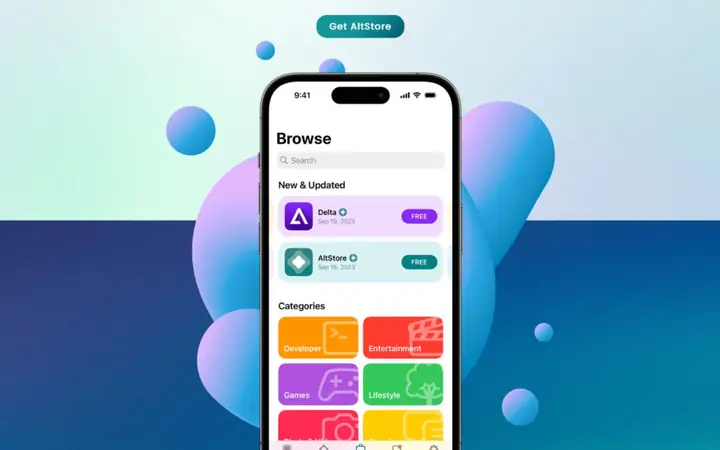
2.3 Sử Dụng AltStore (Windows / macOS)
AltStore là một giải pháp hiện đại, cho phép cài đặt IPA mà không cần jailbreak.
2.3.1 Yêu Cầu
- AltServer được cài trên máy tính (Windows 10+ hoặc macOS).
- iTunes (đối với Windows) và iCloud (đối với Windows) từ Apple (phiên bản không phải Microsoft Store).
- Apple ID (có thể là tài khoản miễn phí).
- File IPA.
2.3.2 Các Bước Thực Hiện
| Bước | Hướng Dẫn |
|---|---|
| 1 | Tải và cài AltServer từ trang chủ altstore.io. |
| 2 | Cài iTunes và iCloud (đối với Windows) – dùng phiên bản 12.9.x (đảm bảo hỗ trợ iOS). |
| 3 | Kết nối iPhone qua cáp USB và tin cậy thiết bị. |
| 4 | Khởi chạy AltServer → Install AltStore → chọn iPhone → nhập Apple ID. |
| 5 | Trên iPhone, vào Settings > General > Device Management, tin tưởng chứng chỉ AltStore. |
| 6 | Mở AltStore trên iPhone, chọn My Apps, nhấn + và chọn file IPA từ Files. |
| 7 | Đợi quá trình cài đặt. AltStore sẽ tự làm mới chứng chỉ mỗi 7 ngày (cần máy tính và Wi‑Fi). |
2.3.3 Ưu Điểm
- Không cần jailbreak.
- Hỗ trợ iOS 13‑15 và thậm chí iOS 16 (đã cập nhật).
- Tự động gia hạn chứng chỉ mỗi 7 ngày.
2.3.4 Nhược Điểm
- Cần máy tính để “refresh” chứng chỉ.
- Giới hạn 3 ứng dụng tự ký đồng thời (có thể tăng lên bằng cách mua AltStore Pro).
2.4 Sử Dụng 3uTools (Windows)
3uTools là một công cụ đa năng cho iOS, bao gồm quản lý file, backup, và cài đặt IPA.
2.4.1 Yêu Cầu
- Windows 7 trở lên.
- Cài 3uTools (phiên bản mới nhất).
- iPhone đã jailbreak (đối với một số tính năng) – không bắt buộc cho cài IPA.
2.4.2 Các Bước Thực Hiện
- Kết nối iPhone qua USB, mở 3uTools.
- Chọn iDevice → Apps → Import & Install IPA.
- Duyệt và chọn file IPA, nhấn Open.
- Đợi quá trình cài đặt. Sau khi hoàn tất, ứng dụng sẽ xuất hiện trên màn hình iPhone.
2.4.3 Lưu Ý
- Nếu file IPA không được ký, có thể cần jailbreak và Cydia Substrate để bỏ qua kiểm tra chữ ký.
- 3uTools không còn được cập nhật thường xuyên, có thể không tương thích với iOS mới.
2.5 Sử Dụng Diawi (Web Service)
Diawi là dịch vụ web cho phép tải lên file IPA và nhận link cài đặt qua OTA (Over‑The‑Air).
2.5.1 Yêu Cầu
- File IPA đã được ký (Enterprise hoặc Development).
- Kết nối internet trên iPhone.
2.5.2 Các Bước Thực Hiện
- Truy cập diawi.com, tải lên file IPA.
- Nhận link (URL) sau khi quá trình upload hoàn tất.
- Mở link trên iPhone bằng Safari.
- Nhấn Install, iPhone sẽ yêu cầu cài đặt profile.
- Vào Settings > General > Device Management, tin tưởng profile và hoàn tất cài đặt.
2.5.3 Ưu Nhược Điểm
- Ưu điểm: Không cần máy tính, cài đặt nhanh qua OTA.
- Nhược điểm: Cần chứng chỉ Enterprise (không dùng được với Apple ID miễn phí), có thời gian hết hạn link (thường 30 ngày).
2.6 Sử Dụng TestFlight (Dành Cho Nhà Phát Triển)
TestFlight là nền tảng chính thức của Apple để phân phối bản beta.
2.6.1 Yêu Cầu
- Tài khoản Apple Developer Program (đòi hỏi phí $99/năm).
- File IPA được upload lên App Store Connect.
- Mời người dùng qua email hoặc link.
2.6.2 Quy Trình
- Đăng nhập App Store Connect, tạo TestFlight Build.
- Upload IPA, chờ Apple phê duyệt (thường 24‑48 giờ).
- Gửi lời mời qua email hoặc tạo public link.
- Người dùng cài TestFlight app, mở link, và cài bản beta.
2.6.3 Khi Nào Dùng?
- Khi muốn phân phối beta cho nhóm kiểm thử.
- Khi cần thu thập phản hồi và crash logs.
3. Các Yếu Tố An Ninh Khi Cài IPA
3.1 Kiểm Tra Nguồn Gốc File IPA
- Chỉ tải từ các nguồn uy tín: nhà phát triển chính thức, GitHub releases, hoặc các nền tảng kiểm chứng.
- Tránh tải từ các trang torrent, forum không rõ nguồn – có nguy cơ chứa malware.
3.2 Kiểm Tra Chữ Ký (Signature)
- Mở file IPA bằng iMazing hoặc iFunBox, kiểm tra embedded.mobileprovision để xem chứng chỉ ký.
- Nếu không có chữ ký hợp lệ, iOS sẽ từ chối cài đặt (trừ khi jailbreak).
3.3 Quyền Truy Cập
- Khi mở ứng dụng lần đầu, iOS sẽ yêu cầu cấp quyền (camera, microphone, vị trí…). Hãy xem xét các quyền mà ứng dụng yêu cầu; nếu quá mức, nên cân nhắc không cài.
3.4 Cập Nhật Định Kỳ
- Các ứng dụng được cài qua IPA không tự động nhận cập nhật từ App Store. Bạn phải tự tải phiên bản mới và cài lại.
3.5 Xóa Ứng Dụng Khi Không Cần Thiết
- Để giảm rủi ro, hãy gỡ bỏ các ứng dụng không còn sử dụng, đặc biệt là những app không rõ nguồn gốc.
4. Cách Tạo Và Ký File IPA Để Cài Trên iPhone
Nếu bạn là nhà phát triển hoặc muốn tự tạo IPA cho dự án riêng, dưới đây là quy trình:
Có thể bạn quan tâm: Cách Tải Phần Mềm Cho Iphone: Hướng Dẫn Chi Tiết Từ A Đến Z
4.1 Chuẩn Bị
- Xcode (phiên bản mới nhất) trên macOS.
- Apple Developer Account (có thể là miễn phí cho Development certificate, hoặc trả phí cho Enterprise).
- Provisioning Profile phù hợp (Development, Ad‑Hoc, Enterprise).
4.2 Bước Tạo IPA
- Mở dự án trong Xcode, cấu hình Bundle Identifier.
- Select Scheme → Generic iOS Device.
- Product → Archive.
- Khi quá trình Archive hoàn tất, mở Organizer, chọn Distribute App → Ad Hoc hoặc Enterprise → Export.
- Chọn Export as .ipa và lưu lại.
4.3 Ký Bằng Certificate
- Xcode tự động ký khi Export nếu bạn đã chọn đúng provisioning profile.
- Đối với Manual Signing, sử dụng codesign trong Terminal:
bash codesign -f -s "iPhone Distribution: Your Company" --entitlements "YourApp.entitlements" YourApp.app
4.4 Kiểm Tra File IPA
- Dùng iMazing hoặc ipa-resigner để kiểm tra nội dung và xác nhận chữ ký.
5. So Sánh Các Phương Pháp Cài Đặt
| Phương Pháp | Yêu Cầu Phần Cứng | Cần Máy Tính? | Hỗ Trợ iOS | Không Cần Jailbreak | Chi Phí | Độ An Toàn |
|---|---|---|---|---|---|---|
| Apple Configurator 2 | Mac | Có | iOS 12+ | ✅ | Miễn phí | Cao |
| Cydia Impactor | Windows/macOS/Linux | Có | iOS ≤13 | ✅ | Miễn phí | Trung bình (có giới hạn) |
| AltStore | Windows/macOS | Có (để refresh) | iOS 13‑16 | ✅ | Miễn phí (có phí nâng cấp) | Cao |
| 3uTools | Windows | Có | iOS ≤14 | ✅ (có thể cần jailbreak) | Miễn phí | Trung bình |
| Diawi | Web | Không | iOS 12+ | ✅ | Miễn phí/ trả phí (Enterprise) | Cao (nếu chứng chỉ hợp lệ) |
| TestFlight | Apple Developer | Không (đối với người dùng) | iOS 12+ | ✅ | Phải trả phí Dev Program | Rất cao (Apple kiểm duyệt) |
6. Những Câu Hỏi Thường Gặp (FAQ)
6.1 Tôi có thể cài IPA miễn phí không cần tài khoản Apple Developer?
- Có, nhưng chỉ với Apple ID miễn phí và công cụ như AltStore hoặc Cydia Impactor (đối với iOS cũ). Tuy nhiên, chứng chỉ sẽ chỉ có hiệu lực 7 ngày và cần gia hạn thường xuyên.
6.2 Tại sao file IPA của tôi không cài được trên iPhone?
- Nguyên nhân phổ biến:
- File chưa được ký (unsigned) hoặc ký bằng chứng chỉ không hợp lệ.
- Thiết bị không nằm trong provisioning profile.
- Phiên bản iOS mới hơn không hỗ trợ công cụ cũ (ví dụ Cydia Impactor).
6.3 Có cần jailbreak để cài IPA không?
- Không bắt buộc. Hầu hết các phương pháp trên (AltStore, Configurator, Diawi, TestFlight) hoạt động trên thiết bị không jailbreak.
6.4 Làm sao để gia hạn chứng chỉ khi dùng AltStore?
- Mở AltStore trên iPhone, vào My Apps, kéo xuống để Refresh. Máy tính sẽ tự động kết nối qua Wi‑Fi và gia hạn chứng chỉ nếu bạn đã cài AltServer và đang chạy.
6.5 Cài IPA có làm mất bảo hành iPhone không?
- Không, vì việc cài IPA không thay đổi phần cứng hay firmware. Tuy nhiên, jailbreak có thể làm mất bảo hành và gây rủi ro bảo mật.
7. Quy Trình Tổng Hợp – Bước Đầu Từ A Đến Z
Bước 1: Xác Định Mục Đích
- Beta testing → Sử dụng TestFlight hoặc Diawi.
- Ứng dụng nội bộ → Enterprise certificate + Diawi hoặc Configurator.
- Ứng dụng cá nhân → AltStore hoặc Cydia Impactor (iOS cũ).
Bước 2: Kiểm Tra File IPA
- Đảm bảo file đã ký.
- Kiểm tra size, compatibility (iOS version, device family).
Bước 3: Chọn Công Cụ Phù Hợp
| Mục Tiêu | Thiết Bị | Khuyến Nghị |
|---|---|---|
| Không có máy Mac | Windows | AltStore hoặc Diawi |
| iOS 13‑16 | Cả hai | AltStore |
| iOS ≤13 | Cả hai | Cydia Impactor (cẩn thận) |
| Quản lý nhiều thiết bị | Mac | Apple Configurator 2 |
| Phân phối nội bộ lớn | Doanh nghiệp | Enterprise + Diawi |
Bước 4: Thực Hiện Cài Đặt
- Theo hướng dẫn chi tiết trong phần 2 cho từng công cụ.
- Xác nhận trên iPhone: Mở Settings → General → Device Management → Tin cậy.
Bước 5: Kiểm Tra Ứng Dụng
- Mở app, kiểm tra chức năng.
- Kiểm tra permissions và network activity (có thể dùng Charles Proxy để theo dõi).
Bước 6: Bảo Trì và Cập Nhật
- Lưu IPA gốc để dễ dàng cập nhật.
- Đối với AltStore, thiết lập automatic refresh mỗi tuần.
- Đối với Enterprise, lên lịch renew certificate trước khi hết hạn (1 năm).
8. Kết Luận
Việc cài file IPA trên iPhone không còn là một nhiệm vụ khó khăn như trước đây. Nhờ các công cụ như AltStore, Apple Configurator 2, và các dịch vụ OTA như Diawi, người dùng có thể dễ dàng cài đặt các ứng dụng không có trên App Store mà không cần jailbreak. Tuy nhiên, luôn phải đặt an ninh và tuân thủ pháp luật lên hàng đầu: chỉ tải IPA từ nguồn đáng tin cậy, luôn kiểm tra chữ ký và chứng chỉ, và không sử dụng các phần mềm vi phạm bản quyền.
Hy vọng bài viết này đã cung cấp cho bạn một cẩm nang toàn diện từ việc hiểu khái niệm IPA, các phương pháp cài đặt, tới các lưu ý bảo mật và cách tạo IPA cho riêng mình. Hãy áp dụng các bước một cách cẩn thận và tận hưởng trải nghiệm iOS đa dạng hơn!